
Wix Блог: добавление ссылок на другие страницы сайта из постов блога
6 мин.
Связывание постов с другими релевантными страницами помогает направлять аудиторию, удерживать ее внимание и упрощает поиск нужной информации. Вы можете ссылаться на страницы сайта, добавляя гиперссылки в текст, вставляя кнопки или размещая ссылки на изображениях в контенте блога.
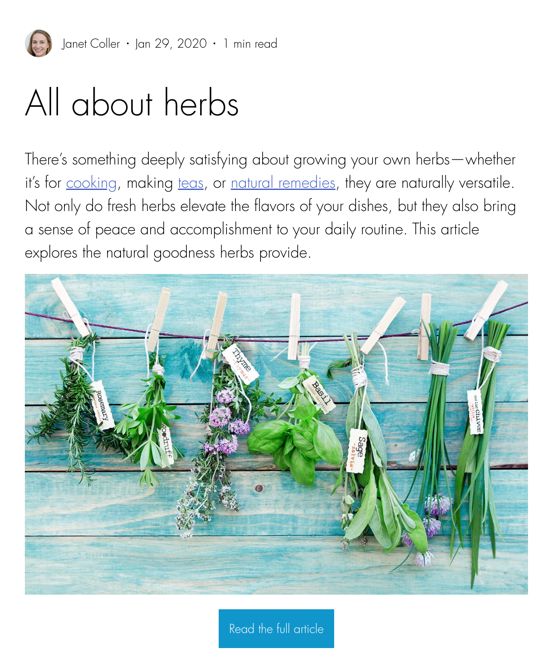
Wix Blog: добавление ссылок в пост блога
Сделайте посты блога более интерактивными, добавив ссылки к тексту или изображениям. Вы можете направлять читателей на другие страницы сайта, добавляя гиперссылку к определенному слову или фразе или превращая изображение в кликабельную ссылку.
Например, вы можете добавить ссылки к таким словам, как «купить» или «перейти в магазин», или добавить ссылку к изображению пары обуви, чтобы посетители могли нажать на него и перейти прямо к размещению товара в вашем магазине.
Чтобы добавить ссылку:
- Перейдите в Блог в панели управления сайта.
- Нажмите + Создать пост или откройте существующий.
- Выберите, что вы хотите сделать:
Добавление ссылки на фрагмент текста
 .
Добавление ссылки на изображение
 .
 .
Wix Blog: добавление ссылки на кнопку в посте блога
Добавьте в пост блога четкий призыв к действию, вставив кнопку со ссылкой на другую страницу сайта. Кнопки визуально выделяются и помогают читателям сделать следующий шаг. Например, вы можете добавить на кнопку текст «купить» или «перейти в магазин», который побудит посетителей зайти в ваш магазин и начать покупки.
Чтобы добавить ссылку на кнопку:
- Перейдите в Блог в панели управления сайта.
- Нажмите + Создать пост или откройте существующий.
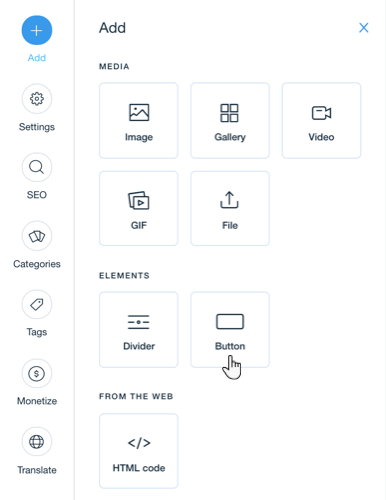
- Добавьте новую кнопку или отредактируйте существующую:
- Новая кнопка:
- Нажмите на иконку Добавить
 на панели слева.
- Нажмите Кнопка.
- Нажмите на иконку Ссылка
 .
- Нажмите на иконку Добавить
- Редактирование существующей кнопки:
- Нажмите на нужную кнопку.
- Нажмите на иконку Ссылка .
- Новая кнопка:
- Выберите, на что вы хотите дать ссылку:
- Веб-адрес: ссылка на внешнюю страницу.
- Введите адрес (URL), на который вы хотите сослаться.
- Включите или выключите соответствующие переключатели, чтобы выбрать поведение ссылки.
- Раздел: ссылка на определенный раздел в том же посте блога.
- Нажмите на выпадающий список Фильтровать разделы по типу и выберите способ фильтрации: Все, Абзац, Заголовок, Изображение или Кнопка.
- Нажмите на выпадающий список Выберите раздел для ссылки и выберите раздел поста блога, на который вы хотите сослаться.
- Страница: ссылка на определенную страницу вашего сайта.
- Нажмите на выпадающий список Страница и выберите нужную страницу.
- Включите или выключите соответствующие переключатели, чтобы выбрать поведение ссылки.
- Пост блога: ссылка на определенный пост блога.
- Нажмите на выпадающий список Пост и выберите нужный пост.
- Включите или выключите соответствующие переключатели, чтобы выбрать поведение ссылки.
- Веб-адрес: ссылка на внешнюю страницу.
- Нажмите Сохранить.
Часто задаваемые вопросы
Нажмите на вопрос ниже, чтобы подробнее узнать о добавлении ссылок и кнопок в посты блога.
Можно ли добавлять ссылки на внешние веб-сайты или только на страницы своего сайта?
Можно ли добавить ссылки или кнопки, чтобы направлять читателей к другим постам блога?
Можно ли добавить кликабельные номера телефонов и адреса эл. почты в посты блога?
Можно ли добавить ссылку из поста блога на определенный раздел другой страницы?
Можно ли настроить кнопку в своем посте?
 .