


Обновление уровней запасов с помощью файла CSV
Вы можете быстро изменить уровни запасов, экспортировав список нужных товаров в файл CVS, указав новые значения запасов и импортировав файл.
Шаг 1 | Экспорт файла с текущими уровнями запасов
Начните с экспорта файла CVS, содержащего список товаров, для которых нужно обновить уровни запасов.
Совет:
Вы можете использовать фильтр, чтобы выбрать группу нужных товаров, например бренд или категорию.
Чтобы экспортировать файл CVS с запасами:
- Перейдите в раздел «Запас товара» в панели управления сайта.
- Выберите товары, которые хотите экспортировать:
- Выбранные товары: установите флажки рядом с нужными товарами.
- Отфильтрованные товары: нажмите Фильтр вверху и выберите один или несколько фильтров.
- Все товары и варианты: ничего выбирать не нужно.
- Нажмите значок Дополнительные действия
 в правом верхнем углу.
 - Выберите Экспортировать в CSV.
- Выберите товары, которые хотите включить.
Совет: Вы сможете выбрать Текущий выбор или Отфильтрованные, если выбрали эти параметры на шаге 2 выше.
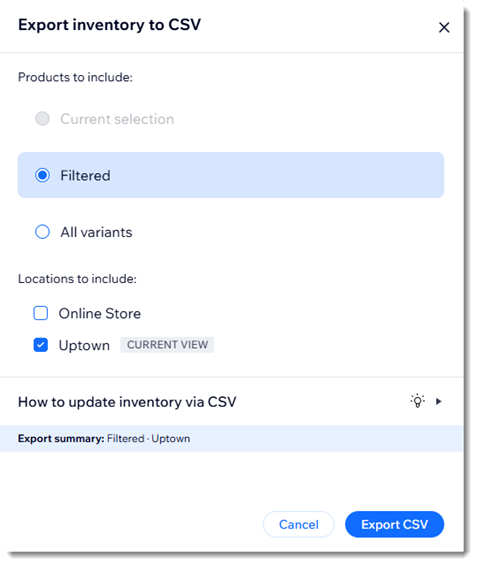
- Если у вас несколько адресов, выберите нужный адрес или адреса.
- Нажмите Экспорт CSV , чтобы скачать файл.
- Откройте файл CSV.
- Сохраните файл в формате CSV (с разделителем-запятой).
Шаг 2 | Ввод обновленных уровней запасов
Теперь у вас должен быть файл со списком всех вариантов товаров, а также их артикулов, штрихкодов, адресов и текущих уровней запасов. Вы сможете ввести новые уровни запасов, чтобы заменить старые данные.
Совет:
Изменения можно вносить только в столбец
inventoryNew. Изменения в любых других столбцах не повлияют на запас товара или каталог товаров.
Чтобы ввести обновленные уровни запасов:
- Откройте сохраненный файл с запасами.
- В столбце inventoryNew введите новое количество запасов для каждого варианта.
- Сохраните изменения в файле.
Шаг 3 | Импорт обновленного файла
Теперь, когда файл готов, вы можете вернуться в панель управления сайта и импортировать его.
Чтобы импортировать файл с запасами:
- Перейдите в раздел «Запас товара» в панели управления сайта.
- Нажмите значок Дополнительные действия в правом верхнем углу.
- Выберите Импорт из CSV.
- Нажмите Продолжить.
- Нажмите Загрузить файл.
- Выберите подготовленный файл.
- Нажмите Импортировать.
Часто задаваемые вопросы
Можно ли с помощью этого метода создавать новые товары или варианты?
У меня несколько адресов. Можно ли менять адреса при обновлении запасов?