Редактор Studio: комментарии к сайту
3 мин.
Работаете над сайтом в Редакторе Studio вместе с коллегами? Используйте комментарии для эффективного общения с членами команды и оптимизации процесса дизайна.
Эта функция обеспечивает детальный просмотр, а также предлагает различные варианты написания комментариев и управления ими, чтобы вы могли продолжать слаженную командную работу.
Оптимизация обратной связи
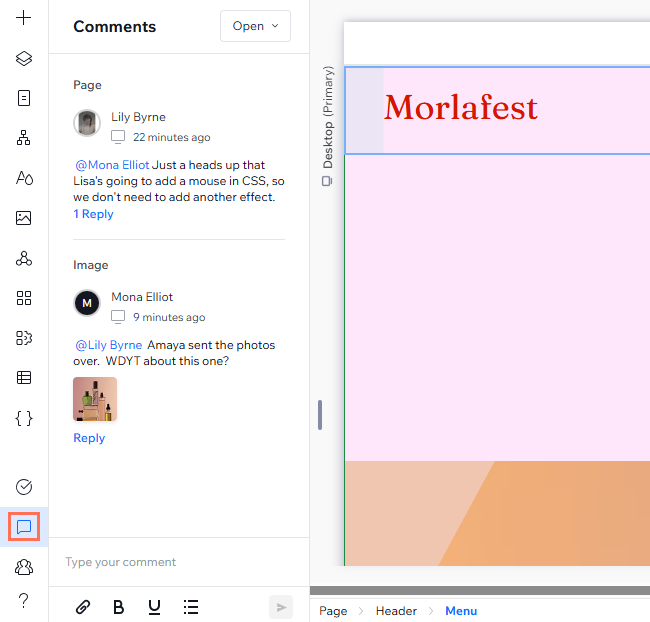
Вы можете открыть панель, нажав Комментарии в левом нижнем углу редактора. У каждой страницы сайта есть своя панель комментариев, поэтому они относятся именно к той странице, над которой вы работаете.
в левом нижнем углу редактора. У каждой страницы сайта есть своя панель комментариев, поэтому они относятся именно к той странице, над которой вы работаете. Вы также можете видеть, кто написал комментарии, когда они были опубликованы, и ответы, если ведется обсуждение.
Знаете ли вы?
Если вы были упомянуты в комментарии, вы можете перейти к нему прямо из полученного уведомления по эл. почте, нажав Посмотреть комментарий.
Предоставление подробной обратной связи
При написании комментария доступен ряд инструментов и параметров, обеспечивающих полную ясность и детализацию для других коллег. Вы можете:
- Выбрать размер экрана, который вы просматриваете.
- Добавить комментарий к отдельному элементу или разделу.
- Использовать жирный шрифт
 и подчеркивание
  текста или создать маркированный список
  .
. - Добавить изображение или файл
 , чтобы другие могли его посмотреть, добавить на страницу или скачать.
 - Введите символ @ при написании комментария, чтобы упомянуть кого-то из вашей команды.
Настройка отображения
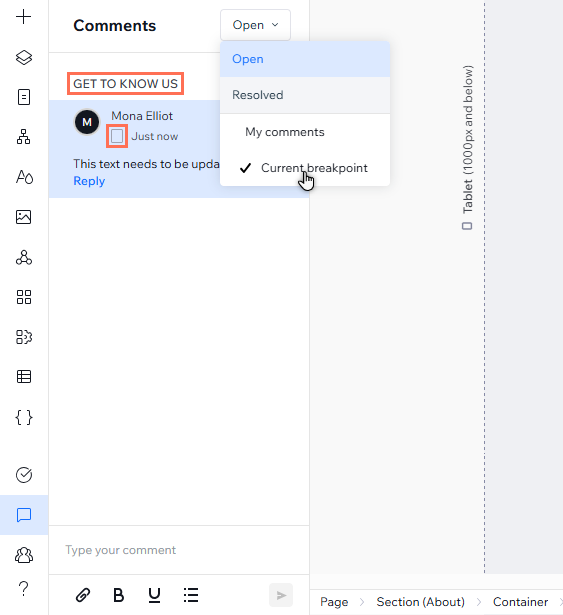
Помимо комментариев к конкретной странице, выпадающее меню в правом верхнем углу панели позволяет фильтровать просматриваемые комментарии:
- Открытые: открытые комментарии, которые еще не были решены.
- Решенные: комментарии, которые уже были решены.
- Мои комментарии: комментарии, которые относятся непосредственно к вам. Сюда входят как добавленные вами комментарии, так и комментарии, в которых вы упомянуты.
- Текущий размер экрана: комментарии, относящиеся только к тому размеру экрана, который вы просматриваете в данный момент (например, компьютер, смартфон).
Рядом с каждым комментарием есть значок, указывающий на конкретный размер экрана, который участник команды просматривал в тот момент. Если комментарий относится к элементу, для дополнительного контекста над ним отображается название элемента.