


CMS: подключение HTML-виджетов к CMS
Подключите HTML-виджеты (iFrame) к
набору данных, чтобы отображать внешние сайты (URL) для каждого элемента в коллекции CMS.
Это полезно для отображения динамичного контента, такого как различные страницы событий, сайты специалистов или портфолио, где адрес сайта меняется для каждого элемента в коллекции.
Примечание:
В настоящее время элемент можно подключить только к полю коллекции, содержащему URL. Подключить необработанный HTML-код (например,
Подключение HTML-виджета к набору данных
Выберите элемент встраивания кода в редакторе и подключите его к набору данных. Затем выберите, что отображать: HTML-код или адрес сайта (URL) из полей коллекции.
Выберите HTML-виджет в редакторе и подключите его к набору данных, который связан с коллекцией CMS. Затем выберите поле URL или «Текст», содержащее адрес сайта, который вы хотите отобразить.
Редактор Wix
Редактор Studio
- Перейдите на нужную страницу в редакторе.
- Добавьте элемент встраивания сайта на страницу:
- Нажмите Добавить элементы
 слева в редакторе.
 - Нажмите Встраивание кода.
- Нажмите на элемент Встроить сайт, чтобы добавить его на страницу.
- Нажмите Добавить элементы
- Нажмите на иконку Подключить к CMS
 .
. - Нажмите на выпадающий список Выберите набор данных и выберите существующий набор данных, который подключен к коллекции. Либо выберите Добавить набор данных, затем выберите нужную коллекцию, дайте набору данных имя и нажмите Создать.
- Нажмите на выпадающий список HTML подключается к и выберите соответствующее поле из коллекции:
Совет: выберите + Добавить, чтобы создать и подключить новое поле коллекции типа URL или «Текст».- URL: (рекомендуется) выберите поле URL, содержащее адрес HTTPS, который вы хотите отобразить.
- Текст: выберите текстовое поле, содержащее действительный URL-адрес HTTPS.
Примечание: это поле должно содержать только URL. Необработанный HTML-код не поддерживается.
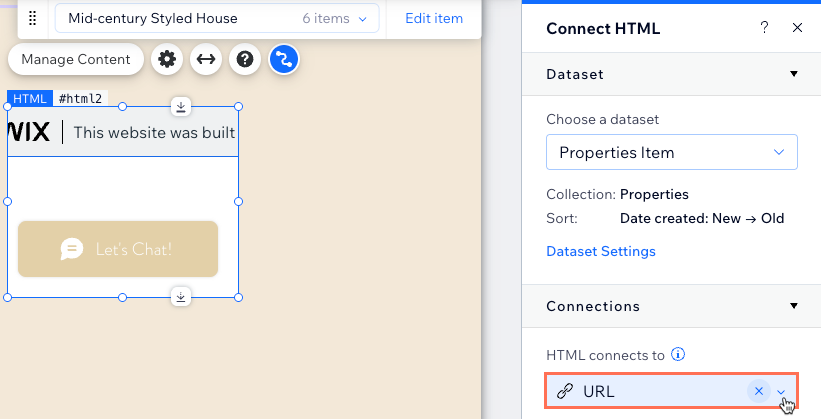
- (При необходимости) Нажмите и потяните за края элемента, чтобы изменить его размер.
- Нажмите Превью, чтобы проверить подключения.
- Нажмите Опубликовать, если вы готовы применить изменения на сайте.
Часто задаваемые вопросы
Нажмите ниже, чтобы получить ответы на часто задаваемые вопросы о подключении виджетов со встроенным кодом.
Можно ли подключить необработанный HTML-код из коллекции?
Можно ли подключить URL-адрес HTTP?
Почему на встроенном сайте появляется ошибка «отказано в подключении»?
Почему контент не отображается?
Безопасен ли встроенный контент?
Можно ли фильтровать отображаемый контент?
Что такое набор данных?