


CMS: Создание вариантов страниц для динамических страниц
Варианты страниц позволяют показывать разные макеты для разных подмножеств элементов на одной динамической странице элемента в Wix Studio. Вместо того чтобы показывать все элементы с одним и тем же дизайном, можно создать варианты макетов для определенных групп элементов на основе заданных вами фильтров. Например, если у вас есть коллекция портфолио, вы можете создать один макет для проектов «Маркетинг» и другой макет для проектов «Дизайн», сохранив при этом для всех элементов одну и ту же структуру URL динамической страницы.
Варианты страниц доступны только для динамических страниц элементов, которые используют динамическую переменную в URL. Все варианты используют общий для исходной страницы набор данных, шаблон URL, разрешения и настройки SEO. Это означает, что порядок сортировки, базовые фильтры и доступ к странице управляются на исходной динамической странице, а не отдельно для каждого варианта.
Перед началом:
- В настоящее время варианты страниц доступны только в Wix Studio.
- Создавать варианты можно только для динамических страниц элементов, которые используют динамическую переменную в URL. Динамические страницы списка не поддерживают варианты.
Добавление варианта страницы
Вы можете добавить вариант страницы к любой динамической странице элемента. При создании варианта выберите, хотите ли вы начать с копии дизайна исходной страницы или создать макет с нуля.
Чтобы добавить вариант страницы:
- Перейдите в редактор.
- Нажмите Страницы в левой части редактора.
- Нажмите значок Другие действия
 рядом с нужной динамической страницей элемента.
 - Нажмите Добавить вариант страницы.
- Введите Название варианта.
- Выберите, с чего вы хотите начать:
- Создать копию исходного дизайна: Создайте копию макета исходной страницы.
- Начать с нуля: Создайте пустую страницу, подключенную к тому же набору данных.
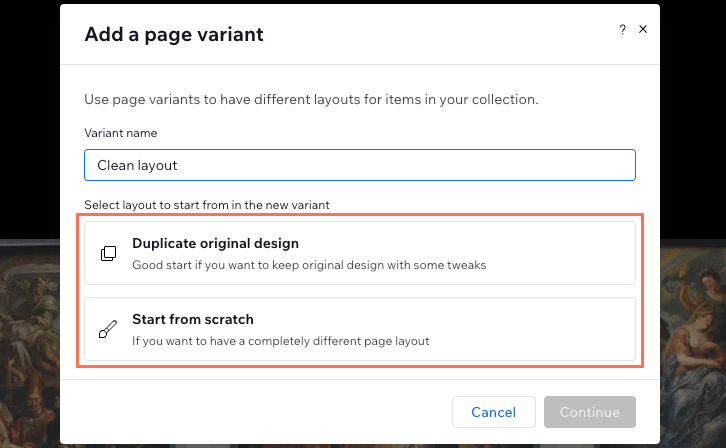
- Нажмите Продолжить.
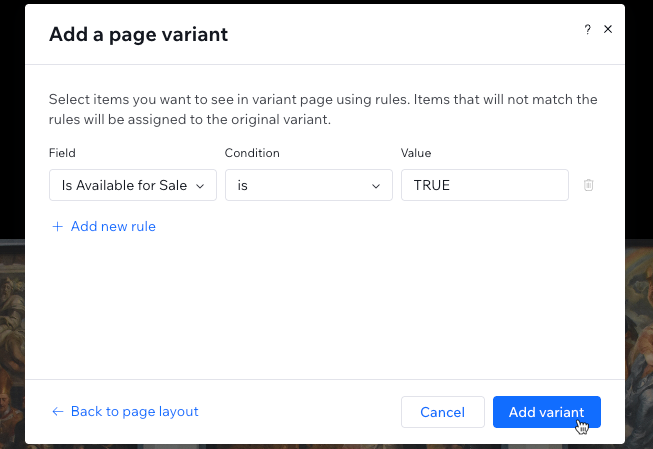
- Настройте правила варианта страницы:
- Откройте выпадающий список Поле и выберите поле, по которому хотите фильтровать.
- Откройте выпадающий список Условие и выберите условие.
- (При необходимости) Введите или выберите значение для условия фильтра.
- (Необязательно) Нажмите + Добавить новое правило, чтобы добавить дополнительные условия фильтра. Для отображения в этом варианте элементы должны соответствовать всем правилам.
- Нажмите Добавить вариант.
Изменение правил варианта
После создания варианта страницы вы можете изменить правила, определяющие, какие элементы коллекции отображаются в этом варианте. В окне правил можно задавать условия фильтра с помощью полей из вашей коллекции. Чтобы отображаться в варианте, элементы должны соответствовать всем правилам (логика AND). Элементы, которые не соответствуют правилам ни одного варианта, отображаются в исходном макете страницы.
Важно:
Иерархия фильтров: Базовый фильтр исходной страницы определяет, какие элементы доступны во всех вариантах. Затем правила варианта сужают этот базовый набор. Если исходная страница позже отфильтрует элемент, который уже соответствует правилам варианта, этот элемент также исчезнет из варианта.
Чтобы изменить правила варианта:
- Нажмите Страницы в левой части редактора.
- Нажмите значок Другие действия рядом с нужным вариантом страницы.
- Нажмите Изменить правила варианта.
- Измените правила варианта страницы:
- Откройте выпадающий список Поле и выберите поле, по которому хотите фильтровать.
- Откройте выпадающий список Условие и выберите условие.
- (При необходимости) Введите или выберите значение для условия фильтра.
- (Необязательно) Нажмите + Добавить новое правило, чтобы добавить дополнительные условия фильтра. Для отображения в этом варианте элементы должны соответствовать всем правилам.
- Нажмите Сохранить.
Как элементы направляются в варианты
Когда посетитель переходит по URL динамической страницы, система определяет, какой макет показать, по следующей логике:
- Сначала оцениваются фильтры вариантов: Система проверяет фильтр каждого варианта по отношению к элементу.
- Разрешение конфликтов: Если элемент соответствует нескольким вариантам, приоритет получает вариант, который был создан первым.
- Возврат к исходной странице: Если элемент не соответствует фильтру ни одного варианта, используется исходный макет страницы.
- Предпросмотр элементов: При просмотре варианта страницы в редакторе селектор динамической страницы показывает только элементы, назначенные этому конкретному варианту.
Управление настройками набора данных варианта
Все варианты страницы используют тот же набор данных, что и исходная динамическая страница. Это означает, что некоторые настройки набора данных являются общими и управляются только на исходной странице.
- Порядок сортировки: На исходной странице задана одна общая конфигурация сортировки. На страницах вариантов настройка сортировки доступна только для чтения.
- Базовые фильтры: Фильтры исходной страницы определяют, какие элементы подходят для всех вариантов страницы. На страницах вариантов раздел базового фильтра доступен только для чтения.
- Элементы, специфичные для варианта: На страницах вариантов набор данных включает раздел «Элементы в этом варианте», который отражает фильтры, заданные в окне «Назначить элементы». Чтобы изменить их, используйте действие Назначить элементы в контекстном меню варианта.
Создание копии варианта страницы
Вы можете создать копию любого существующего варианта страницы, чтобы сделать новый вариант с тем же макетом. После создания копии можно настроить, какие элементы будут отображаться в новом варианте.
Примечание:
Создание копии исходной страницы: При создании копии исходной динамической страницы (не варианта) варианты не включаются. Копируется только исходный макет как новая динамическая страница.
Чтобы создать копию варианта страницы:
- Нажмите Страницы в левой части редактора.
- Нажмите значок Другие действия рядом с нужным вариантом страницы.
- Нажмите Создать копию варианта.
- Измените Название варианта.
- Выберите, с чего вы хотите начать:
- Создать копию исходного дизайна: Создайте копию макета исходной страницы.
- Начать с нуля: Создайте пустую страницу, подключенную к тому же набору данных.
- Нажмите Продолжить.
- Настройте правила варианта страницы:
- Откройте выпадающий список Поле и выберите поле, по которому хотите фильтровать.
- Откройте выпадающий список Условие и выберите условие.
- (При необходимости) Введите или выберите значение для условия фильтра.
- (Необязательно) Нажмите + Добавить новое правило, чтобы добавить дополнительные условия фильтра. Для отображения в этом варианте элементы должны соответствовать всем правилам.
- Нажмите Добавить вариант.
Удаление варианта страницы
Вы можете удалить отдельные варианты страницы или всю исходную динамическую страницу. При удалении исходной страницы также удаляются все связанные с ней варианты.
Важно:
Удаление исходной страницы: Если вы удаляете динамическую страницу, у которой есть варианты, появляется окно подтверждения с объяснением, что все связанные страницы вариантов также будут удалены без возможности восстановления.
Чтобы удалить вариант страницы:
- Нажмите Страницы в левой части редактора.
- Нажмите значок Другие действия рядом с нужным вариантом страницы.
- Нажмите Удалить.
- Нажмите Удалить страницу, чтобы подтвердить.
Чтобы удалить исходную динамическую страницу и все ее варианты:
- Нажмите Страницы в левой части редактора.
- Нажмите значок Дополнительные действия рядом с нужной исходной динамической страницей.
- Нажмите Удалить.
- Проверьте всплывающее окно с подтверждением, в котором указано, что все страницы-варинты также будут удалены навсегда.
- Нажмите Удалить страницу и варианты, чтобы подтвердить.
Часто задаваемые вопросы
Нажмите ниже, чтобы узнать больше о создании вариантов динамических страниц.
Как переименовать вариант страницы?
Доступны ли варианты страниц во всех редакторах?
Можно ли добавить варианты страниц на динамическую страницу списка?
Можно ли удалить динамическую переменную из URL страницы, если у нее есть варианты?
Можно ли задать отдельные настройки SEO для каждого варианта?
Есть ли у вариантов страниц свои права доступа?
Какие типы полей не поддерживаются для создания правил вариантов динамических страниц?