


CMS: Доступ и синхронизация песочницы и опубликованных коллекций
Если вы включили песочницу в CMS (системе управления контентом), каждая коллекция на сайте будет представлена в двух версиях: версия в песочнице для тестирования и онлайн-версия для посетителей. Обе версии имеют одинаковую структуру, но могут содержать разный контент.
Коллекция в песочнице — это тестовая среда, которую вы используете в редакторе при создании сайта. Ее контент остается скрытым, пока вы не решите синхронизировать его с онлайн-коллекцией. В процессе синхронизации весь контент копируется из песочницы в онлайн-коллекцию, если песочница включена. Обратите внимание, что синхронизацию нельзя отменить, поэтому важно понять различия между песочницей и онлайн-коллекциями, прежде чем приступать к работе.
Онлайн-коллекция — это то, что отображает контент на опубликованном сайте для ваших посетителей. При синхронизации коллекции из песочницы с онлайн-коллекцией новые элементы добавляются в онлайн-версию, а обновленные элементы в песочнице перезаписывают те же элементы в онлайн-коллекции. Однако если вы удалите элемент из песочницы, а затем выполните синхронизацию, этот элемент не будет удален из онлайн-контента.
Включение коллекций песочницы
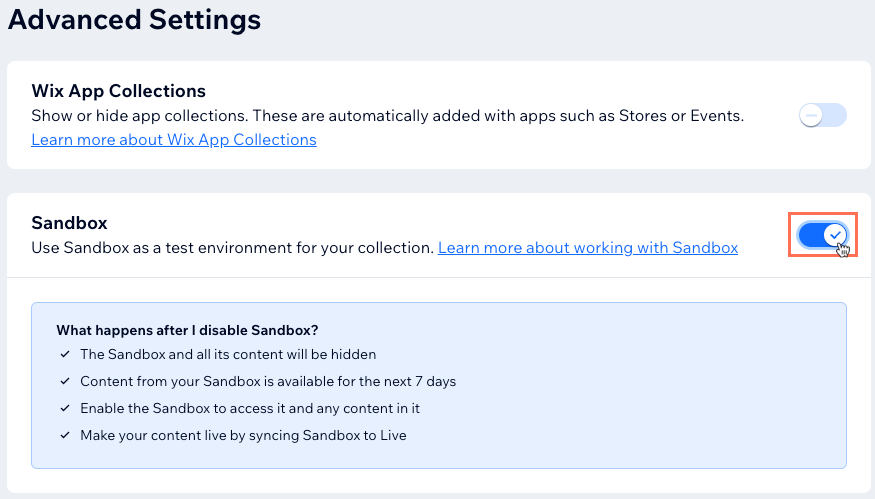
Чтобы использовать коллекции песочницы, сначала включите их в дополнительных настройках на основной странице CMS.
редактор Wix
Редактор Studio
панель управления
- Перейдите в редактор.
- Нажмите CMS
 в левой части редактора.
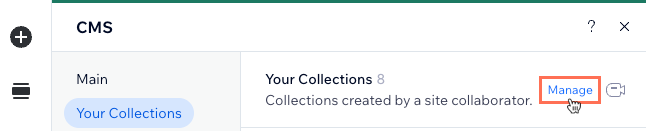
 - Нажмите Ваши коллекции.
- Нажмите Управлять рядом с разделом Ваши коллекции.
- Нажмите Другие действия в правом верхнем углу и выберите Дополнительная настройка.
- Включите переключатель Песочница.
Доступ и синхронизация песочницы и опубликованных коллекций
Перейдите к нужной коллекции в редакторе, чтобы получить доступ к коллекциям и синхронизировать их. Вы можете синхронизировать пункты из песочницы в онлайн-коллекцию или наоборот. Синхронизируйте все пункты сразу или выберите только те, которые необходимо перенести.
редактор Wix
Редактор Studio
- Перейдите в редактор.
- Нажмите CMS в левой части редактора.
- Нажмите Ваши коллекции.
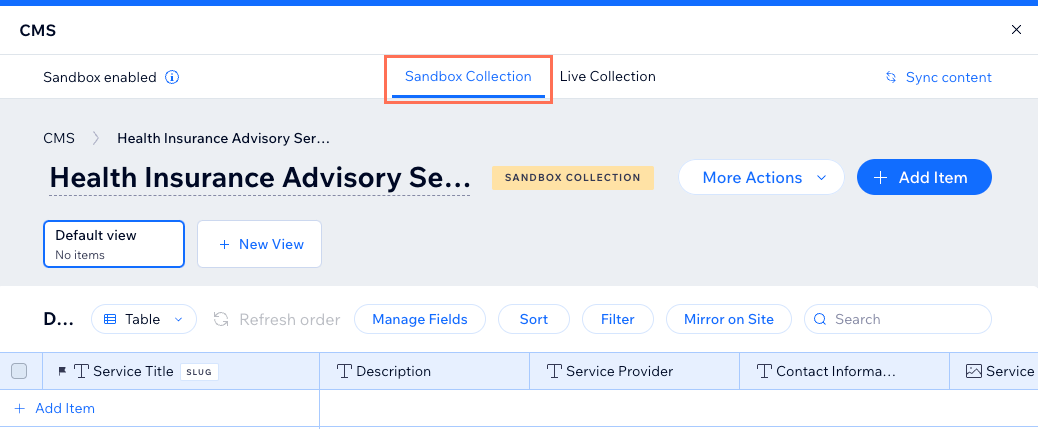
- Нажмите на нужную коллекцию. Сверху должна появиться надпись Коллекция песочницы, указывающая на то, что вы находитесь в тестовой коллекции песочницы.
- Выберите, что вы хотите сделать:
Синхронизация элементов коллекции песочницы с онлайн-коллекцией

Доступ к онлайн-коллекции и ее синхронизация с коллекцией песочницы
