


Wix Music: Добавление и настройка Wix Music
Примечание:
Wix Music пока недоступен в Редакторе Studio. Если вы хотите видеть эту возможность в будущем,
проголосуйте за нее.
Wix Music позволяет бесплатно делиться своей музыкой и распространять ее онлайн. Добавьте плеер Wix Music на свой сайт и выберите, какой трек, плейлист или альбом он будет показывать. Вы также можете настроить, смогут ли посетители делиться вашей музыкой или скачивать ее.
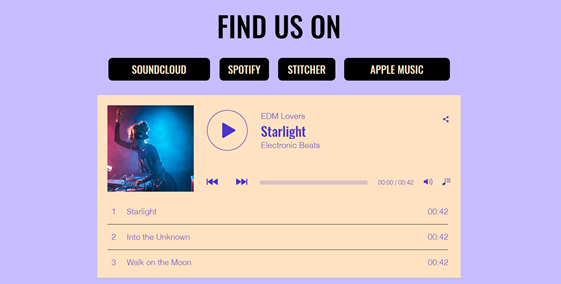
Шаг 1 | Добавление Wix Music на сайт
Сначала добавьте
Wix Music на свой сайт в редакторе Wix. Вы можете выбрать
дизайн, который лучше всего подходит стилю сайта, — компактный или классический.
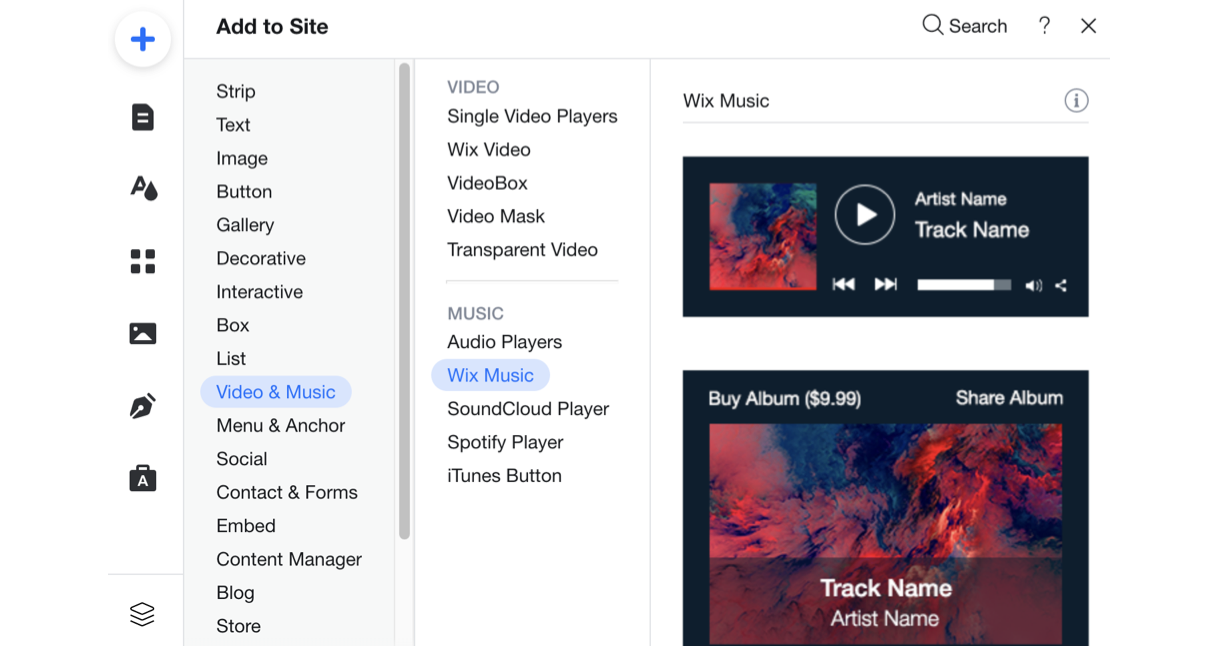
Чтобы добавить Wix Music:
- Перейдите в редактор.
- Нажмите Добавить элементы
 слева в редакторе.
 - Нажмите Видео и аудио.
- Нажмите Wix Music.
- Перетащите плеер Wix Music на страницу.
Шаг 2 | Выбор музыки для плеера
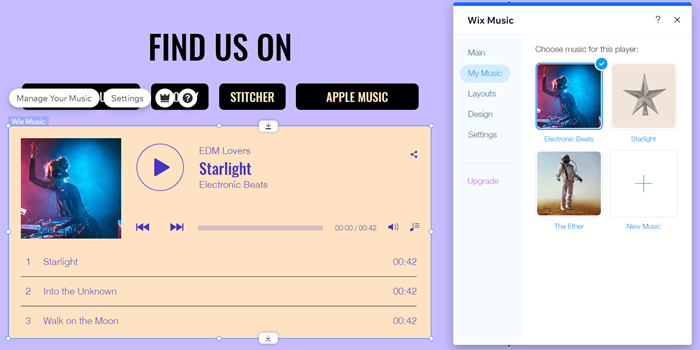
После того как вы добавите плеер Wix Music на сайт, нужно выбрать, какую музыку показывать. Можно выбрать музыку, которую вы уже загрузили в Медиатеку, или добавить новую музыку. Затем выберите, показывать альбом, сингл или плейлист.
Чтобы выбрать музыку для плеера:
- Нажмите плеер Wix Music в редакторе.
- Нажмите Настройки.
- Откройте вкладку Моя музыка .
- Выберите, какую музыку добавить в плеер:
- Существующая музыка: Выберите музыку, которую вы уже загрузили в Медиатеку.
- Новая музыка: Нажмите + Новая музыка, чтобы загрузить сингл, альбом или плейлист.
Шаг 3 | Настройка плеера
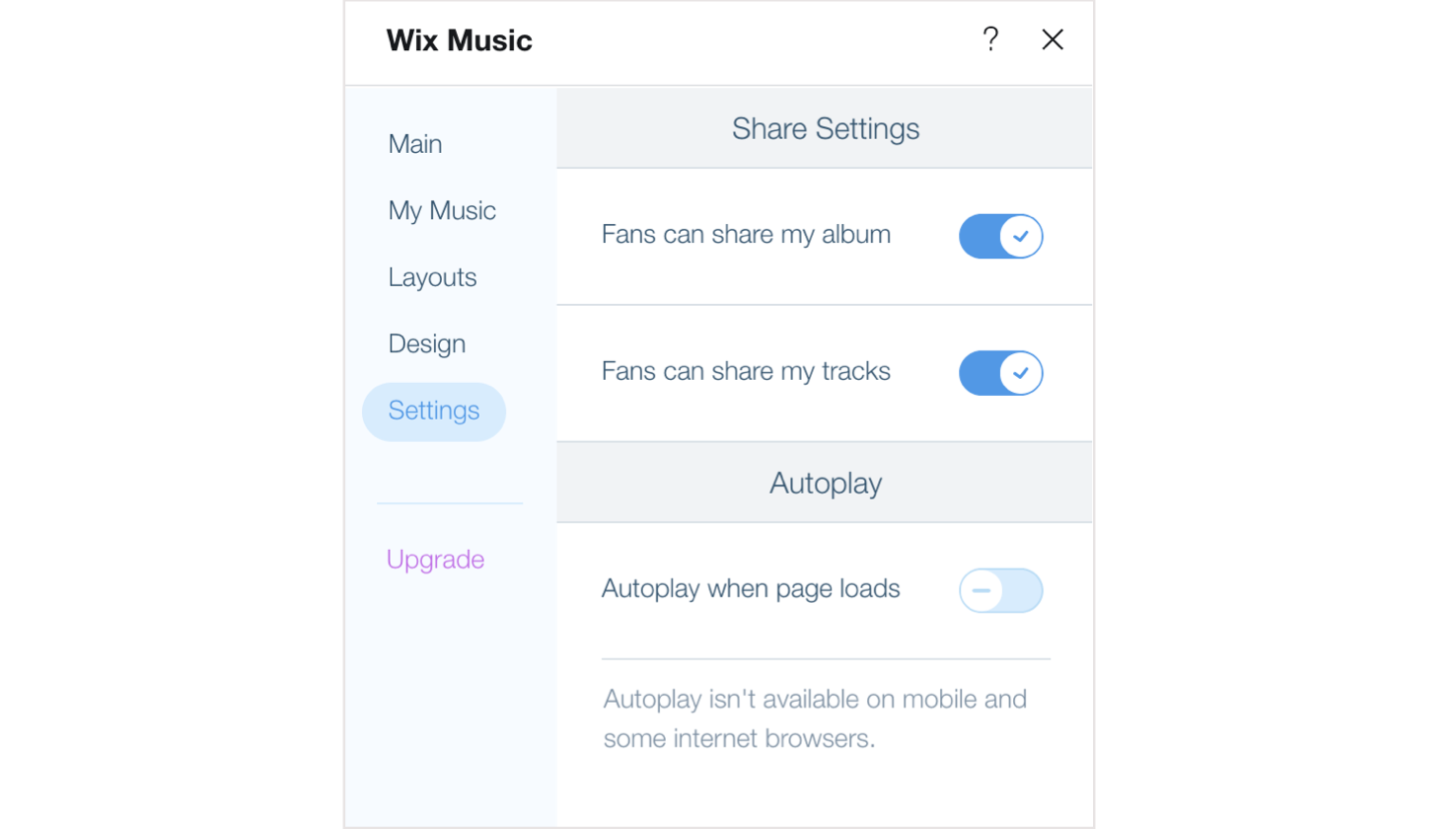
И наконец, настройте плеер так, как вам нужно. Измените параметры плеера, чтобы посетители могли делиться вашей музыкой, и включите автозапуск.
Подробнее о настройке плеера Wix Music.
Что дальше?
Узнайте, как настроить дизайн и макет плеера, чтобы он дополнял остальной дизайн сайта.
Устранение неполадок с Wix Music
Нажмите вариант ниже, чтобы узнать, как решить проблемы с Wix Music:
Плеер не работает
Музыкальные файлы не загружаются
Музыка не скачивается
Платежи не работают
Нужна дополнительная помощь?
Если проблема не исчезла,
свяжитесь с нами, указав информацию ниже:
- Название или URL сайта Wix.
- Название и версия используемого браузера.
- Название и версия операционной системы компьютера.
- Какие действия по устранению неполадок вы уже попробовали.
- Скриншот просмотра консоли, сделанный по инструкции ниже:
- Откройте окно в режиме инкогнито в Google Chrome (Ctrl + Shift + N).
- Войдите в Wix и попробуйте открыть редактор.
- Используйте сочетание клавиш Ctrl + Shift + J (на ПК) или Cmd + Option + J (на Mac).
- Нажмите вкладку Console в верхней части панели и обновите страницу (F5).
- Сделайте снимок экрана этой вкладки.
Часто задаваемые вопросы
Нажмите вопрос ниже, чтобы узнать больше о плеере Wix Music:
Нужен ли мне премиум-план, чтобы добавить Wix Music на сайт?
Можно ли просматривать аналитические отчеты, связанные с Wix Music?
Как удалить альбом, сингл или плейлист?
 у нужного альбома, сингла или плейлиста.
Можно ли настроить автоматическое воспроизведение плеера?
Как изменить альбом, сингл или плейлист?

Какие есть рекомендации по загрузке изображений в плеер?
Как разрешить поклонникам бесплатно загружать мою музыку?

В каком формате воспроизводится моя музыка?
Доступны ли расшифровки для Wix Music?