
Создание стандартных автоматических скидок
Автоматические скидки сейчас доступны в Wix Stores, Wix Restaurant Orders и Wix Bookings.
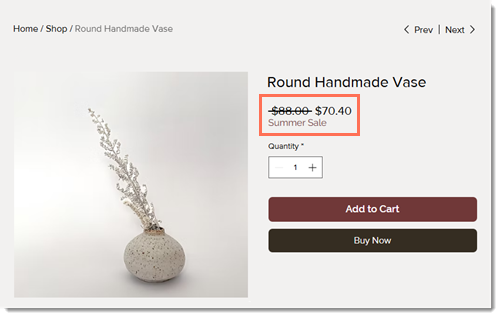
Создание стандартных автоматических скидок
- Чтобы упростить процесс для себя и клиентов, не создавайте несколько автоматических скидок, распространяющихся на одну и ту же позицию.
- Также можно создать автоматические скидки «Купите X и получите Y».
Чтобы создать стандартные автоматические скидки:
Перейдите в раздел Автоматические скидки в панели управления сайта.
Нажмите Создать скидку.
Введите название скидки.
Совет: клиенты увидят это название.Выберите тип скидки в раскрывающемся списке Какая скидка? и укажите необходимые данные.
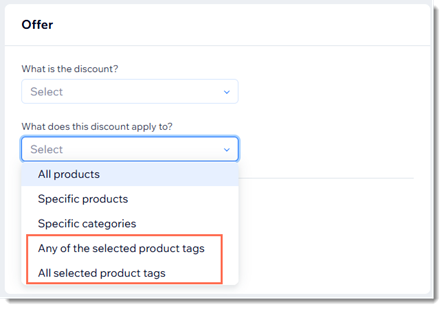
Примечание: если вы предлагаете скидку на определенную сумму (например, 10 $), она применяется к каждой соответствующей позиции в заказе.Выберите позиции, к которым применяется скидка.
Необязательно: задайте минимальные требования для применения скидки:
Минимальное количество (например, при покупке 3 головных уборов предоставляется скидка 10 $):
Установите чекбокс Минимальное количество позиций.
Введите количество позиций.
Минимальная сумма (например, при покупке головных уборов на 50 $ предоставляется скидка 10 $):
Установите чекбокс Минимальная промежуточная сумма заказа.
Введите минимальную сумму.
Особое требование:
Выберите готовое требование в раскрывающемся списке или нажмите Создать новое.
При появлении запроса укажите данные требования.
Нажмите Активировать.
Выберите, к каким покупкам применяется скидка:
Разовая покупка: скидка применяется, только если клиенты покупают позицию разово.
Подписка: скидка применяется, только если клиенты покупают позицию по подписке. Если для позиции доступно несколько вариантов платежного цикла, выберите циклы, к которым применяется скидка.
Оба варианта: скидка применяется независимо от того, покупают ли клиенты позицию разово или по подписке.
Выберите клиентов, которым доступна скидка:
Все клиенты: скидка доступна любому клиенту.
Определенные сегменты: выберите один или несколько сегментов.
Примечание: узнайте, как создавать сегменты контактов.Определенные пользователи: выберите одного или нескольких пользователей.
Примечание: информацию о продажах через POS см. в разделе вопросов и ответов ниже.Определенные контакты с меткой: выберите одну или несколько меток.
Примечание: узнайте, как создавать и применять метки контактов.
Выберите дату и время начала действия скидки.
(Необязательно) Выберите дату окончания действия скидки:
Примечание: по умолчанию скидка начинает действовать сразу и не имеет даты окончания.Установите чекбокс Указать дату и время окончания.
Выберите дату и время окончания действия скидки.
(Необязательно) Настройте повторяющееся расписание (например, скидка 15% на все товары каждое воскресенье):
Выберите дни.
Если вы выбрали несколько дней, выберите вариант:
Одинаковое время каждый день: выберите время начала и окончания действия скидки в соответствующие дни.
Разное время каждый день: выберите время начала и окончания действия скидки для каждого дня.
Выберите, где клиенты увидят название и условия акции.
Примечание: подробнее об отображении автоматических скидок на сайте.Нажмите Сохранить.
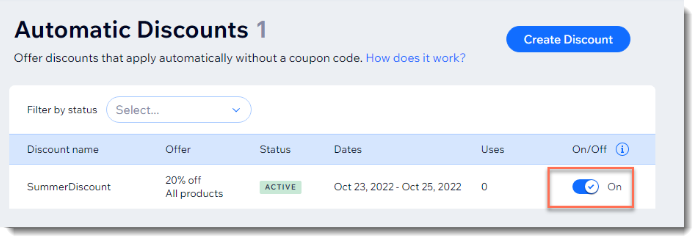
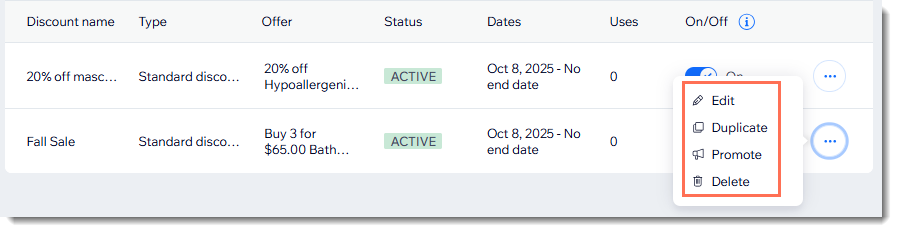
 рядом с нужной скидкой.

 внизу экрана, а затем перейдите в раздел Автоматические скидки в меню Каталог.