
Редактор Wix Harmony: работа с панелью слоев
5 мин.
Панель «Слои» позволяет просматривать все секции и элементы страницы в одном месте. Вы можете легко выбирать, перемещать и настраивать слои, полностью контролируя макет и структуру страницы. Так вы сможете оформить каждую страницу именно так, как хотите.
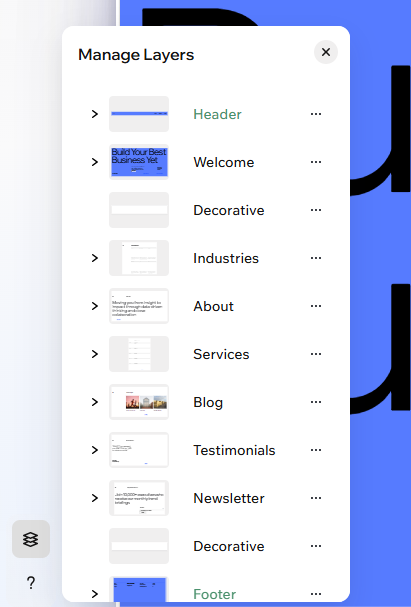
Изменение порядка секций и элементов
Изменяйте порядок контента на странице в любое время. Перетаскивайте секции и элементы, чтобы легко менять их порядок.
Чтобы изменить порядок слоев:
- Перейдите в редактор.
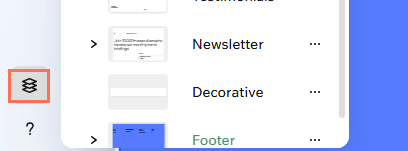
- Нажмите Слои
 в левом нижнем углу редактора.
- На панели «Слои» найдите секцию или элемент, который хотите переместить.
- Перетащите слой вверх или вниз, чтобы изменить его положение на странице.
Примечание: элементы можно перемещать только в пределах текущей секции. Чтобы переместить элемент в другую секцию, перетащите его на странице либо вырежьте и вставьте в нужное место.
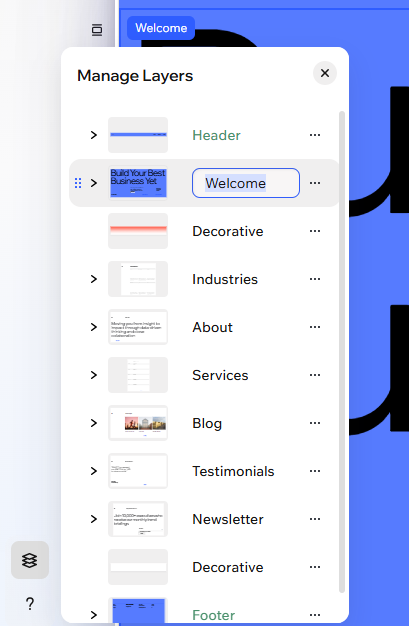
Переименование слоя
Присваивайте слоям понятные названия, чтобы легко ориентироваться даже на сайтах с десятками секций. Эти названия видны только в редакторе. Посетители сайта их не увидят.
Чтобы переименовать слой:
- Перейдите в редактор.
- Нажмите Слои в левом нижнем углу редактора.
- На панели «Слои» дважды нажмите нужный элемент или секцию.
- Введите новое название и нажмите Enter.
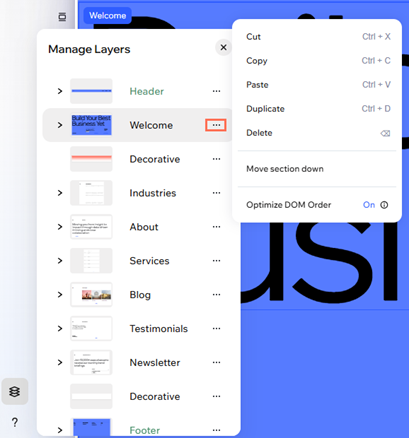
Работа со слоями
На панели «Слои» можно быстро управлять элементами и секциями страницы. Вырезайте, копируйте, вставляйте, дублируйте и удаляйте слои, чтобы работать быстрее. Закрепляйте важные элементы, чтобы они оставались видимыми при прокрутке страницы, и настраивайте порядок перекрывающихся элементов. Так дизайн останется упорядоченным, а точное редактирование станет проще.
Чтобы выбрать определенный слой и работать с ним:
- Перейдите в редактор.
- Нажмите Слои в левом нижнем углу редактора.
- (На панели «Слои») Нажмите значок
 Другие действия рядом с элементом или секцией.
- Выберите дальнейшее действие:
- Вырезать: удалите слой и скопируйте его в буфер обмена на компьютере, чтобы вставить в другом месте сайта.
- Копировать: скопируйте слой в буфер обмена на компьютере, чтобы вставить в другом месте сайта.
- Вставить: вставьте слой, скопированный из другой части сайта. Если это элемент, он будет добавлен в секцию, с которой вы сейчас работаете. Если это секция, она будет вставлена в нижней части страницы.
- Создать копию: создайте точную копию слоя для быстрого редактирования.
- Удалить: полностью удалите слой с сайта.
- Закрепить на экране: закрепите элемент, чтобы он оставался видимым при прокрутке страницы посетителями. Это удобно для значков соцсетей, меню и контактной информации.
Совет: это действие доступно только для элементов, но не для секций. - Порядок: если элементы перекрывают друг друга, измените положение выбранного элемента:
- Переместить вперед: переместите элемент на один слой выше элемента перед ним.
- Переместить назад: переместите элемент на один слой ниже элемента за ним.
- На передний план: переместите элемент на самый верхний слой над всеми остальными.
- На задний план: переместите элемент на самый нижний слой под всеми остальными.
Скрытие хедера или футера
Хотите, чтобы все внимание было сосредоточено на контенте страницы? Скройте хедер или футер, чтобы создать выразительную страницу без отвлекающих элементов. Эта настройка применяется только к странице, с которой вы работаете. Ее можно включить или отключить в любое время.
Чтобы скрыть хедер или футер:
- Перейдите в редактор.
- Нажмите Слои в левом нижнем углу редактора.
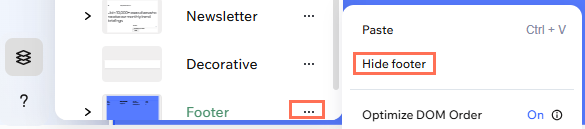
- (На панели «Слои») Нажмите значок Другие действия рядом с Хедером / Футером.
- Выберите Скрыть хедер / Скрыть футер.
Совет:
Чтобы снова показать хедер или футер, повторите эти действия и выберите
Показать.
Скрытие элементов на смартфоне
Создайте
мобильную версию, которая идеально подойдет посетителям. На панели «Слои» можно точно настроить, что будет отображаться на небольших экранах, чтобы сохранить лаконичность, порядок и фирменный стиль. Вернуть скрытые элементы в мобильную версию можно в любой момент.
Чтобы управлять слоями в мобильной версии:
- Перейдите в редактор.
- Нажмите значок «Смартфон»
 в правом верхнем углу страницы.
- Нажмите «Слои» в левом нижнем углу редактора.
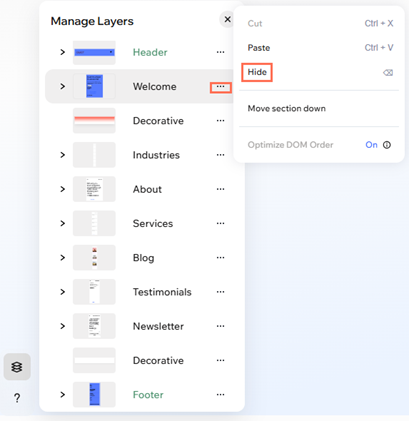
- На панели «Слои» нажмите значок «Другие действия»
 рядом с элементом или секцией.
- Выберите «Скрыть».
Совет: элемент исчезнет из мобильной версии сайта, но останется видимым на компьютере.
Совет:
Хотите показать элемент, который ранее был скрыт в мобильной версии? Переключитесь на мобильную версию и откройте вкладку
«Скрыто в мобильной версии» в верхней части панели «Слои». Затем
нажмите значок «Показать в мобильной версии»
 .
. Часто задаваемые вопросы
Нажмите на вопрос ниже, чтобы узнать подробности.
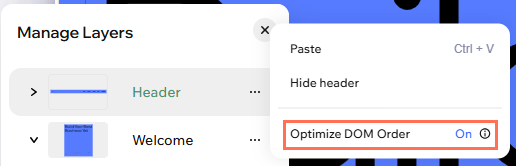
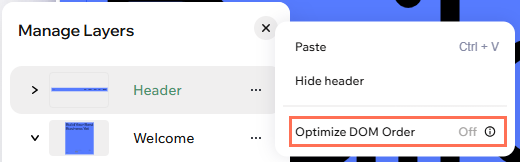
Как управлять порядком DOM секций для повышения доступности?
Как выбрать перекрывающиеся элементы на странице?
Есть ли ограничение на количество слоев или секций?