
Редактор Wix Harmony: настройка фона секции
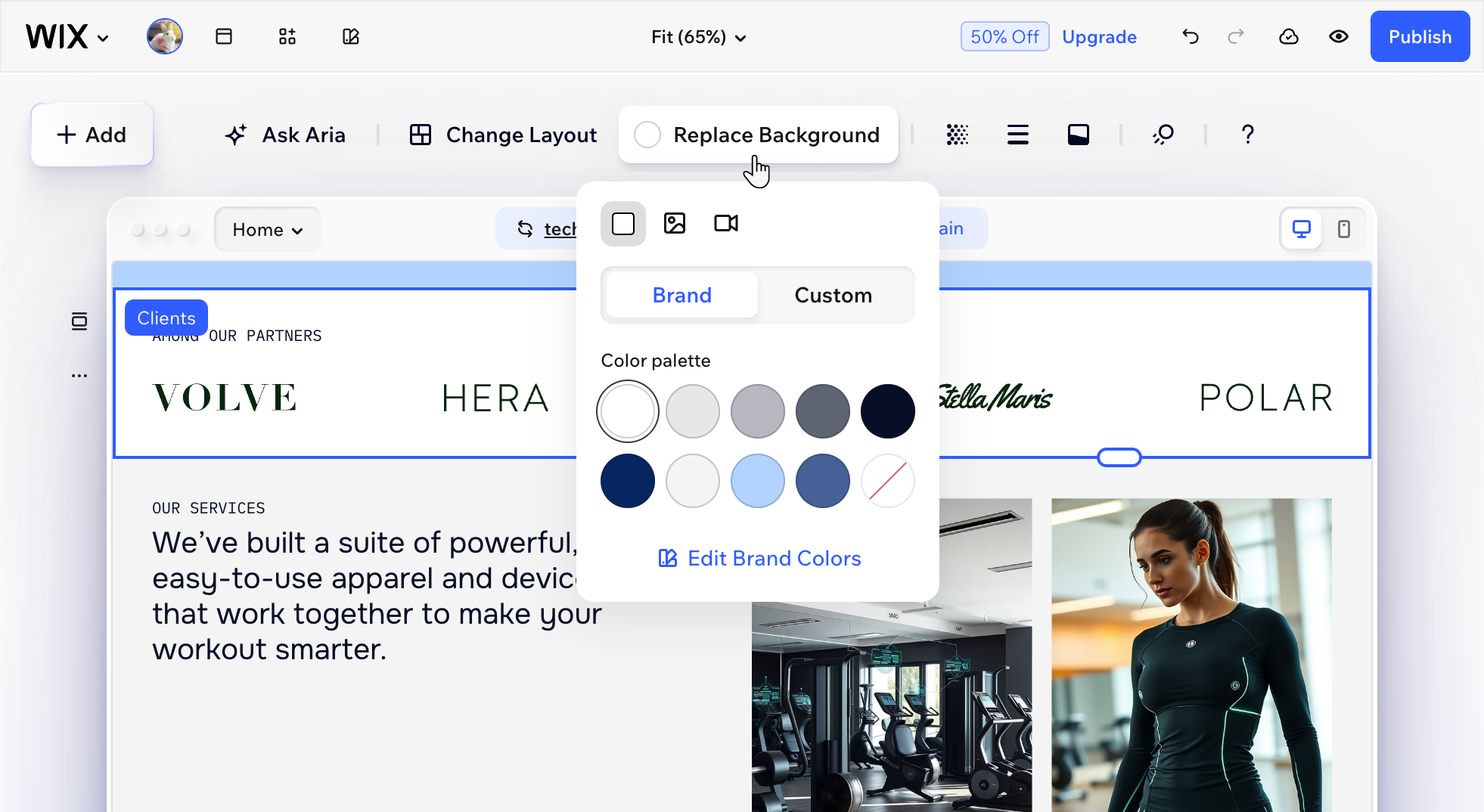
Изменение фона секции
Чтобы изменить фон секции:
- Перейдите в редактор.
- Выберите нужную секцию.
- Нажмите Заменить фон.
- Выберите тип фона и настройте его:
 .
 , чтобы выбрать определенный цвет на странице.
 .
 , радиальный
 , конический
 или плавный
 .
 .
 .
 : нажмите значок, чтобы выбрать способ масштабирования изображения по размеру секции: заполнение, мозаика или исходный размер. Также добавьте
 .
 , чтобы открыть
 .
 .
В версии для смартфона можно изменить фон секции, выбрав другой сплошной цвет или градиент, не затрагивая версию для компьютера. Фон с изображением или видео используется в обеих версиях, поэтому заменить его можно только в версии для компьютера.
Анимация фона секции
Чтобы анимировать фон секции:
Выберите нужную секцию.
Нажмите значок Анимация .
Выберите анимацию.
Необязательно: нажмите Настроить , чтобы изменить параметры анимации:
Превью при прокрутке: нажмите значок Превью , чтобы посмотреть, как воспроизводится анимация при прокрутке страницы посетителями.
Масштабирование: перетащите ползунок, чтобы настроить степень приближения или отдаления.
Направление: выберите направление анимации с помощью доступных вариантов, например по часовой стрелке или против нее, внутрь или наружу.
Скорость: перетащите ползунок, чтобы ускорить или замедлить анимацию.
Масштаб: перетащите ползунок, чтобы настроить, насколько далеко отдаляется фон.
Угол: задайте угол поворота анимации.
Растяжение: настройте глубину и 3D-эффект анимации.
Тип анимации: выберите появление или исчезновение анимации.
 .
 , чтобы посмотреть, как воспроизводится анимация при прокрутке страницы посетителями.
- Доступные анимации зависят от выбранного типа фона секции: цвета, изображения или видео.
- Доступные настройки зависят от выбранной анимации.