
Редактор Wix Harmony: настройка бренда
8 мин.
Бренд — основа визуального образа сайта. Настроив бренд в редакторе, вы сможете выделить сайт с помощью профессионального и единообразного оформления.
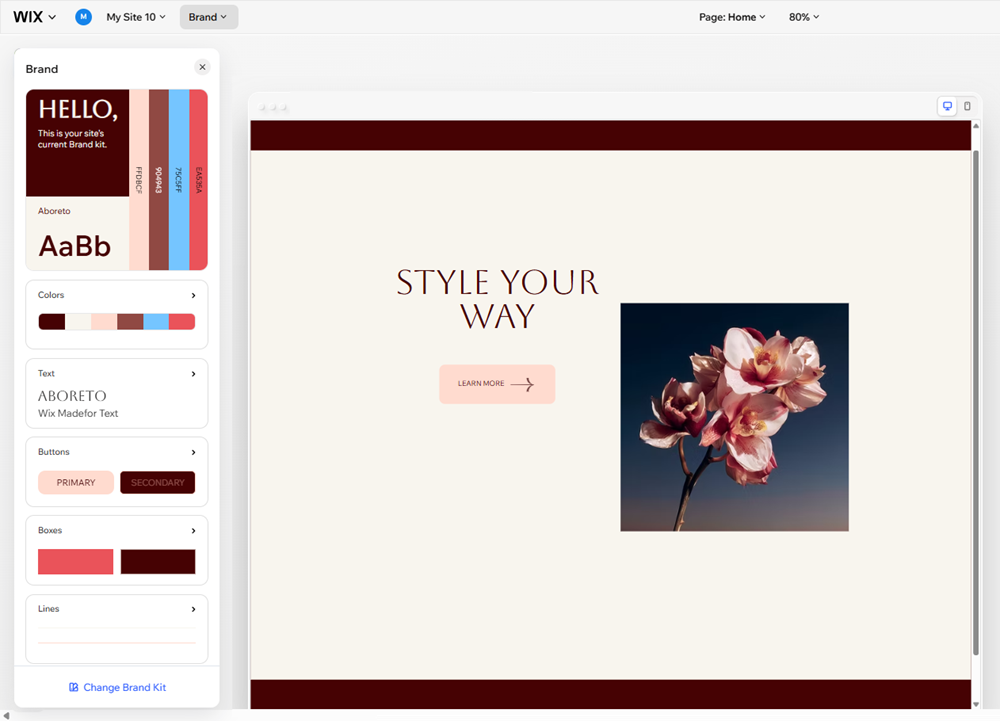
Цвета бренда, оформление текста и стили элементов достаточно настроить один раз. После этого каждая страница и секция будет автоматически оформлена в выбранном стиле. Вы по-прежнему можете изменять любые элементы, а панель «Бренд» поможет с самого начала сохранить единообразное и профессиональное оформление сайта.
Знаете ли вы?
Брендированные элементы всегда доступны на панели «Добавить элементы». С их помощью можно с самого начала создать единообразный дизайн.
Выбор набора фирменного стиля
Набор фирменного стиля в верхней части панели включает все элементы бренда, чтобы вы могли посмотреть, как они сочетаются друг с другом.
Хотите обновить оформление? Выберите один из множества готовых вариантов, чтобы изменить бренд одним нажатием. Затем можно настроить отдельные элементы бренда по своему вкусу.
Чтобы выбрать набор фирменного стиля:
- Перейдите в редактор.
- Нажмите Бренд в верхней части редактора.
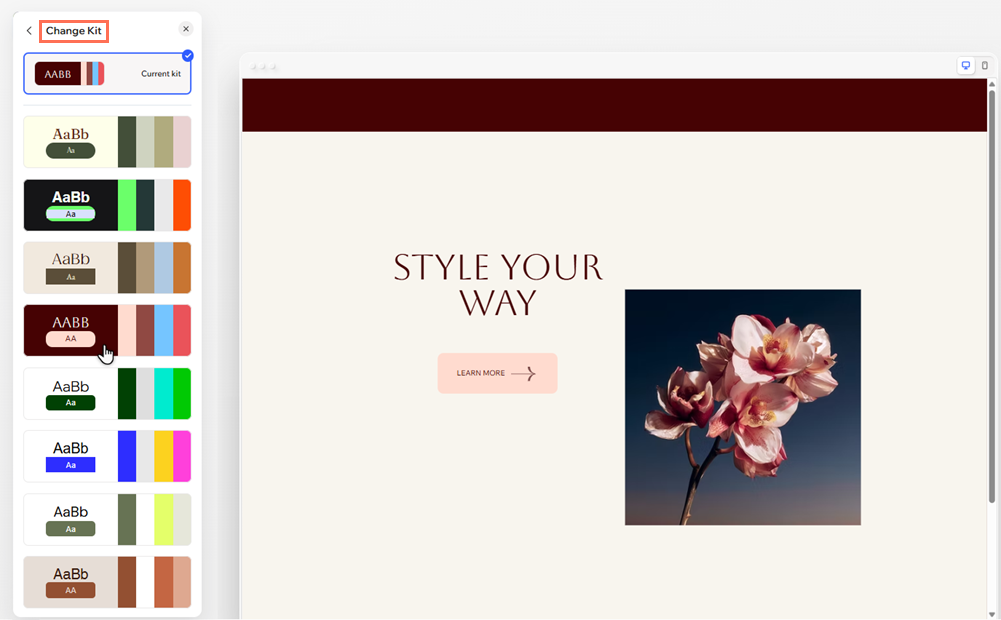
- На панели «Бренд» наведите указатель на набор фирменного стиля и нажмите Сменить набор.
- Выбирайте наборы из предложенных вариантов, чтобы посмотреть, как они выглядят.
- Выбрав подходящий набор, закройте вкладку, чтобы применить его к сайту.
Совет:
Пока вкладка открыта, можно вернуться к исходному набору, нажав на него в разделе
Текущий набор.
Выбор фирменных цветов
Когда вы создаете сайт в Редакторе Wix Harmony, Wix автоматически созда
ет для вас цветовую палитру сайта. Она состоит из основных цветов, разделенных на оттенки, и акцентных цветов.
Вы можете выбрать одну из множества палитр и настроить ее в соответствии с брендом. Уже представляете, как все должно выглядеть? Настройте каждый цвет отдельно, чтобы создать уникальную палитру.
Чтобы настроить фирменные цвета:
- Перейдите в редактор.
- Нажмите Бренд в верхней части редактора.
- На панели «Бренд» нажмите Цвета.
- Выберите, что сделать дальше:
Выбор новой цветовой палитры
Настройка отдельных цветов
 .
Совет:
Выбирайте цвета с высокой контрастностью, чтобы улучшить читаемость и сделать сайт удобным для всех посетителей. Подробнее о
контрастности цветов и специальных возможностях.
Настройка текста бренда
Текст играет важную роль в передаче характера бренда. Мы предлагаем множество готовых наборов шрифтов, с которых удобно начать, но вы всегда можете выбрать собственные.
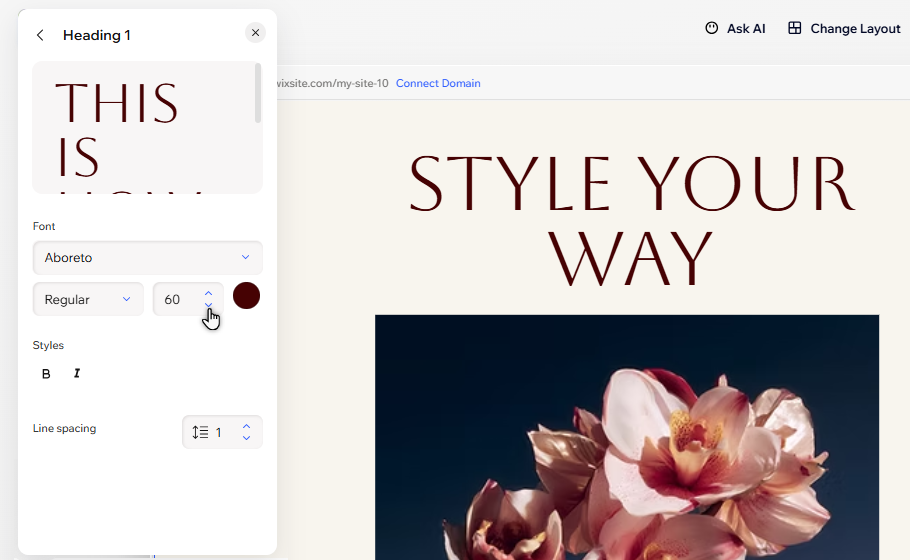
Выберите один шрифт для всех заголовков, а другой — для всех абзацев или настройте каждый стиль отдельно: шрифт, размер, цвет и форматирование.
Чтобы настроить текст бренда:
- Перейдите в редактор.
- В верхней части редактора нажмите «Бренд».
- (На панели «Бренд») Нажмите Текст.
- Выберите действие:
Выбор набора шрифтов бренда
Настройка шрифтов заголовков и абзацев
Настройка отдельных стилей текста
Совет:
Используйте не более 1–2 семейств шрифтов, чтобы не перегружать дизайн и придать бренду профессиональный вид.
Настройка стилей кнопок бренда
Можно настроить дизайн каждого элемента кнопок. Выберите совершенно новый набор или настройте отдельные кнопки, чтобы поддерживать узнаваемый стиль бренда, пока посетители изучают сайт
.
Вы можете изменить форматирование текста, цвет и форму контейнера кнопки, а также настроить другие параметры.
Чтобы настроить стили кнопок:
- Перейдите в редактор.
- Нажмите Бренд в верхней части редактора.
- (На панели «Бренд») Нажмите Кнопки.
- Выберите нужное действие:
Выбор нового набора кнопок
Настройка дизайна отдельных кнопок
Настройка стилей боксов бренда
К
онтейнеры (или боксы) обычно используются для организации и расположения других элементов, поэтому они играют важную роль в структуре сайта. Настройка стилей боксов — это быстрый и простой способ привести макет сайта в соответствие с его внешним ви
дом и еще больше подчеркнуть стиль бренда.
Выберите один из готовых наборов, чтобы быстро применить новый стиль, или настройте отдельные боксы по своему вкусу.
Чтобы настроить стили боксов:
- Перейдите в редактор.
- Нажмите Бренд в верхней части редактора.
- (На панели «Бренд») Нажмите Боксы.
- Выберите нужное действие:
Выбор нового набора боксов
Настройка дизайна отдельных боксов
Настройка стилей линий бренда
Как и боксы, линии помогают разделять и упорядочивать контент на странице. Настройте их вместе с остальными элементами бренда, чтобы сайт выглядел профессионально и целостно в каждой детали.
Чтобы настроить стили линий:
- Перейдите в редактор.
- Нажмите Бренд в верхней части редактора.
- (На панели «Бренд») Нажмите Линии.
- Выберите линию, которую хотите настроить.
- Настройте линию с помощью следующих параметров:
- Цвета заливки: нажмите круг с цветом, чтобы изменить цвет линии.
- Макет: перетащите ползунок под параметром Длина, чтобы сделать линию длиннее или короче.
Часто задаваемые вопросы
Нажмите на вопрос ниже, чтобы узнать
больше о брендинге сайта.
Почему при использовании высокой контрастности панель «Фирменный стиль» выглядит иначе или текст на ней трудно читать?
Можно ли изменить фирменный стиль позже?
Будут ли изменения элементов фирменного стиля автоматически применяться на сайте?
Какие шрифты использовать для текста фирменного стиля?
Можно ли добавить в палитру больше цветов?
Как сохранить дополнительные стили кнопок, боксов и линий?