
Редактор Wix Harmony: добавление ссылки к элементу
6 мин.
Добавляйте ссылки к элементам сайта, чтобы посетителям было проще находить нужный контент и переходить к важной и актуальной информации.
Вы можете добавлять разные типы ссылок: на другие страницы сайта, внешние URL, поп-апы и даже способы связаться с вами напрямую, например по эл. почте или через WhatsApp.
Типы ссылок
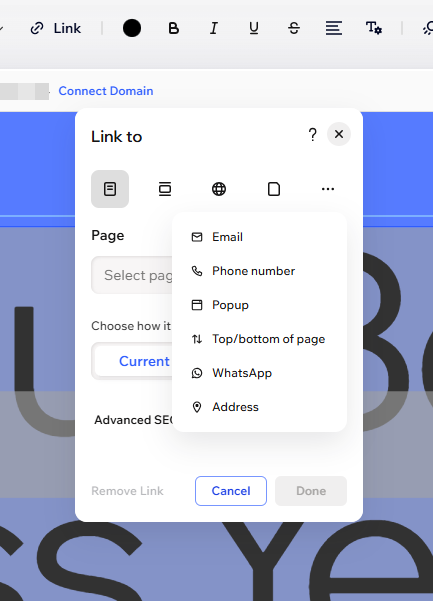
К элементам можно добавлять разные типы ссылок, чтобы направлять посетителей сайта к нужному контенту, включая поп-апы, секции и адреса.
Нажмите нужный вариант ниже, чтобы узнать подробнее о типах ссылок:
Страница
Секция
Веб-адрес
Документ
Эл. почта
Номер телефона
Поп-ап
Верх / низ страницы
WhatsApp
Адрес
Добавление ссылки к элементу
Добавляйте ссылки к различным элементам, включая изображения, кнопки и векторную графику.
Чтобы добавить ссылку к элементу:
- Перейдите в редактор.
- Выберите нужный элемент.
- Нажмите значок Ссылка
 на панели действий.
- Нажмите Выбрать ссылку.
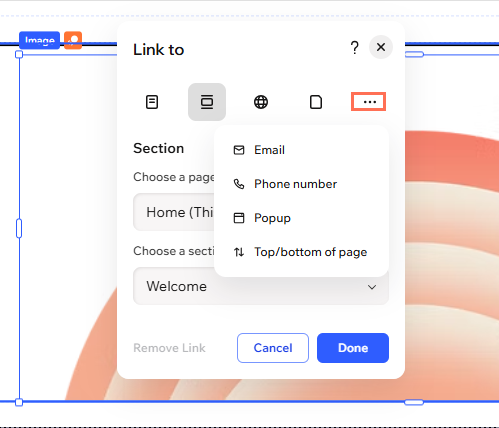
- Выберите тип ссылки из вариантов в верхней части панели.
Совет: нажмите значок Дополнительные параметры , чтобы увидеть другие варианты, например Эл. почта, Телефон, Поп-ап, Верх/низ страницы, WhatsApp или Адрес.
- Выберите тип ссылки и укажите необходимые данные.
- Нажмите Готово.
Хотите удалить ссылку?
Повторите шаги 1–3 и нажмите
Удалить ссылку.
Добавление ссылки к тексту
Добавляйте ссылки в текст, чтобы направлять посетителей на другие сайты, разделы или страницы. Сделайте любой фрагмент текста кликабельной ссылкой или добавьте URL, чтобы навигация была простой и понятной.
Примечание:
Не добавляйте другой текст в текстовое поле, иначе перейти по URL будет невозможно.
Чтобы добавить ссылку к тексту:
- Перейдите в редактор.
- Выберите нужное текстовое поле.
- Нажмите значок Ссылка
 на панели действий.
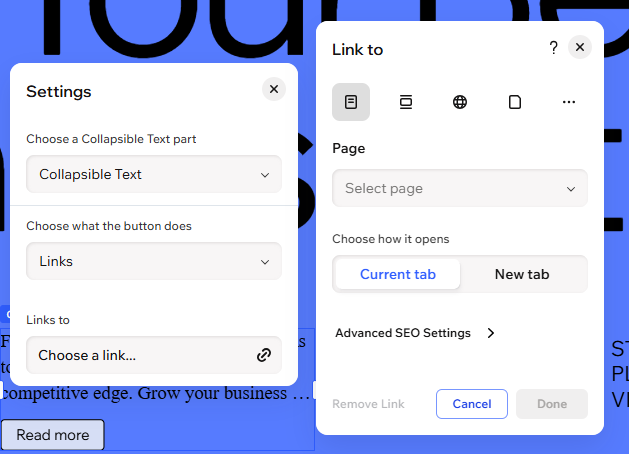
- Нажмите Выбрать ссылку.
- Выберите тип ссылки и укажите сведения.
Совет: нажмите значок Больше действий, чтобы найти дополнительные параметры, например Эл. почта, Телефон, Всплывающее окно, Верх/низ страницы, WhatsApp или Адрес. - Нажмите Готово.
Совет: чтобы убрать подчеркивание ссылки, выделите текст ссылки и нажмите значок Подчеркивание на панели действий. Ссылка в тексте при этом сохранится.
- (Необязательно) Настройте цвет и форматирование текста ссылки.
Дополнительные настройки SEO
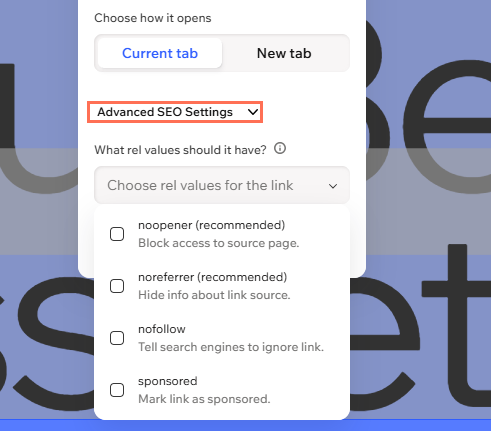
Если элемент связан со страницей сайта или веб-адресом, можно настроить атрибут rel. Он указывает поисковым системам и браузерам, как обрабатывать ссылку.
Важно:
Атрибуты rel относятся к дополнительным настройкам. Неправильный выбор может повлиять на сайт или ссылки, поэтому изменяйте их, только если уверены в своих действиях.
Чтобы добавить атрибут rel:
- Перейдите в редактор.
- Выберите нужный элемент.
- Нажмите значок Ссылка на панели действий.
- Нажмите Дополнительные настройки SEO.
- В разделе Какие значения rel следует использовать? выберите нужный атрибут rel:
- noopener: защищает сайт, запрещая странице по ссылке доступ к странице, на которой размещена ссылка. Рекомендуется.
- noreferrer: не позволяет сайту по ссылке узнать, откуда пришли посетители.
- nofollow: указывает поисковым системам не переходить по ссылке и не учитывать ее при ранжировании.
- sponsored: помечает ссылку как платную рекламу или размещение, что помогает защитить SEO сайта.
Часто задаваемые вопросы
Нажмите вопрос ниже, чтобы узнать больше.
Можно ли открыть ссылку в новой вкладке или новом окне?
Можно ли выбрать цвет текста с гиперссылкой после того, как посетитель нажмет на нее?
При добавлении ссылки появляется ошибка «Чтобы добавить ссылку, сначала удалите разрыв строки»
Можно ли добавить ссылку на скачиваемый файл, например документ PDF или Word?
Что делать, если текстовая ссылка не работает или ведет на страницу с ошибкой 404?