Редактор Wix Harmony: Добавление и настройка анимации
3 мин.
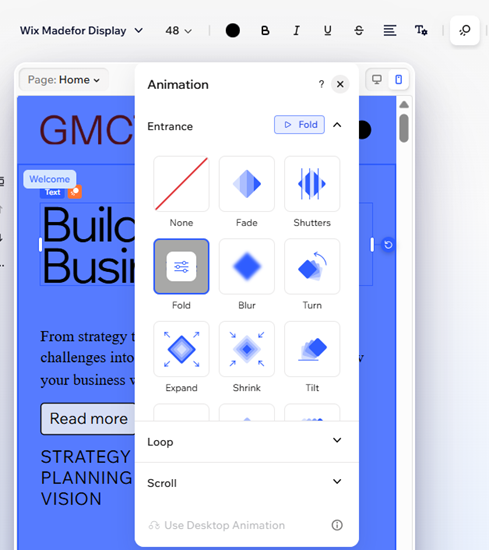
Сделайте сайт более живым с помощью анимации, которая добавляет движение и делает дизайн более выразительным. Выберите такие варианты, как появление, прокрутка, зацикленный повтор и эффекты мыши, в зависимости от того, когда должна запускаться анимация.
Настройте каждую анимацию так, чтобы она точно соответствовала вашим задачам: изменяйте такие параметры, как расстояние, длительность и задержка. Все мобильные анимации рассчитаны на небольшие экраны, поэтому сайт будет отлично выглядеть на любом устройстве.
Знаете ли вы?
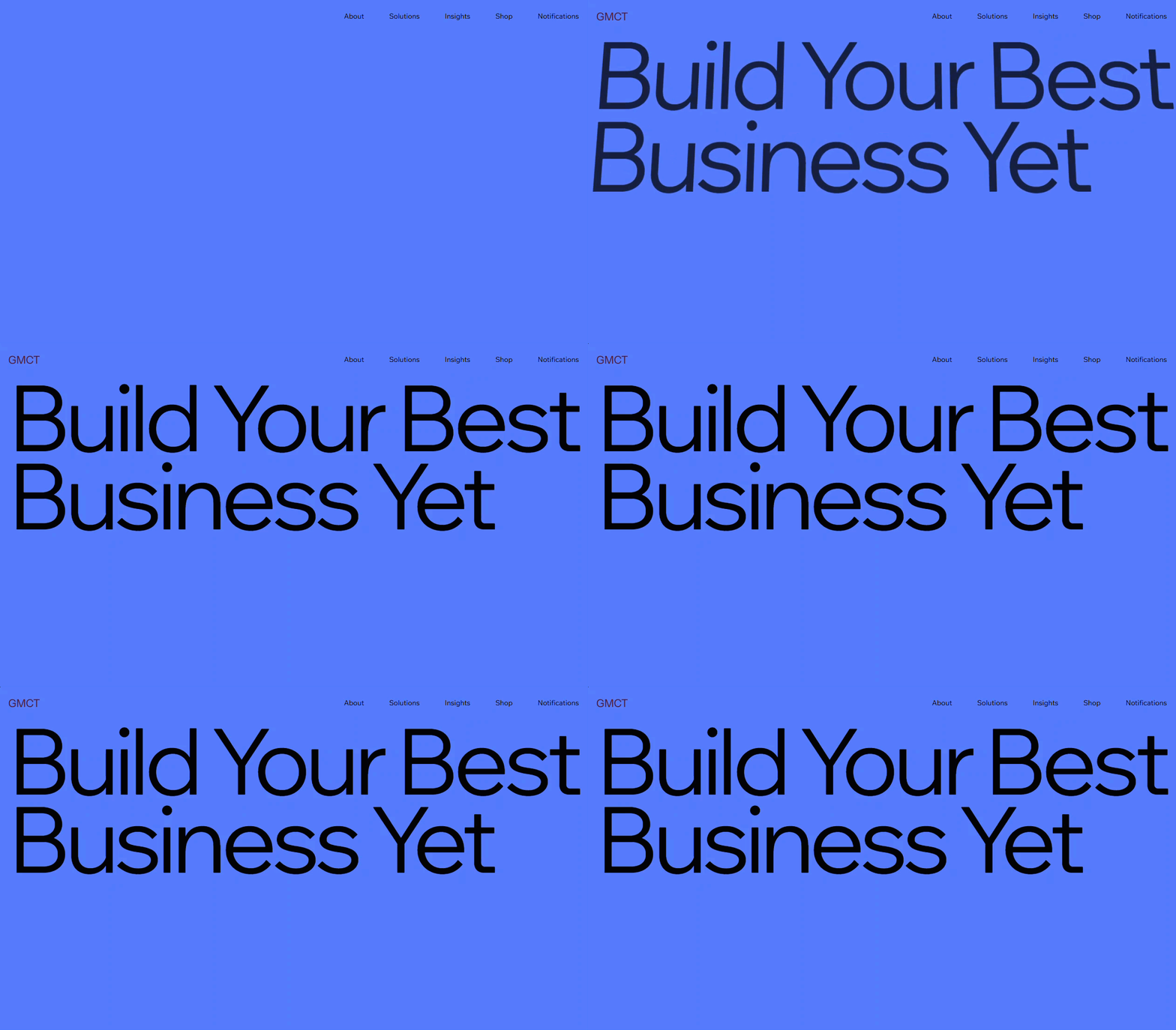
Вы можете применить разные анимации и эффекты к одному и тому же элементу.
Добавление анимации к элементу
Добавьте движение и динамику на сайт, применяя анимацию к элементам. Выберите из множества эффектов, чтобы оживить каждый раздел страницы и создать впечатление, которое запомнится посетителям.
Чтобы добавить анимацию:
- Перейдите в редактор.
- Нажмите на нужный элемент.
- Нажмите значок Анимация
 на панели действий.
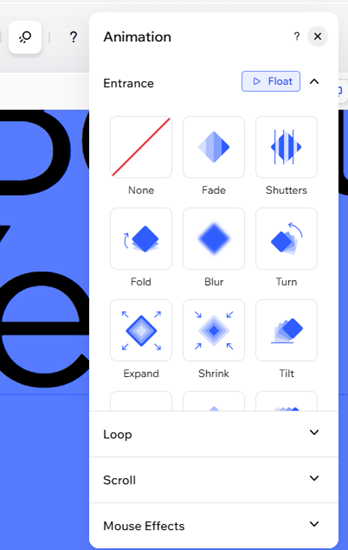
- Выберите анимацию из доступных параметров.
- Появление: Анимация выводит элемент на экран — она воспроизводится только один раз, когда элемент появляется впервые.
- Автоповтор: Анимация воспроизводится в непрерывном цикле.
- Прокрутка: Анимация воспроизводится, когда посетитель приближается к элементу при прокрутке страницы вверх или вниз.
- Эффекты мыши: Анимация начинает двигаться, когда курсор посетителя наводится на элемент.
Примечание:
Элементы в верхней части страницы будут анимироваться только один раз — при первом посещении страницы.
Настройка анимации
После того как вы добавили анимацию к элементу, настройте ее так, чтобы она соответствовала стилю и общему виду сайта. Отрегулируйте такие параметры, как интенсивность, направление и задержка, чтобы получить нужный эффект и вовлечь посетителей.
Примечание:
Доступные параметры настройки зависят от выбранной анимации.
Чтобы настроить анимацию:
- Перейдите в редактор.
- Выберите нужный элемент.
- Нажмите значок Анимация на панели действий.
- (Если вы еще этого не сделали) выберите анимацию из доступных параметров.
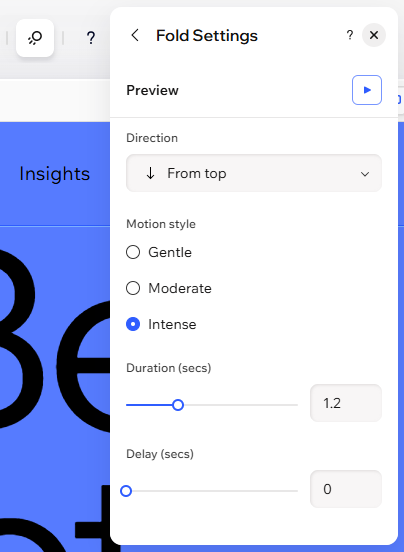
- Нажмите Настроить, чтобы отрегулировать выбранную анимацию:
- Интенсивность: Нажмите раскрывающийся список, чтобы выбрать силу анимации при воспроизведении.
- Направление: Выберите, с какой стороны начинается анимация (например, по часовой стрелке, справа).
- Расстояние: С помощью ползунка измените расстояние между начальной и конечной точками эффекта.
- Длительность: С помощью ползунка задайте, как долго должна воспроизводиться анимация.
- Задержка: С помощью ползунка увеличьте или уменьшите задержку между загрузкой страницы и началом анимации.
- Скорость: Перетащите ползунок, чтобы изменить скорость эффекта — чем ниже число, тем быстрее эффект.
- Ось движения: Определите, будет ли элемент двигаться по горизонтали, по вертикали или по обеим осям.
- Тип анимации: Выберите тип анимации при прокрутке: появление, исчезновение или непрерывная анимация.
- Ось: Выберите точку отсчета, от которой элемент начинает двигаться.
- Стиль движения: Выберите интенсивность движения, например мягкую или умеренную.
Добавление анимации на мобильный сайт
Вы можете добавлять анимацию на мобильный сайт так же, как и в полной версии, чтобы посетителям было удобно пользоваться сайтом на любом устройстве. Мобильные анимации специально разработаны для небольших экранов и разрешений, поэтому все идеально подгоняется без лишних усилий.
Примечание:
Анимации, которые вы добавляете в полной версии, также будут отображаться на мобильном сайте, но вы можете выбрать другую анимацию для мобильной версии (или отключить ее), не изменяя анимацию в полной версии.
Чтобы добавить анимацию на мобильном устройстве:
- Перейдите в редактор.
- Нажмите значок Смартфон
 в правом верхнем углу страницы.
- Нажмите на нужный элемент.
- Нажмите значок Анимация
 на панели действий.
- Выберите анимацию из доступных параметров.