
Редактор Wix Harmony: дизайн элементов
6 мин.
Панель дизайна помогает воплотить творческие идеи, прорабатывая каждую деталь. Можно менять цвета, настраивать отдельные части элементов и задавать уникальные стили для разных состояний. Так вы сможете гибко настроить внешний вид каждой части сайта.
У каждого элемента свой набор параметров стиля, поэтому доступные настройки зависят от того, что вы редактируете.
С чего начать?
Нажмите на элемент, а затем — на значок Все параметры дизайна на панели действий.
 на панели действий.
Выбор цветов
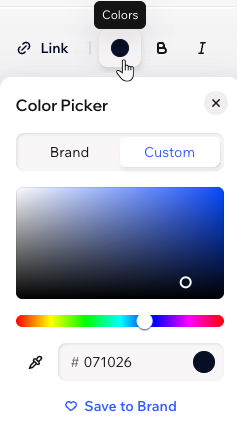
Когда вы нажимаете на кружок цвета, открывается палитра цветов. В ней отображаются фирменные цвета сайта и все используемые пользовательские цвета. Выбрать новый цвет можно тремя способами:
Перемещайте точки на цветовой схеме, чтобы подобрать цвет
Введите код цвета, например #000000 для черного
Нажмите значок Пипетка , чтобы взять цвет с элемента на странице
 , чтобы взять цвет с элемента на странице
Работа с градиентами
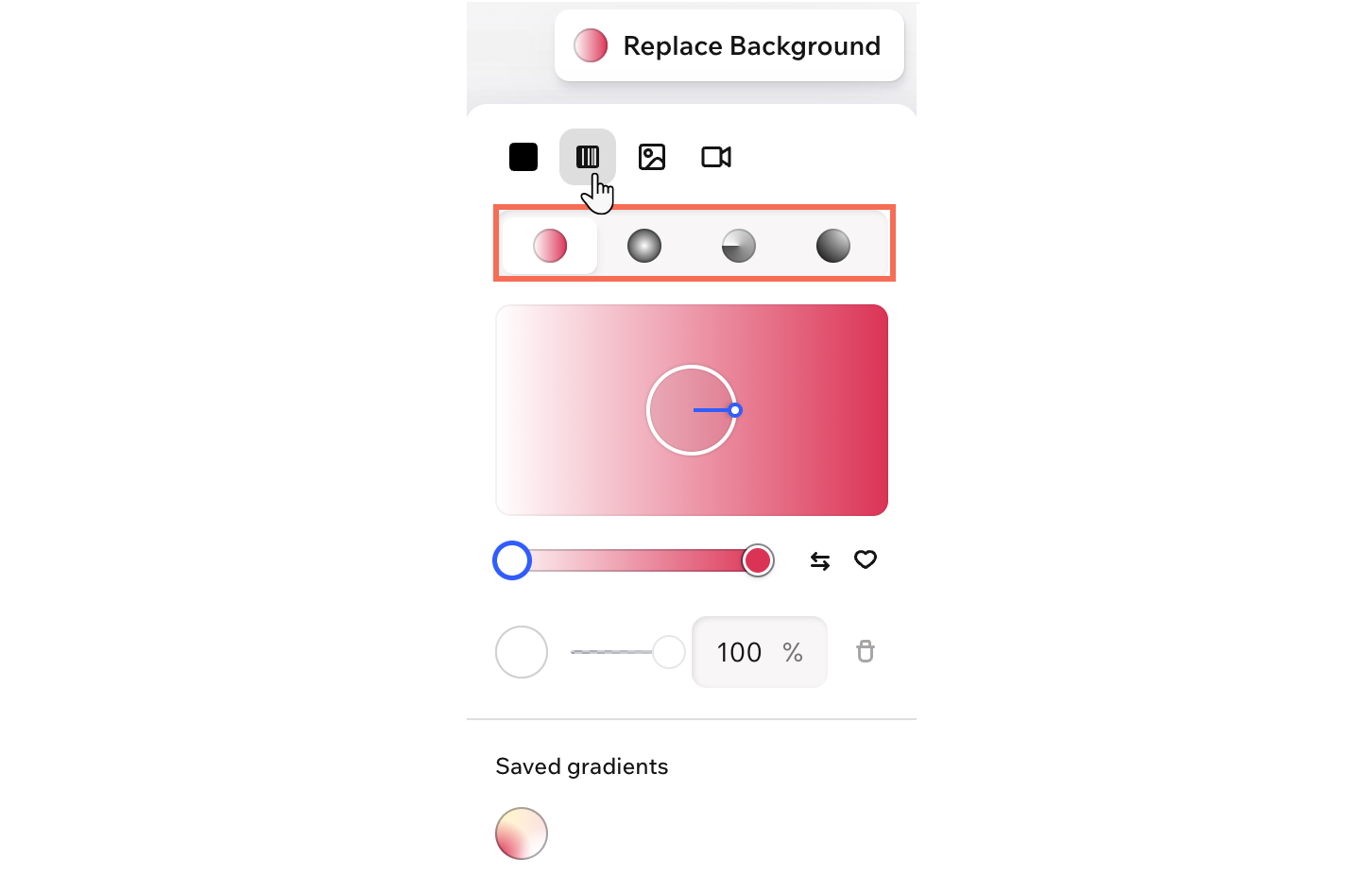
Градиенты объединяют два или более цвета, создавая плавные переходы между ними и делая фон динамичнее однотонной заливки.
Выберите линейный, радиальный, конический или плавный градиент. Линейные, радиальные и конические градиенты создают более четкие переходы между цветами, а плавные — мягкое смешение с сетчатым эффектом. Можно добавлять в градиент цвета, регулировать прозрачность каждого цвета и сохранять градиенты в фирменной палитре, чтобы использовать их снова.
Совет:
Градиентный фон доступен для секций, ячеек внутри секций, хедеров, футеров, кнопок и боксов.
Оформление отдельных частей элементов
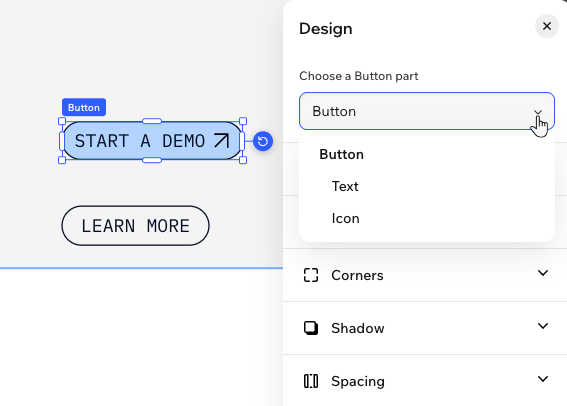
Некоторые элементы в редакторе имеют подробные параметры дизайна, которые позволяют отдельно оформить каждую часть. Например, при работе с кнопкой можно настроить саму кнопку, ее значок или текст. Так вы сможете тщательно проработать все детали в своем стиле. В раскрывающемся списке выберите часть, которую хотите настроить.
Дизайн состояния при наведении для кнопок и меню
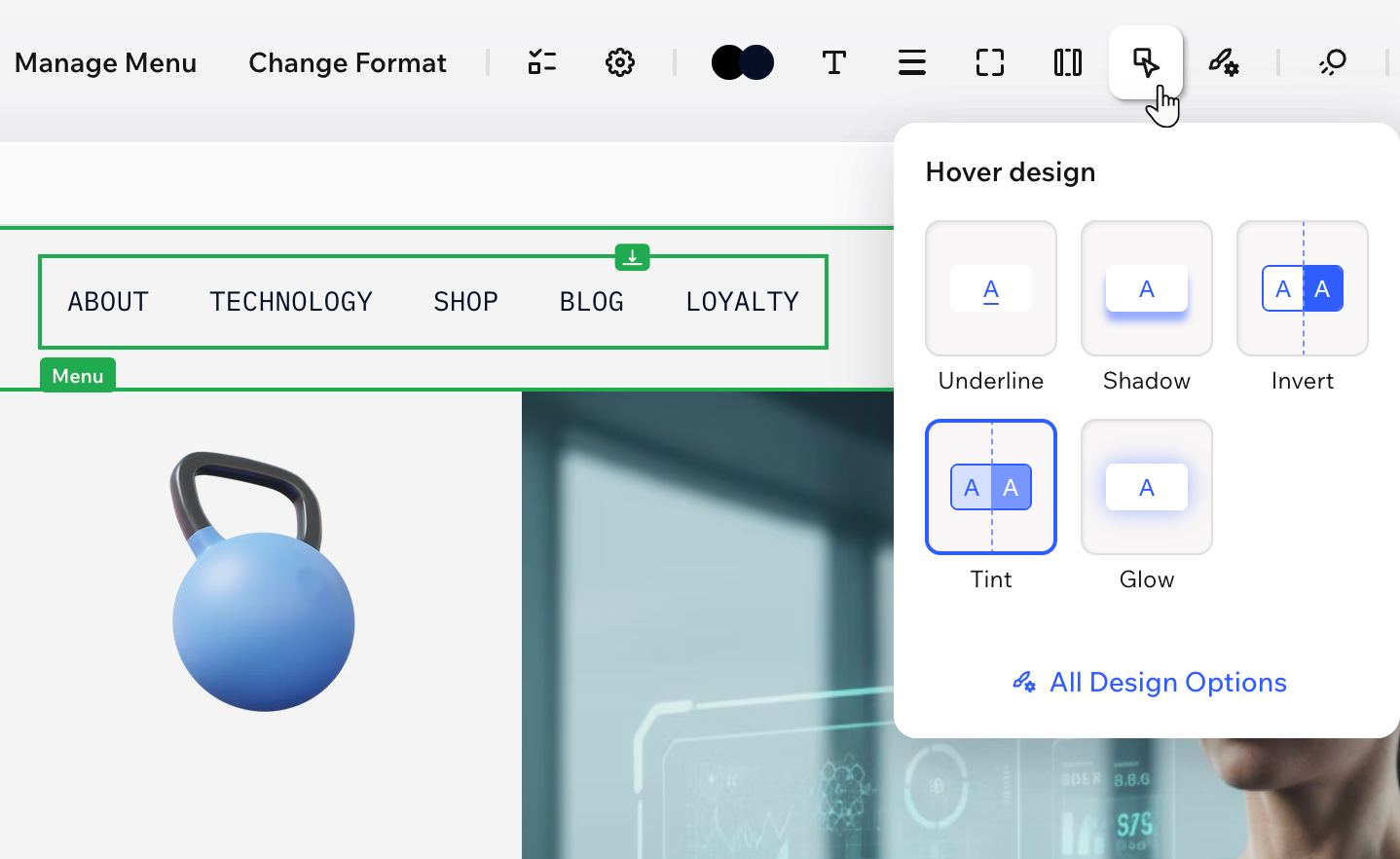
Дизайн элементов, на которые можно нажать, может меняться при наведении указателя. Состояния при наведении делают кнопки и меню более интерактивными и помогают посетителям понять, где можно выполнить действие.
Чтобы получить больше возможностей, нажмите Все параметры дизайна и откройте полную панель дизайна. В раскрывающемся списке состояний выберите При наведении и настройте доступные параметры дизайна.
Полезно знать:
При оформлении кнопок на панели бренда также можно настроить состояние при наведении.
Глоссарий дизайна
В таблице ниже описаны все настройки дизайна, их назначение и то, как они помогают улучшить дизайн.
| Настройка | Что это? |
|---|---|
Фон / Цвета заливки
 | Добавьте цвет заливки, который дополнит содержимое элемента. Нажмите на круг рядом с параметром
Цвет, чтобы выбрать один из
фирменных или пользовательских цветов. Контейнеры и секции: нажмите
Заменить фон на панели действий, чтобы изменить цвет фона. Также можно нажать значок
Прозрачность
 , чтобы сделать фон более или менее заметным, а также применить эффект стекла. |
Граница
 | Настройте границы элемента, чтобы выделить его. Можно выбрать цвет, ширину и стиль всей границы или
нажать значок Редактировать отдельные границы
 , чтобы оформить каждую сторону отдельно. |
Углы
 | Перетащите ползунок под параметром
Радиус, чтобы сделать углы элемента более прямыми или скругленными. Нажмите значок
Редактировать отдельные углы
, чтобы оформить каждый угол отдельно. |
Тень
 | Примените тень, чтобы придать элементу интересный 3D-эффект. Можно добавить тень внутри элемента («Внутренняя») или сделать так, чтобы элемент отбрасывал тень («Отбрасываемая»). Настройте положение, размытие, размер, цвет и прозрачность тени. |
Интервал
 | Добавьте больше свободного пространства вокруг содержимого, настроив отступы вокруг элемента или выбранной области. В зависимости от редактируемого объекта могут быть доступны настройки отступов для каждой стороны, вертикальных и горизонтальных интервалов и другие параметры. |
Макет
 | Расположите элемент нужным образом с помощью настроек макета. В зависимости от редактируемого объекта могут быть доступны параметры отражения, выравнивания, направления, а также точной настройки размера и положения. |
Настройте внешний вид текста, выбрав шрифт, начертание, размер, цвет и форматирование. В зависимости от редактируемого объекта можно нажать
Дополнительные настройки текста. Откроются дополнительные параметры, например межстрочный интервал, регистр и другие. |

Создать с Wix Harmony:
Откройте для себя новое поколение инструментов для создания сайтов с
Wix Harmony. Свободно переключайтесь между запросами к ИИ-помощнику и точным перетаскиванием элементов — создавайте так же естественно, как думаете.