
Редактор Wix Harmony: группировка и разгруппировка элементов
2 мин.
Группировка упрощает организацию сайта, позволяя работать с несколькими элементами как с одним. Она помогает поддерживать порядок в макете, перемещать элементы вместе и редактировать несколько элементов, не нарушая
их выравнивания. Эти группы видны только вам в редакторе. Посетители сайта их не увидят.
Создание новой группы
Сгруппируйте элементы секции, чтобы
перемещать и выравнивать их вместе, экономя время при обновлении дизайна. В любое время можно добавить в группу другие элементы или объединить существующие группы в одну большую.
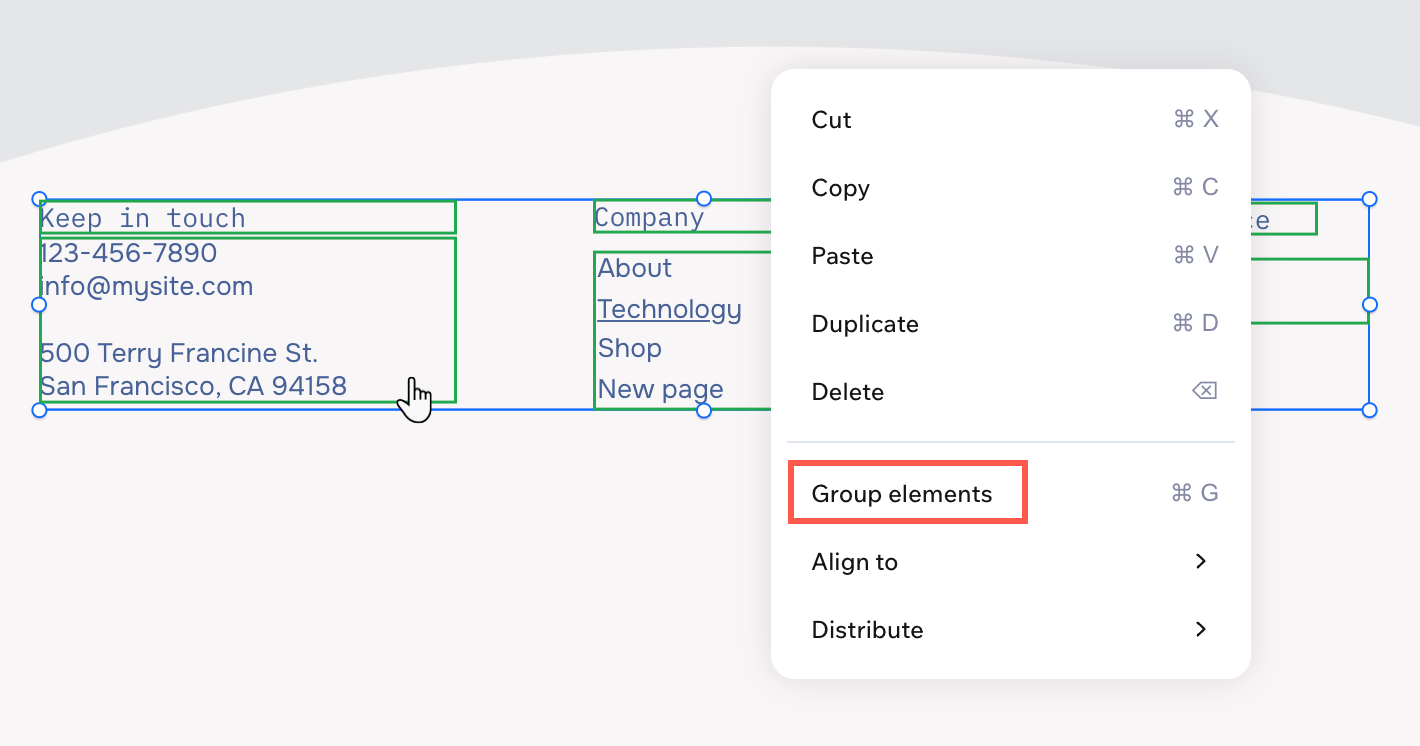
Чтобы сгруппировать элементы:
Нажмите первый элемент, который хотите добавить в группу.
Удерживая клавишу Shift, нажмите остальные нужные элементы.
Нажмите Группировать элементы на панели действий.
Совет: вместо этого также можно нажать Ctrl + G на ПК или Cmd + G на Mac.
Редактирование отдельного элемента в группе
В группе можно выбирать и редактировать по одному элементу. Нажмите группу на странице, а затем — элемент, который хотите изменить.
Чтобы изменить отдельный элемент в группе:
- Перейдите в редактор.
- Нажмите группу.
- Нажмите нужный элемент.
- Измените элемент.
Совет:
Чтобы выбрать элемент, также можно, удерживая Ctrl на ПК или Cmd на Mac, нажать этот элемент.
Разгруппировка элементов
Элементы можно разгруппировать в любое время. При этом контент не будет потерян — исчезнет только связь между элементами в группе.
Чтобы разгруппировать элементы:
Нажмите группу.
Нажмите Разгруппировать элементы на панели действий.
Совет: вместо этого также можно нажать Ctrl + Shift + G на ПК или Cmd + Shift + G на Mac.
Часто задаваемые вопросы
Нажмите на вопрос ниже, чтобы узнать больше.
Сколько элементов можно объединить в одну группу?
Какие элементы нельзя объединять в группу?
Как добавить элемент в существующую группу?