
Редактор Wix: добавление и настройка гамбургер-меню
3 мин.
Гамбургер-меню — это меню, которые отображаются в виде кнопки на опубликованном сайте. Когда посетители нажимают на кнопку, меню открывается в контейнере. Это отличный способ позволить посетителям просматривать сайт без ущерба для пространства или макета.

Обратите внимание:
Хотя значки для гамбургер-меню и
меню мобильной версии сайта похожи, это разные меню. Гамбургер-меню нельзя добавить в мобильном редакторе, и любые меню, добавленные на компьютере, не переносятся в мобильную версию сайта.
Шаг 1 | Добавление гамбургер-меню на сайт
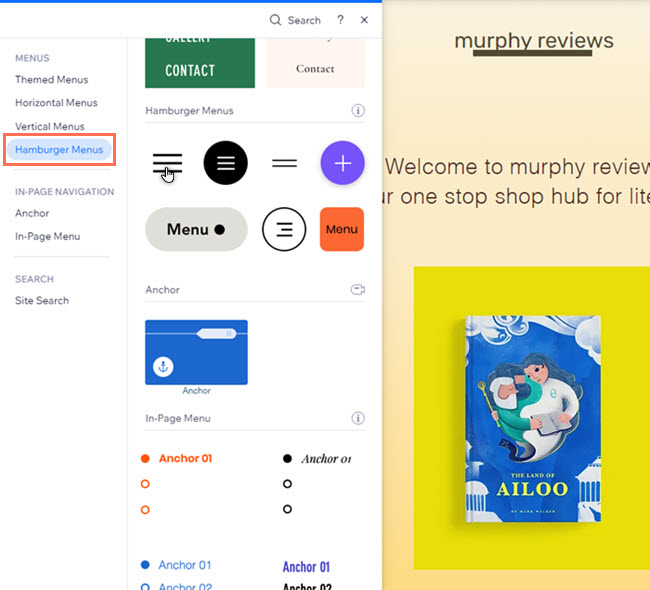
Добавьте гамбургер-меню на сайт, чтобы начать. Существует множество готовых вариантов, поэтому вы можете выбрать тот, который соответствует стилю и внешнему виду вашего сайта.
Чтобы добавить гамбургер-меню:
- Нажмите Добавить элементы
в левой части редактора.
- Выберите Меню и якоря.
- Нажмите Гамбургер-меню, три точки.
- Нажмите и перетащите выбранный значок меню на страницу.
Шаг 2 | Настройка кнопки меню
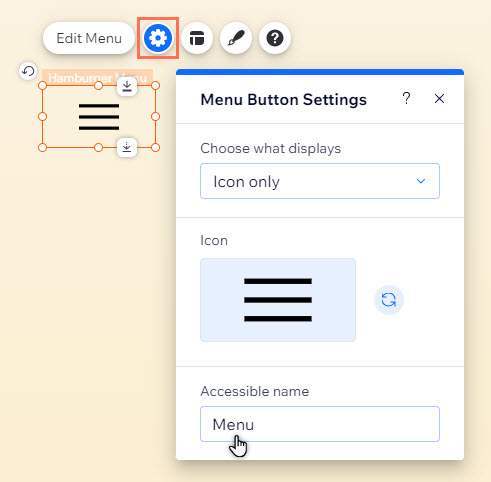
После добавления меню на сайт выберите, что отображать на кнопке: текст, значок или и то, и другое. При необходимости вы можете выбрать новый значок и/или обновить текст по своему вкусу.
Чтобы настроить кнопку:
- Нажмите кнопку гамбургер-меню на странице.
- Нажмите на значок Настройки
.
- Нажмите Выберите, что отображать, чтобы настроить то, что посетители увидят на опубликованном сайте:
- Только значок: отображается только значок.
- Заменить значок: нажмите значок Заменить
, чтобы выбрать новый значок для кнопки меню. Вы можете выбрать из множества бесплатных вариантов от Wix или загрузить свой собственный.
- Текст для экранного диктора: введите название значка в поле.
Примечание: этот текст позволяет программам чтения с экрана «читать» название и понимать назначение кнопки. Он не отображается на опубликованном сайте.
- Заменить значок: нажмите значок Заменить
- Только текст: на кнопке отображается только текст.
- Текст: введите выбранный текст в поле.
- Текст и значок: отображаются и текст, и значок.
- Заменить значок: нажмите значок Заменить
- Текст: введите выбранный текст в поле.
- Заменить значок: нажмите значок Заменить
- Только значок: отображается только значок.
Шаг 3 | Управление пунктами меню
Выберите, какие пункты вы хотите отображать в меню. Если вы
настроите меню как расширенное, вы сможете показывать и скрывать пункты в панели «Управлять меню». Если вы не включите расширенные меню, вы сможете внести нужные изменения в панели «Страницы сайта».
Чтобы управлять меню:
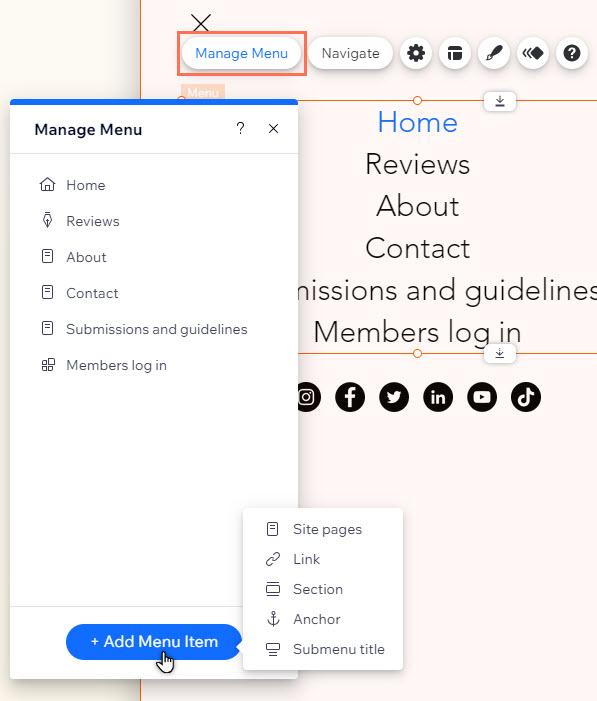
- Нажмите кнопку гамбургер-меню на странице.
- Нажмите Редактировать меню, чтобы открыть контейнер меню.
- Выберите пункты меню.
- Нажмите Управлять меню.
- Используйте параметры для управления пунктами:
- Добавить пункт:
- Нажмите Добавить пункт меню внизу.
- Выберите и настройте тип пункта, который вы хотите добавить.
- Скрыть / Показать пункт:
- Расширенные меню:
- Нажмите значок Другие действия
рядом с соответствующим пунктом.
- Нажмите Скрыть из меню
.
Примечание: чтобы показать существующий пункт в расширенном меню, вам нужно добавить его, используя предыдущие шаги (Добавить пункт).
- Нажмите значок Другие действия
- Обычные меню:
- Нажмите значок Другие действия
- Нажмите Скрыть из меню
.
- Нажмите значок Другие действия
- Расширенные меню:
- Добавить пункт:
Шаг 4 | Настройка контейнера
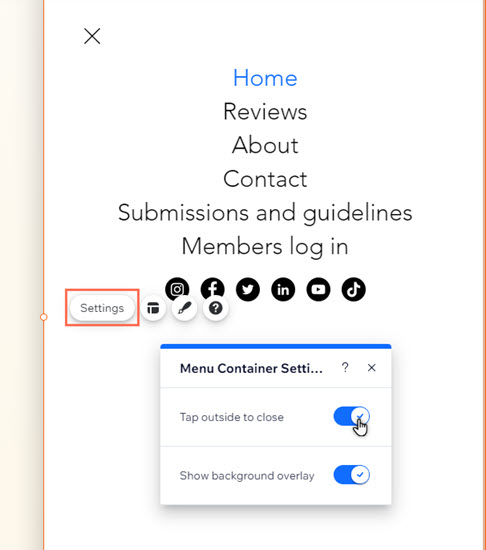
Используйте настройки контейнера, чтобы выбрать, как будут выглядеть и вести себя страницы сайта, когда посетители открывают меню.
Чтобы настроить контейнер:
- Нажмите кнопку гамбургер-меню на странице.
- Нажмите Редактировать меню, чтобы открыть меню.
- Нажмите на контейнер.
- Нажмите Настройки.
- Настройте контейнер так, как вам нужно:
- Закрывать при клике снаружи: нажмите переключатель, чтобы посетители могли закрыть меню, кликнув за пределами контейнера.
- Показать наложение фона: нажмите переключатель, чтобы отображать наложение фона на странице сайта, когда посетители открывают меню.
Что дальше?
Настройте дизайн и макет гамбургер-меню, чтобы оно выглядело так, как вы хотите.