Мобильные приложения Wix: настройка разрешений для пользователей в собственном мобильном приложении
10 мин.
Контролируйте, что пользователи могут и чего не могут делать в вашем нативном мобильном приложении, устанавливая специальные разрешения. Настройка разрешений позволяет вам всегда знать, кто присоединяется к приложению, а также отслеживать текущую активность пользователей. Скройте информацию, которую вы не хотите показывать пользователям, или ограничьте доступ к определенным экранам на основе таких критериев, как бейджи или тарифные планы.
Если в вашем приложении есть социальные функции, такие как блог, форум или чат, вы также можете изменить разрешения, чтобы пользователи не могли общаться друг с другом, а могли писать только вам (владельцу бизнеса).
Настройка видимости пользователей
Выберите, должны ли пользователи иметь возможность видеть активность друг друга и общаться в вашем приложении. Если у вас установлен Wix Chat, вы можете отключить функцию, позволяющую пользователям переписываться друг с другом.
Приложение Wix
Приложение Wix Studio
- Перейдите на свой сайт в приложении Wix.
- Нажмите Управлять
 внизу.
- Прокрутите вниз и нажмите Настройки.
- Нажмите Конфиденциальность пользователя.
- В разделе Кто может сделать свой профиль открытым? выберите, должна ли активность пользователей быть видна другим. Это включает в себя чат пользователей.
- Все пользователи сайта: пользователи и их активность в соцсетях (например, лайки к постам блога, публикации на форуме) видны всем остальным пользователям. Пользователи также могут общаться друг с другом в чате.
- Никто: пользователи не видят активность друг друга или список пользователей. Они не могут переписываться друг с другом и могут писать только напрямую в бизнес.
Настройка информации о пользователях в хедере
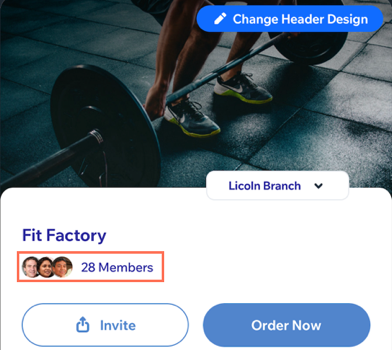
При минималистичном хедере данные пользователей не будут видны. Для детальных хедеров вы можете выбрать, показывать или скрывать общее число пользователей и изображения их профилей в приложении.
Приложение Wix
Приложение Wix Studio
- Перейдите на свой сайт в приложении Wix.
- Нажмите Управлять внизу.
- Нажмите Мобильное приложение.
- (При необходимости) Переключитесь на редактирование собственного мобильного приложения:
- Нажмите на название приложения для пользователей вверху (например, Spaces by Wix).
- Выберите Конструктор мобильных приложений.
- Нажмите Редактировать.
- Нажмите Изменить дизайн хедера вверху.
- Нажмите на хедер Подробный, а затем нажмите Настроить.
- Прокрутите вниз до раздела Информация о пользователях и нажмите на переключатель Показывать количество пользователей, чтобы отобразить пользователей приложения и изображения их профилей.
- Включено: все пользователи могут видеть общее количество текущих пользователей, а также иконки изображений профиля. Нажмите на переключатель Показывать профиль пользователя, чтобы показать или скрыть изображения профиля (пользователи по-прежнему будут видеть количество пользователей).
- Выключено: пользователи не могут видеть никакую информацию о других пользователях вашего приложения.
Ограничение доступа к определенным экранам
Вы можете изменить разрешения для каждого экрана в приложении, чтобы только пользователи с определенным бейджем или тарифным планом могли получить доступ к контенту этого экрана.
Прежде чем начать:
Установите для нативного мобильного приложения
режим посетителя, чтобы получить доступ к дополнительным настройкам разрешений для каждого экрана. В режиме пользователя выбор варианта «Все пользователи» дает доступ всем и скрывает эти дополнительные настройки.
Приложение Wix
Приложение Wix Studio
- Перейдите на свой сайт в приложении Wix.
- Нажмите Управлять внизу.
- Нажмите Мобильное приложение.
- (При необходимости) Переключитесь на редактирование другого мобильного приложения:
- Нажмите на название мобильного приложения вверху.
- Нажмите на соответствующее мобильное приложение.
Совет: если вы хотите отредактировать другое мобильное приложение (например, Fit by Wix, Spaces by Wix), выберите его как предпочтительное мобильное приложение.
- Нажмите Редактировать.
- Нажмите Экраны внизу.
- Нажмите на иконку Другие действия
 рядом с соответствующим экраном.
- Нажмите Настроить разрешения для экрана.
- (Только для режима посетителя) Выберите, кто может просматривать этот экран:
- Все: любой пользователь вашего приложения может просматривать экран. Нажмите Готово, чтобы установить разрешения для всех.
- Только пользователи: ограничьте доступ для определенных пользователей. Выберите, какие пользователи могут иметь доступ к экрану:
Все пользователи
Пользователи с бейджами:
Пользователи с тарифными планами
Ограничение доступа к секциям в зависимости от операционной системы
Показывайте или скрывайте разделы приложения в зависимости от операционной системы, которую пользователи используют на своих мобильных устройствах. Это полезно, если вы хотите создать разный контент для каждой платформы или показать раздел, который актуален только для пользователей iOS.
Приложение Wix
Приложение Wix Studio
- Перейдите на свой сайт в приложении Wix.
- Нажмите Управлять внизу.
- Нажмите Мобильное приложение.
- (При необходимости) Переключитесь на редактирование собственного мобильного приложения:
- Нажмите на название приложения для пользователей вверху (например, Spaces by Wix App).
- Выберите Конструктор мобильных приложений.
- Нажмите Редактировать.
- Нажмите на выпадающий список Экран вверху и выберите экран, который хотите отредактировать.
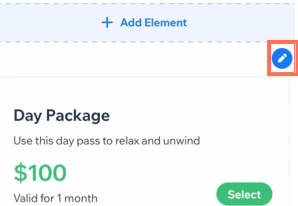
- Нажмите на иконку Редактировать
 в правом верхнем углу раздела, который вы хотите показать или скрыть.
- Нажмите Настроить элемент.
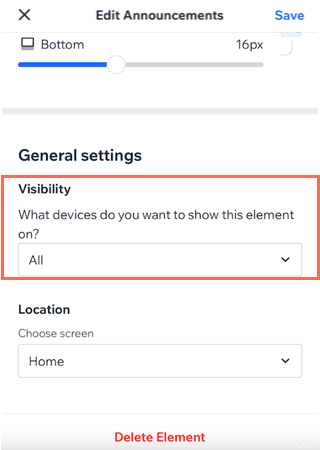
- Прокрутите вниз и нажмите на выпадающий список в разделе Видимость.
- Выберите, на каком устройстве должен отображаться этот элемент: Android, iOS или Все.
- Нажмите Сохранить.
Одобрение или отклонение новых запросов на регистрацию
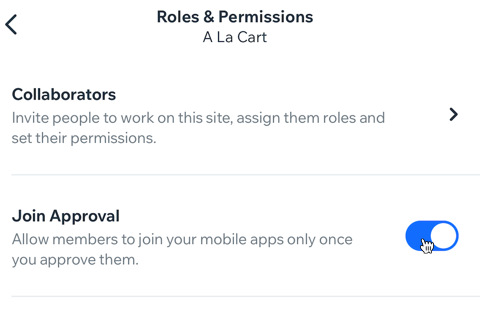
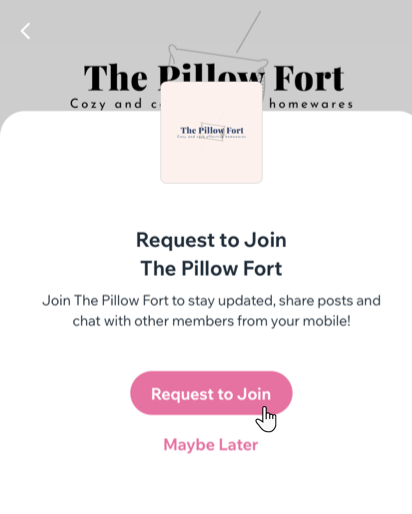
Выберите подтверждение или отклонение каждого человека, который запрашивает членство в приложении. Даже если вы отправили код приглашения, вы все равно должны подтвердить каждый запрос, если включен переключатель «Подтверждение вступления». Если он включен, новые пользователи будут иметь статус «В ожидании», пока вы не подтвердите или не отклоните их запрос. Вы получите уведомление, когда кто-то отправит запрос на вступление в приложение.
Примечание:
Если в настройках видимости экрана входа установлен режим пользователя, любой, кто скачает приложение, увидит экран входа сразу после запуска и не сможет просмотреть превью контента. Подробнее о
режиме пользователя и режиме посетителя.
Приложение Wix
Приложение Wix Studio
- Перейдите на свой сайт в приложении Wix.
- Нажмите Управлять в нижней части экрана.
- Нажмите Настройки, затем выберите Ваше мобильное приложение.
- Нажмите Одобрение вступления и включите переключатель.