


Wixel: criar um vídeo com IA
11 min
Neste artigo
- Criar um vídeo
- Editar seu vídeo
- Alterar os componentes no seu vídeo
- Perguntas frequentes
Este artigo se refere ao novo Wixel, lançado em dezembro de 2025. Se você não tiver certeza se está usando o Wixel novo ou o anterior, veja mais informações aqui.
Com o criador de vídeo do Wixel, você transforma um prompt simples em um vídeo personalizado super rápido. É perfeito para criar anúncios de produtos, save-the-dates ou vídeos de estilo de vida. É só começar gerando o vídeo com a Aria, sua agente de design com IA, e depois continuar editando para acertar o timing, as mensagens e o impacto.
Observação:
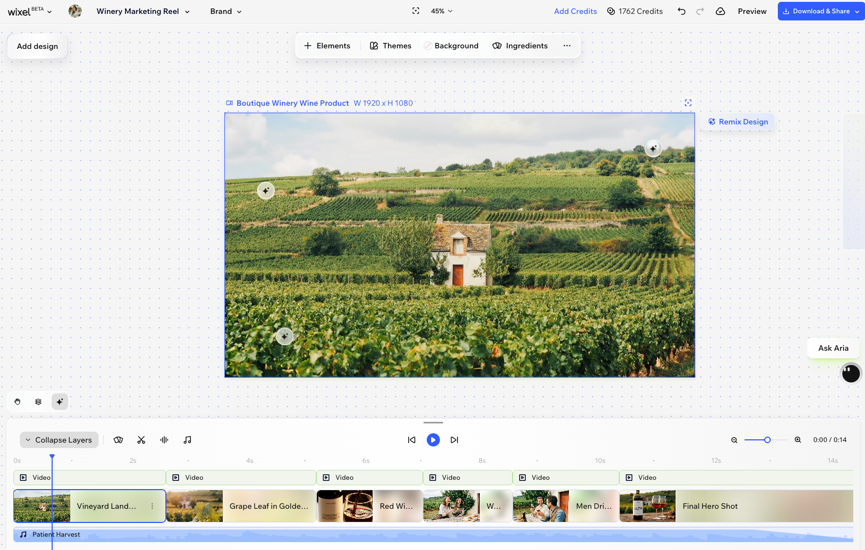
Ações que envolvem gerar e editar um vídeo com IA usam créditos de IA.
Criar um vídeo
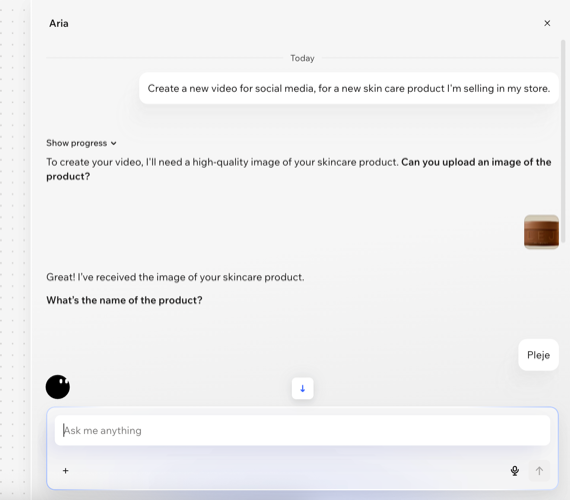
Comece dizendo à Aria, sua agente de design com IA, que tipo de vídeo você quer fazer. Você pode criar um novo vídeo ao descrever sua ideia e adicionar imagens de referência ou transformar uma gravação existente em um vídeo de destaques.
Para criar um vídeo:
- Vá para seu projeto no Wixel.
- Escolha que tipo de vídeo você deseja criar:
Criar um vídeo do zero
Criar um vídeo de destaques
Editar seu vídeo
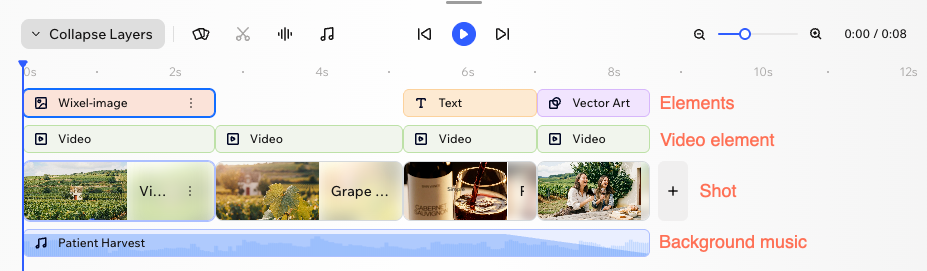
Personalize o vídeo para que ele fique do seu jeito, ajustando cada plano, elemento e momento. Para fazer isso, use a linha do tempo na parte inferior do seu vídeo. É aqui que você pode ver e gerenciar todos os diferentes componentes do seu vídeo.
Cada componente tem sua própria camada na linha do tempo, para que você possa aparar, mover ou ajustar facilmente cada parte conforme necessário. Um vídeo é composto das seguintes partes:
- Vídeo: o vídeo como um todo (ou seja, um design no seu projeto).
- Plano: os principais elementos de construção da sua história. Cada plano abrange uma cena ou seção do vídeo.
- Elemento de vídeo: o vídeo principal dentro de um plano. Essa camada inclui recursos visuais que a Aria gerou.
- Elementos: camadas visuais como imagens ou texto, cada uma em sua própria linha para que você possa ajustar individualmente a posição e o tempo.
- Música de fundo: a faixa de áudio do vídeo.
Para editar seu vídeo:
- Vá para seu projeto no Wixel.
- Clique no vídeo relevante no seu projeto.
- Escolha o que fazer:
Dica:
Clique em Expandir camadas para abrir a linha do tempo e ver todas as camadas no vídeo.
Reordenar imagens
Divida um plano
 na linha do tempo.
Corte ou aumente os planos ou elementos
Adicionar planos
 à direita da sua linha do tempo e escolha como adicionar um novo plano:
Adicionar e editar elementos decorativos
Personalizar um componente de vídeo
Adicionar animações
 na barra de ação.
 .
.Adicionar uma narração
 na linha do tempo.
 no elemento de narração e escolha o que fazer:
Alterar música
 na linha do tempo.
 para ouvir uma amostra antes de selecioná-la.
Duplicar ou excluir elementos
 .
.Qual é a próxima etapa?
Visualize, faça download e compartilhe seu vídeo para divulgá-lo.
Alterar os componentes no seu vídeo
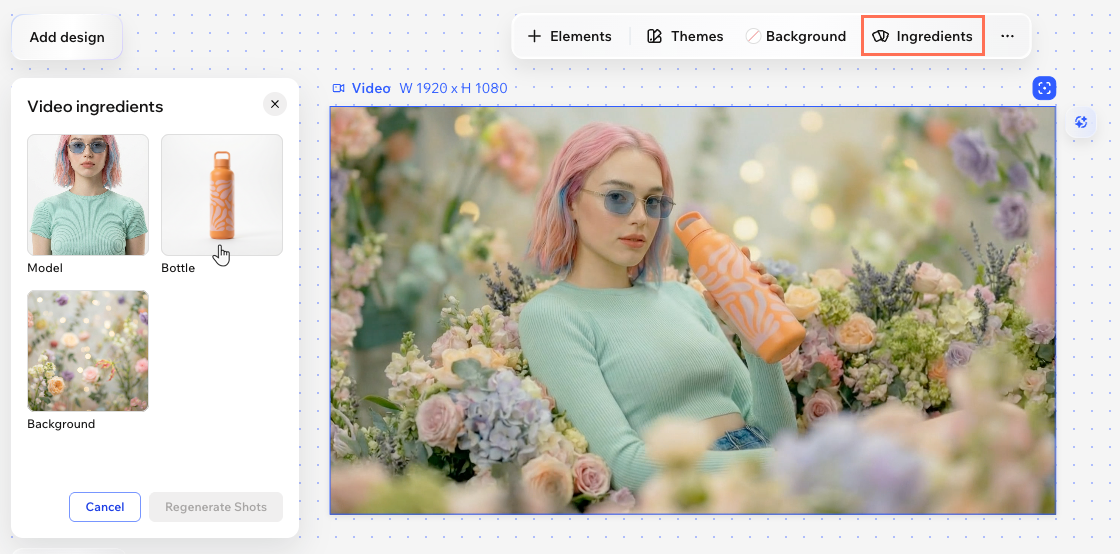
Os componentes ajudam você a identificar os principais elementos visuais no seu vídeo, como o background, o produto ou a pessoa. Você pode substituir um elemento para atualizar esses recursos visuais nas imagens relevantes, sem criar o vídeo novamente do zero.
Dica:
Crie vários vídeos com a mesma aparência para diferentes produtos ou públicos. Por exemplo, se você vender várias garrafa de água, você pode substituir o componente do produto para criar um vídeo correspondente para cada uma.
Para alterar os componentes no seu vídeo:
- Vá para seu projeto no Wixel.
- Clique no vídeo relevante no seu projeto.
- Clique em Componentes na barra de ação.
- Clique no componente que você deseja alterar.
- Clique em Substituir imagem.
- Escolha uma imagem no Gerenciador de Mídia do Wixel.
- Clique em Aplicar.
- (Opcional) Repita os passos 4 a 7 para os outros componentes que você deseja alterar.
- Clique em Regenerar planos.
Observação: todos os planos que incluem esses componentes são gerados novamente para que seu vídeo permaneça visualmente consistente.
Importante:
Quando você gera novamente os planos usando novos componentes, os planos com esses elementos são substituídos e você não pode desfazer essa ação. Se você quiser manter a versão original, duplique o vídeo no seu projeto primeiro e, em seguida, atualize os componentes na cópia duplicada.
Perguntas frequentes
Clique nas perguntas abaixo para saber mais sobre como criar e editar um vídeo.
O que os controles de linha do tempo fazem?
 /Pausar
  : visualize seu vídeo a partir da posição atual na linha do tempo. Pause ao reproduzir para parar rapidamente e revisar.
 e
e  para trabalhar mais de perto em um plano.
 Avançar
  : pule para frente ou para trás no vídeo.
Com o que a Aria pode me ajudar?
Como faço para fazer edições usando a Aria?
Quais são as dimensões do vídeo gerado?
Posso redimensionar o vídeo para outros formatos?
Qual é a diferença entre um plano e um elemento de vídeo?
O que devo fazer se não souber responder às perguntas da Aria?
Contrate um profissionalEncontre um Parceiro Wix que pode ajudar você a alcançar os objetivos do seu site.
