


Wixel: criar e personalizar slides
- Etapa 1 | Crie o esboço do slide com a Aria
- Etapa 2 | Personalize seus slides e design
- Etapa 3 | Apresente e exporte seus slides
- Perguntas frequentes
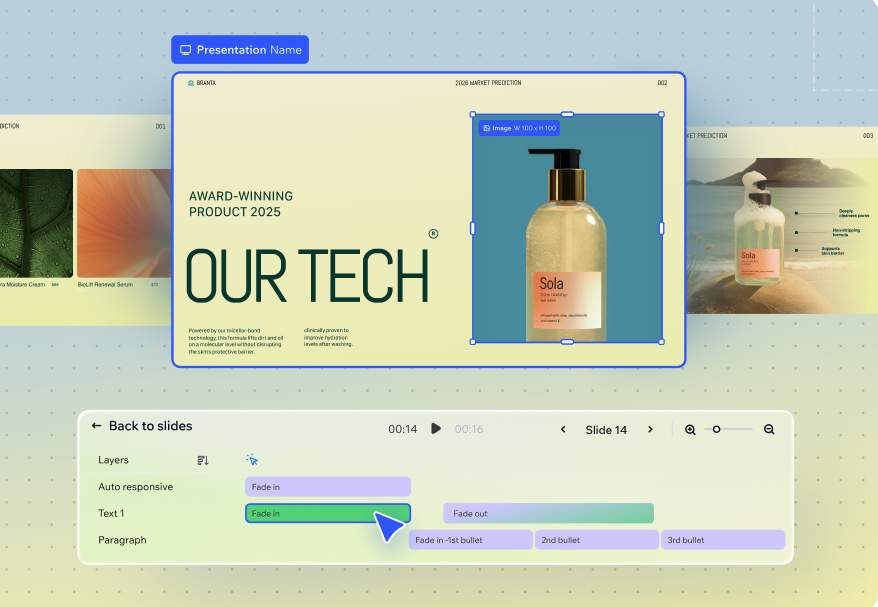
Use os slides do Wixel para transformar uma ideia geral ou arquivo existente em uma apresentação clara e refinada. A Aria, sua agente de design com IA, ajuda você a definir um esboço, criar slides para cada um e combinar tudo com a sua marca para que você possa se concentrar na sua história e no seu público.
Etapa 1 | Crie o esboço do slide com a Aria
Para criar slides a partir do seu conteúdo:
Escolha como criar uma apresentação de slides:
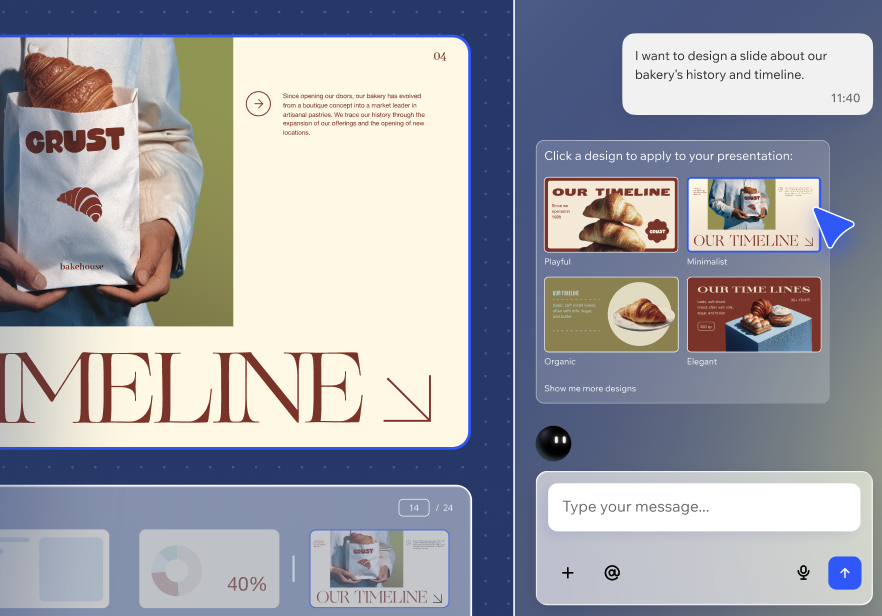
Descrever com IA: insira na caixa de texto o que você deseja apresentar e para quem é. Por exemplo: um pitch de vendas com 10 slides de um novo app de fitness para investidores ou um workshop sobre noções básicas de redes sociais para proprietários de pequenos negócios.
Compartilhar um arquivo: faça upload de um arquivo existente com todas as informações que você deseja na apresentação para que a Aria possa extrair as informações principais e gerar seus slides.
Do zero: role para baixo e selecione um template de slides em branco na aba Frames em branco. No projeto, você pode adicionar elementos a partir da barra de ferramentas se já souber a estrutura que deseja.
Em um template: role para baixo e selecione um template na aba Slides.
Revise o esboço da apresentação:
Público: insira o público da sua apresentação para que Aria possa ajustar o tom e o nível de detalhe.Por exemplo, equipe de marketing, novos clientes ou alunos.
Duração: escolha uma duração para a apresentação (por exemplo: curto, médio, longo)
Selecione um tipo de geração:
Totalmente personalizável: edite os elementos na apresentação.
Slides personalizados: obtenha um design pronto para ser usado, com a opção de editar o texto.
Personalize o esboço:
Clique em um slide para renomear o título e adicione ou remova informações dos pontos principais.
Dica: clique no ícone Sugestões para obter ideias para novos títulos de slide e pontos importantes.
Adicione novos slides ou seções se algo estiver faltando.
Arraste seções ou slides para alterar a ordem em que eles aparecem na sua apresentação.
Clique em Adicionar imagem a um slide para anexar uma imagem e escolher como a Aria a usa:
Usar como está: inclui a imagem na apresentação exatamente como ela foi carregada.
Gerar a partir desta imagem: insira instruções para guiar Aria sobre como usar a imagem.
Clique em Aprovar para confirmar o esboço.
Selecione o estilo que você deseja que sua apresentação tenha.
Etapa 2 | Personalize seus slides e design
Para personalizar seus slides:
Selecione o slide relevante no seu projeto.
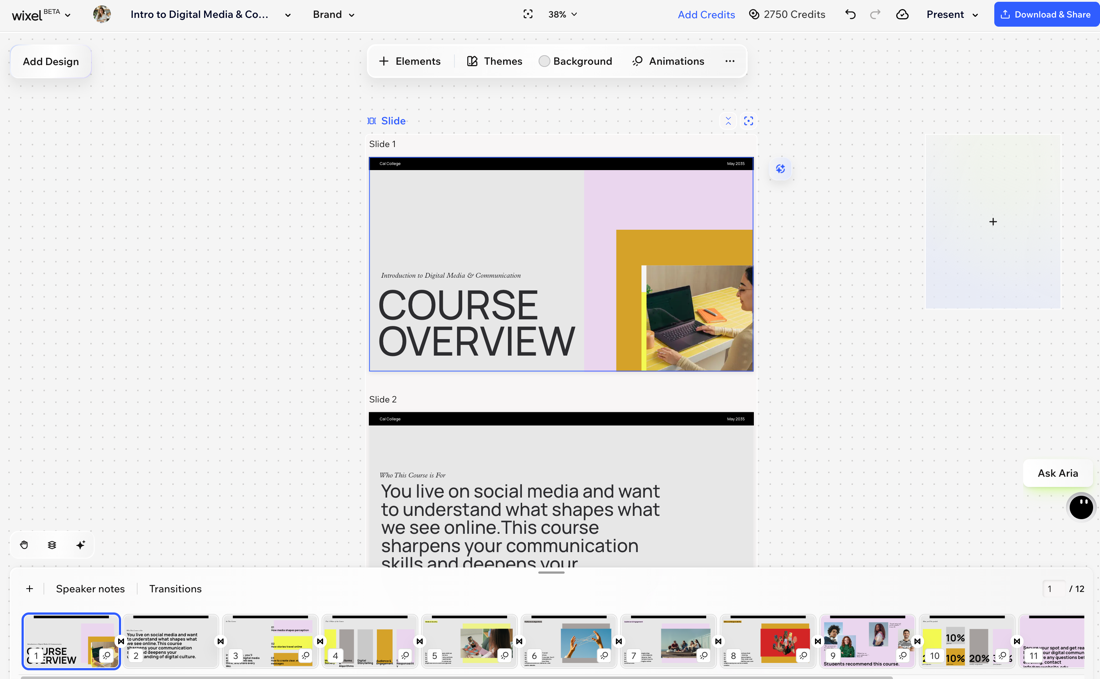
Use a barra de ação para personalizar cada slide:
Background: altere o background de um slide.
Estilos: altere o estilo de um único slide ou de toda a apresentação. Você pode escolher entre estilos predefinidos ou gerar um novo estilo com IA.
Animações: adicione ou edite animações no seu slide.
Dividir elementos: duplique o slide gerado para dividi-lo em elementos individuais que podem ser editados.
Use o painel de slides na parte inferior para organizar sua apresentação:
Arraste e solte os slides para alterar a ordem e ajustar o andamento da sua história.
Clique no ícone Mais ações
 em um slide e escolha o que fazer:
Ignorar slide: mantenha-o na apresentação em si, mas pule quando estiver apresentando.
Duplicar slide: duplique um slide para reutilizar e, em seguida, edite o conteúdo.
Excluir slide: exclua um slide que você não precisa mais.
(Opcional): escolha como continuar personalizando sua apresentação no painel de slides:
 para adicionar um novo slide.
Adicione um gráfico para transformar seus dados em um visual claro.
Etapa 3 | Apresente e exporte seus slides
Para apresentar ou exportar seus slides:
Selecione a apresentação no seu projeto.
Escolha o que fazer:
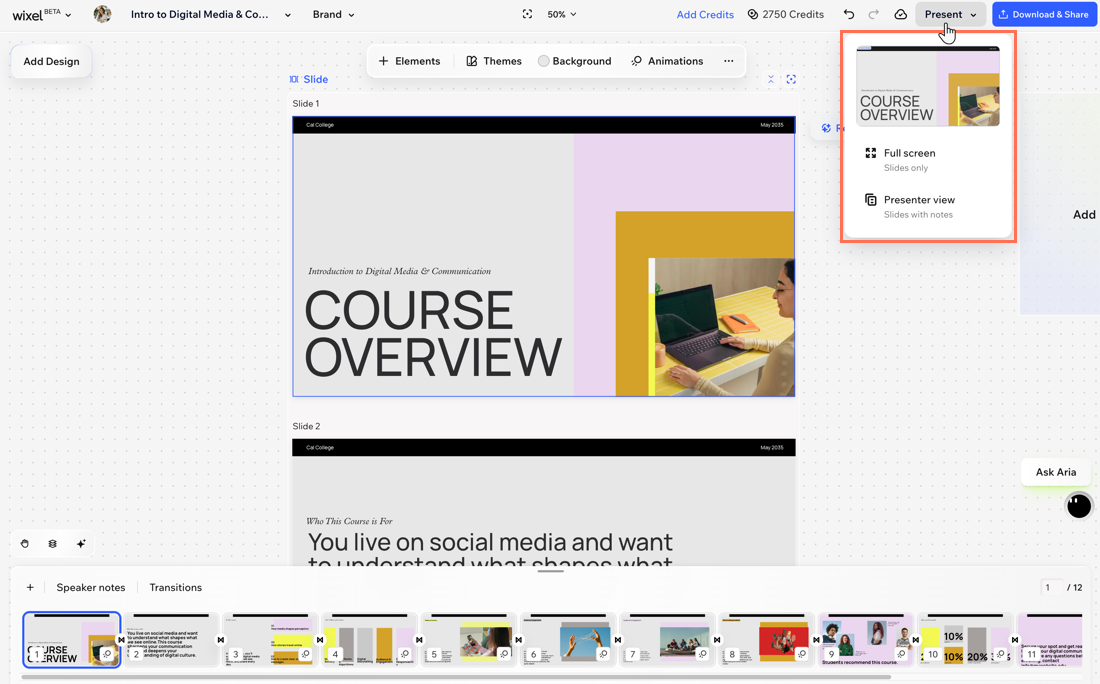
Apresentar os slides: clique em Apresentar e escolha como deseja mostrar seu projeto Wixel:
Tela cheia: inicie uma visualização de apresentação de tela cheia padrão que mostra apenas os slides.
Visão do apresentador: abra uma visualização do apresentador que mostra seus slides junto com as notas do orador, para que você possa acompanhar enquanto seu público vê apenas os slides.
Fazer download e compartilhar os slides: faça download dos seus slides no seu dispositivo ou compartilhe-os online usando um link gerado.
Perguntas frequentes
