Os gráficos transformam seus dados em recursos visuais claros que você pode adicionar aos
Slides do Wixel. Use-os para mostrar tendências ao longo do tempo, comparar categorias ou dividir um todo em partes, mantendo o design alinhado à sua marca.
Criar um gráfico
Você pode adicionar um gráfico a qualquer slide no painel
Elementos. Comece do zero, gere um gráfico usando um arquivo com dados que você já tem ou use a IA para criar um gráfico a partir de dados públicos.
Para adicionar um gráfico:
- Vá para seu projeto no Wixel.
- Selecione o slide relevante no seu projeto.
- Escolha como você deseja criar seu gráfico:
Preencher um gráfico manualmente
Use essa opção quando você já souber os números exatos que deseja ter ou quiser fazer testes rapidamente com valores diferentes.
- Clique em + Elementos na barra de ação.
- Clique em Gráficos.
- Escolha um tipo de gráfico.
- Clique em Dados na barra de ação.
- Insira suas etiquetas na primeira linha. Essas são as categorias que você deseja mostrar no gráfico (por exemplo: meses, nomes de produtos).
- Insira seus valores nas colunas abaixo da etiqueta.
Fazer upload de um arquivo com seus dados
Use essa opção quando seus dados já existirem em uma planilha e você quiser criar um gráfico a partir deles. Se o tipo de gráfico que você escolheu não se adequar aos dados, você pode alterá-lo depois.
- Clique em + Elementos na barra de ação.
- Clique em Gráficos.
- Escolha um tipo de gráfico.
- Clique em Dados na barra de ação.
- Clique em Fazer upload de arquivo CSV.
- Selecione o arquivo relevante no seu computador.
- Verifique se suas colunas e linhas aparecem no lugar certo na tabela e ajuste se necessário.
Gerar um gráfico com IA a partir de dados públicos
Use essa opção quando quiser um gráfico com base em informações públicas sem coletar os dados você mesmo, como população por país ou uso do smartphone ao longo do tempo.
- No chat com a Aria, descreva o gráfico que você deseja criar. Por exemplo: "Crie um gráfico de barra mostrando a população dos países mais populosos do mundo".
- Revise o gráfico que a Aria gera. Se necessário, refine seu prompt e gere novamente até que ele fique como você imaginou.
Personalizar os dados e o design do gráfico
Quando seu gráfico estiver na página, você pode ajustar os dados, alternar os tipos de gráfico e combinar o design com o tema do seu projeto.
Para personalizar seu gráfico:
- Vá para seu projeto no Wixel.
- Selecione o gráfico relevante.
- Escolha o que fazer:
Editar os dados do gráfico
- Clique em Dados na barra de ação.
- Escolha uma das seguintes opções:
- Atualize valores diretamente na tabela.
- Clique em Fazer upload de arquivo CSV para substituir os dados por um novo arquivo.
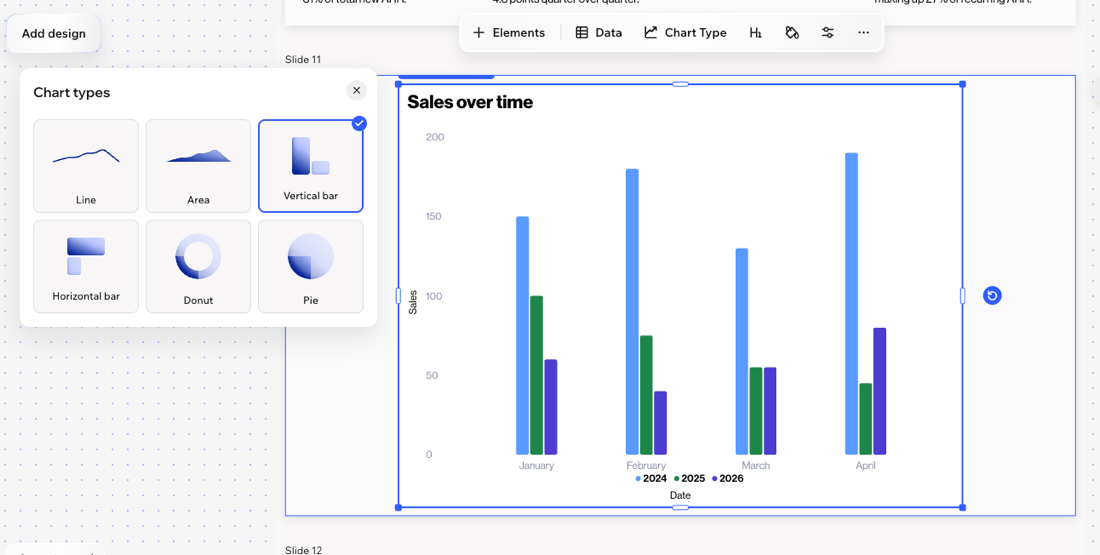
Alterar o tipo de gráfico
- Clique em Tipo de gráfico na barra de ação.
- Selecione um novo tipo de gráfico.
- (Opcional) Verifique se seus dados ainda contam a história que você deseja no novo layout e ajuste os dados ou as opções de exibição, se necessário.
Selecione o slide em que o gráfico está e clique em
Temas para aplicar uma das predefinições do seu projeto para que o gráfico combine com o resto do seu projeto.
Saiba mais sobre temas.
- Clique no ícone Texto
 na barra de ação.
- Escolha o que deseja editar:
- Escolha a família da fonte e o peso para o texto do gráfico.
- Defina o alinhamento dos seus títulos (esquerda, centro ou direita).
- Escolha uma cor do texto que se destaque do gráfico e do background.
- Edite os campos de texto e o tamanho:
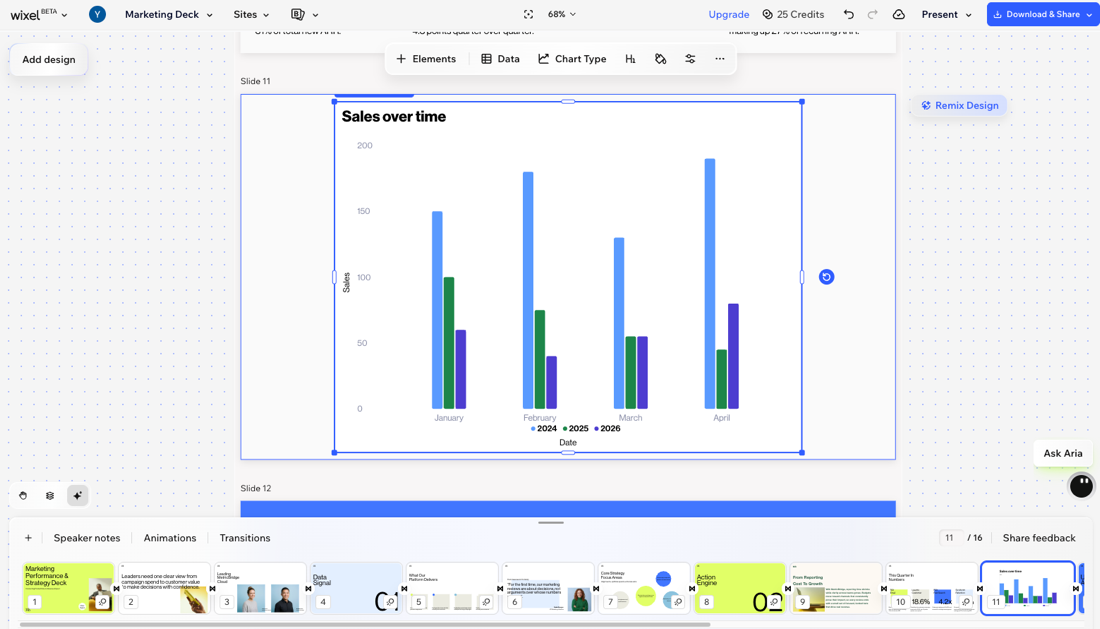
- Título do gráfico: o título principal que aparece acima do seu gráfico (por exemplo: Vendas ao longo do tempo).
- Subtítulo do gráfico: uma linha extra curta que adiciona contexto, como um intervalo de datas ou segmento (por exemplo: Q2).
- Tamanho da fonte da etiqueta: o tamanho do texto do gráfico (etiquetas e números).
- Título do eixo X: a etiqueta para os valores mostrados ao longo do eixo horizontal, descrevendo o que cada ponto ou barra significa (por exemplo: Data, Nome do produto)
- Título do eixo Y: a etiqueta para os valores mostrados ao longo do eixo vertical, descrevendo o que está sendo medido e quanto (por exemplo: Vendas, Receita ou Número de inscrições).
Personalizar as cores do gráfico
Clique no ícone
Cor

na barra de ação para alterar a cor do background do gráfico e para séries ou segmentos individuais (por exemplo: Linha 1, Linha 2 ou cada parte de um gráfico de pizza).
Dica: escolha novas cores que funcionem bem com o seu background e mantenham o gráfico fácil de ler.
Ajustar as opções de exibição
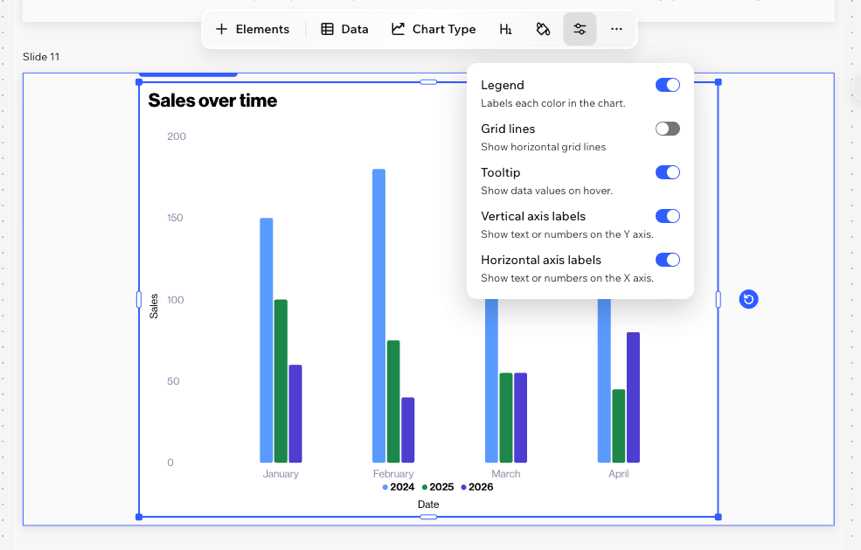
- Clique no ícone Ajustar
 na barra de ação.
- Ative ou desative as alavancas disponíveis conforme necessário:
- Legenda: mostre ou oculte a legenda que descreve cada cor no gráfico.
- Linhas de grade: mostre ou oculte linhas de grade horizontais e verticais.
- Dica: mostre valores de dados quando alguém passar o mouse sobre o gráfico.
- Valores do gráfico: mostre valores de dados diretamente em cada barra ou segmento.
- Etiquetas dos eixos: mostre ou oculte o texto ou números nos eixos.
Perguntas frequentes
Clique nas perguntas abaixo para saber mais sobre gráficos no Wixel.
Como faço para escolher o gráfico certo para o meu conteúdo?
Diferentes tipos de gráfico funcionam melhor, dependendo dos dados que você deseja apresentar. Aqui estão algumas ideias para ajudar você a escolher o caminho certo e decidir como usá-lo:
- Linha: melhor para mostrar como algo muda ao longo do tempo e identificar tendências. Por exemplo, acompanhe as vendas mensais do último ano para destacar crescimentos ou quedas.
- Barra vertical: melhor para comparar categorias lado a lado. Por exemplo, use-o para comparar quantos ingressos foram vendidos para diferentes tipos de evento.
- Barra horizontal: melhor para classificar muitas categorias da mais alta para a mais baixa, especialmente quando os nomes das categorias são longos. Por exemplo, classifique as respostas da pesquisa pelos principais motivos para participar de um programa.
- Rosca: melhor para mostrar partes de um todo quando você quer espaço no meio para um valor principal ou uma etiqueta curta. Por exemplo, mostre como um orçamento anual é dividido entre vários departamentos na sua empresa.
- Pizza: melhor para detalhamentos simples, em que você deseja mostrar como um pequeno número de categorias chega em 100%. Por exemplo, mostre como sua turma votou no próximo destino de um passeio escolar.
Quais tipos de arquivo posso fazer upload para criar um gráfico?
Você pode fazer upload de arquivos CSV, XLSX e XLS.
Qual é a quantidade máxima de dados que posso adicionar?
Você pode adicionar até 20 colunas e 25 linhas para qualquer tipo de gráfico.