Você pode excluir um workspace do Wix Studio se não precisar mais dele. Excluir um workspace é permanente e remove todos os projetos, configurações e dados nesse workspace. Se esse for o único workspace ao qual você pertence, excluí-lo também encerra sua conta Wix.
Etapa 1 | Cancele ou transfira suas assinaturas Premium
Antes de excluir seu workspace, desative a renovação automática ou transfira todos os planos Premium, assinaturas ou domínios conectados a ele. Você não precisa esperar eles expirarem.
Clique na opção relevante abaixo para saber mais.
Cancelar seus serviços Premium
Cancele cada assinatura que você tem no seu workspace (por exemplo: plano Premium, domínio, email comercial, app) separadamente.
Vá para Assinaturas Premium no seu workspace.
Clique no ícone Mais ações  ao lado da assinatura relevante.
Clique em Cancelar plano / Domínio / Email comercial / Aplicativo.
Cancelando um domínio?
Desative a renovação automática do seu domínio ou transfira-o para outra conta Wix ou um registrador externo. Seu domínio permanece registrado até expirar e você ainda pode recuperá-lo durante o período de redenção se mudar de ideia.
Transferir seu site e serviços Premium
Quando você transfere um site Premium para outra conta, todos os serviços conectados são movidos com ele. Use essa opção para mesclar 2 contas Wix ou para dar a outra pessoa a propriedade do seu site.
Vá para Sites.
Clique no ícone Mais ações ao lado do site relevante.
Clique em Transferir site.
Insira o endereço de email do destinatário.
Preencha o formulário de transferência (aqui você pode selecionar os serviços adicionais que deseja transferir).
Clique em Continuar.
Verifique e confirme os detalhes da transferência e clique em Transferir propriedade.
Transferir apenas seu domínio
Você pode transferir seu domínio Wix sem transferir um site. Transfira-o para outra conta Wix ou completamente para fora do Wix.
Vá para Domínios no seu workspace.
Clique no ícone Ações do domínio  ao lado do domínio relevante.
Clique em Transferir do Wix para outro registrador ou Transferir para outra conta Wix.
Etapa 2 | Remova todos os domínios adicionais do seu workspace
Se você comprou um domínio no Wix, você deve cancelá-lo ou transferi-lo (conforme descrito na
Etapa 1). Se você conectou um domínio externo, siga os passos abaixo para removê-lo.
Para remover um domínio do seu workspace:
- Vá para Domínios no seu workspace.
- Clique no ícone Ações do domínio ao lado do domínio relevante.
- Clique em Remover do Wix.
Etapa 3 | Mova seus sites para a Lixeira ou transfira-os
Em seguida, escolha o que acontece com os sites que você possui nesse workspace. Mova cada site para a pasta da lixeira ou transfira para outra conta Wix para mantê-lo funcionando.
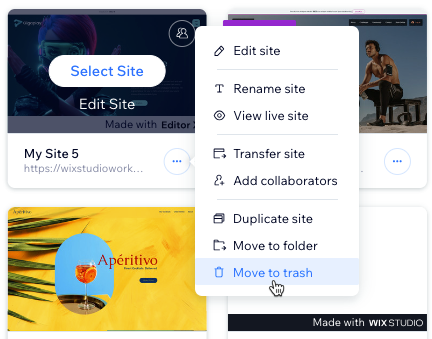
Para mover seus sites para a lixeira:
- Vá para Sites no seu workspace.
- Clique no ícone Mais ações ao lado do site relevante.
- Clique em Mover para Lixeira.
- Clique em Mover para Lixeira para confirmar.
- Repita para todos os sites restantes nesse workspace.
Etapa 4 | Exclua seu workspace
Depois de desativar a renovação automática nas suas assinaturas Premium e remover todos os domínios conectados, você pode excluir seu workspace.
Para excluir seu workspace:
Vá para Excluir workspace.
(Opcional) Selecione a opção relevante no dropdown Selecione o motivo.
(Opcional) Insira qualquer outro feedback que você deseja compartilhar.
Insira sua senha (ignore essa etapa se a sua conta usar o login único obrigatório).
Clique em Excluir workspace.
Clique em Excluir workspace novamente para confirmar.
Tudo pronto para excluir seu workspace?
Perguntas frequentes
Clique nas perguntas abaixo para saber mais sobre como excluir workspaces.
O que acontece quando eu excluo um workspace?
Quando você exclui um workspace no Wix Studio, você perde todos os projetos, configurações e dados que ele contém. Se você pertencer apenas a um workspace e excluí-lo, você também encerrará sua conta Wix completamente.
Posso recuperar um workspace excluído?
Não. Não há como recuperar um workspace depois de excluí-lo.
Posso excluir um workspace e manter um backup de seu conteúdo?
Não. Quando você exclui um workspace, todos os seus dados são removidos.
Posso excluir um workspace que não for o proprietário?
Não. Você só pode excluir um workspace se for o proprietário dele. No entanto, você pode sair de um workspace que não é seu. Vá para Equipes e clique em Sair da equipe ao lado do seu nome.
A exclusão de um workspace remove todos os membros da equipe associados a ele?
Sim. Excluir um workspace o remove junto com o acesso de todos os seus membros da equipe.
Existe uma maneira de desativar temporariamente um workspace em vez de excluí-lo?
No momento, não há como desativar temporariamente um workspace.
Estou tentando excluir meu workspace, mas recebo um erro
Certifique-se de que todas as suas assinaturas premium estejam com a renovação automática desativada e que todas as assinaturas baseadas no uso estejam totalmente pagas. Em seguida, tente excluir seu workspace novamente.