


Wix Stores: criar várias páginas de produto
Neste artigo
- Criar uma versão adicional da página de produto da sua loja
- Conectar produtos com uma versão da página de produto
- Perguntas frequentes
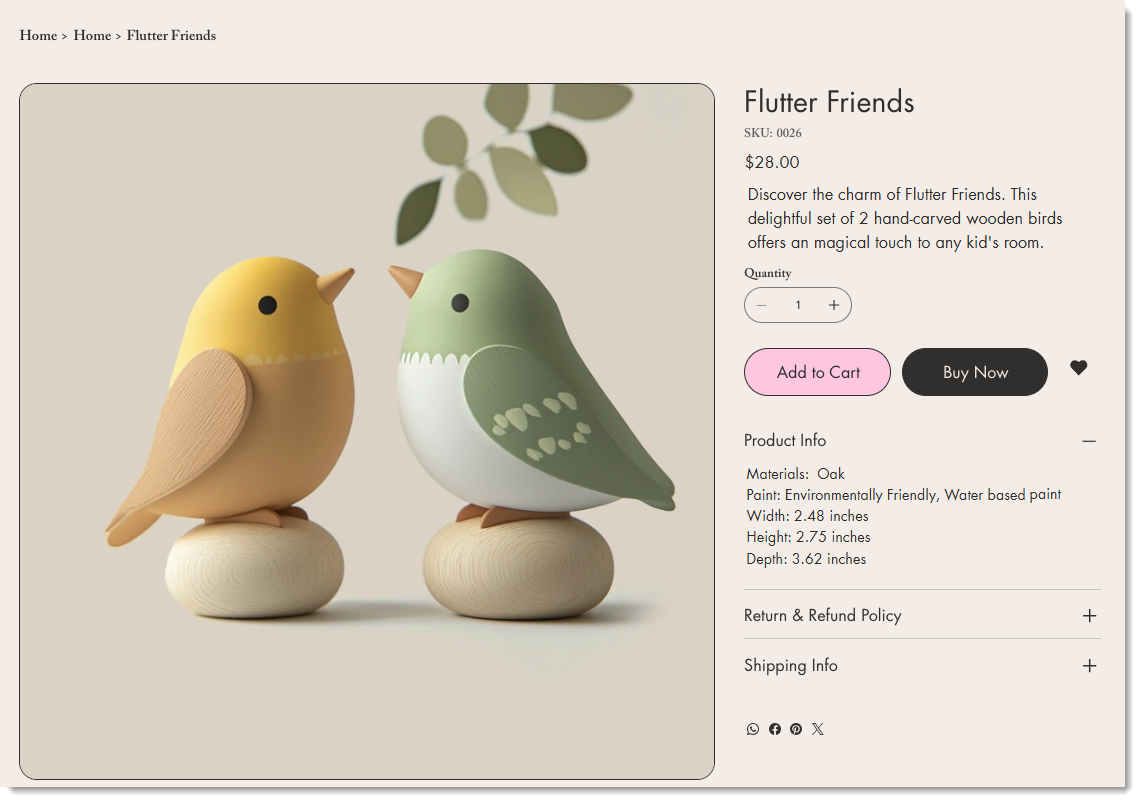
Crie diferentes versões da página de produto da sua loja e mostre produtos diferentes em cada uma. Por exemplo, se você vender roupas para crianças e para adultos, você pode criar uma página de produto que funciona melhor para cada uma dessas opções.
Você poderia criar uma versão mais lúdica para os produtos para os produtos infantis.
... e escolha opções mais sofisticadas para produtos femininos e masculinos.
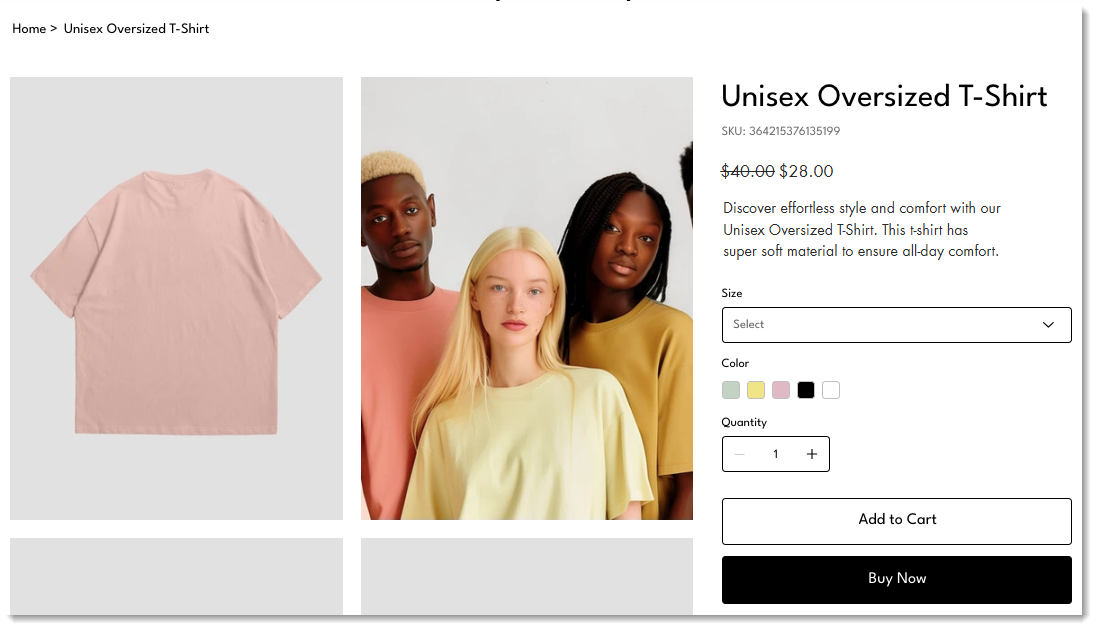
Você pode editar o layout, mostrar ou ocultar elementos diferentes ou personalizar as fontes e cores. Não há limitação para as personalizações que você pode fazer.
Criar uma versão adicional da página de produto da sua loja
Editor Wix
Editor do Wix Studio
- Vá para o seu editor.
- Vá para a página de produto:
- Clique em Páginas e menu
 no lado esquerdo do editor.
 - Clique em Páginas da loja.
- Clique no ícone Mais ações
 ao lado da página de produto que você deseja duplicar.
 - Selecione Adicionar variante de página.
- Clique em Páginas e menu
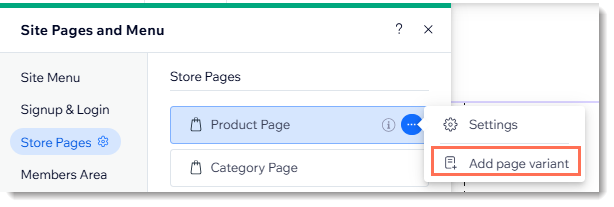
- Selecione como você deseja criar a nova página de produto:
- Começar com um design original: uma nova página é criada que se parece exatamente com sua página de produto atual. A partir desse ponto, você pode fazer as personalizações que quiser.
- Construir com código: sua nova página começa como uma página em branco. Você pode usar o Velo by Wix para criar sua nova página de produto.
Conectar produtos com uma versão da página de produto
Você pode conectar um ou mais produtos a uma versão da página de produto. Como alternativa, você pode conectar uma ou mais categorias a qualquer versão da página de produto.
Dica:
Não é possível conectar categorias e produtos individuais a uma página de produto.
Para atribuir produtos a uma versão da página de produto:
Editor Wix
Editor do Wix Studio
- Vá para o seu editor.
- Vá para a página de produto:
- Clique em Páginas e menu no lado esquerdo do editor.
- Clique em Páginas da loja.
- Clique no ícone Mais ações ao lado de uma página de produto que você criou.
- Clique em Atribuir produtos.
- Clique em Páginas e menu
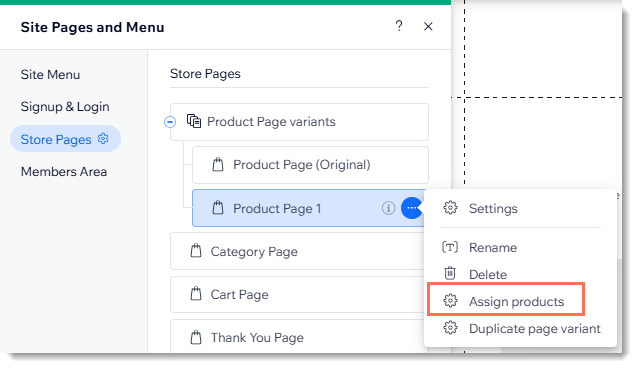
- Escolha uma opção:
- Produtos: selecione Produtos e selecione os produtos que você deseja atribuir.
- Categorias: selecione Categorias e selecione as categorias que deseja atribuir.
- Clique em Atribuir.
Observação:
A opção de atribuir por categorias só está disponível no novo catálogo de produtos do Wix Stores. Se você não vir essa opção, você está na versão anterior e pode atribuir produtos individualmente.
Perguntas frequentes
Há um limite de quantas versões da página de produto podem ser criadas?
O que acontece se um produto estiver em 2 categorias e cada uma delas for atribuída a uma página de produto?
Como posso renomear minha nova página de produto?
 no lado esquerdo do editor.
Contrate um profissionalEncontre um Parceiro Wix que pode ajudar você a alcançar os objetivos do seu site.
