


Wix Stores: criar cartões promocionais
Neste artigo
- Criar cartões promocionais
- Perguntas frequentes
Os cartões promocionais, também conhecidos como cartões de conteúdo ou blocos promocionais, permitem que você coloque conteúdo promocional diretamente na sua página de categoria ou galeria em grade. Você pode usá-los para destacar promoções, coleções ou serviços e exibir conteúdo promocional, como guias de compras.
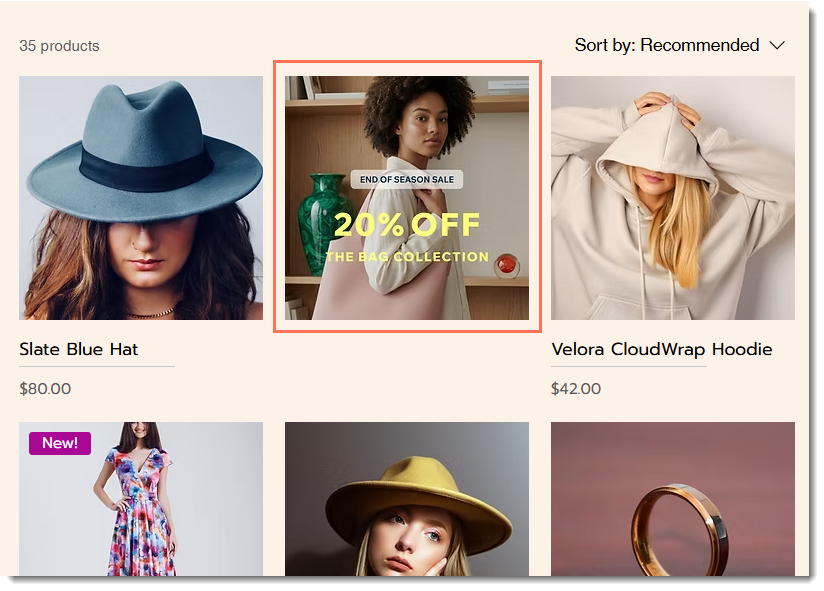
Criar cartões promocionais
Os cartões promocionais são criados e gerenciados no seu painel de controle. Depois, você pode atribuí-los a categorias relevantes e especificar um posicionamento exato.
Dica:
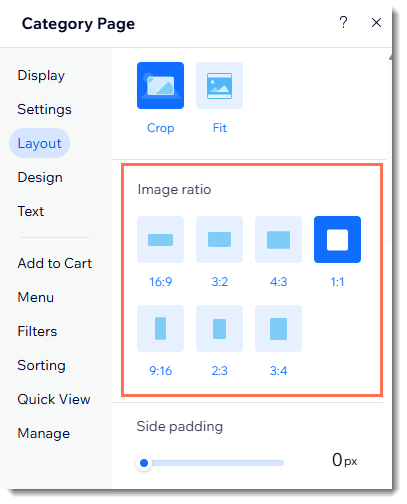
Use a mesma proporção para seus cartões promocionais que as imagens de produtos no elemento relevante.
- Saiba mais sobre proporções.
- Leia mais dicas para criar cartões promocionais eficazes.
Para criar cartões promocionais:
- Vá para Cartões promocionais no painel de controle do seu site.
- Clique em Adicionar cartão promocional.
- Insira um nome no campo Nome do cartão promocional.
- Na seção Mídia, clique no ícone Adicionar
 e faça upload de uma imagem ou GIF.
 - (Opcional) Insira o URL que é aberto quando um visitante clica no cartão promocional.
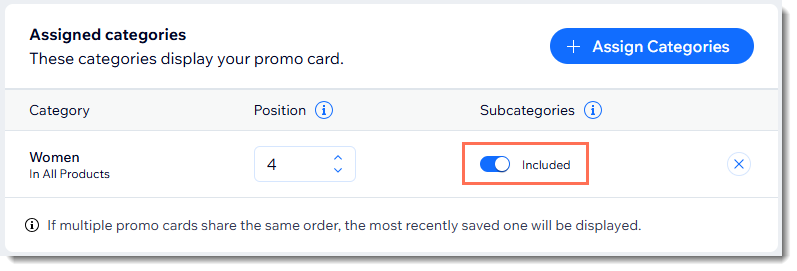
- Clique em + Atribuir categorias.
- Selecione uma ou mais categorias onde deseja que o cartão promocional apareça e clique em Atribuir.
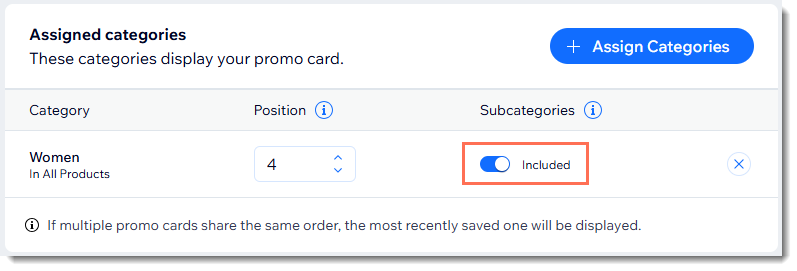
Dica: você pode selecionar uma categoria pai e escolher se deseja incluir todas as suas subcategorias. - Defina a posição do cartão promocional entre os produtos em cada categoria relevante (por exemplo, se você selecionar 3, o cartão aparece como o 3º item na grade).
- Clique na alavanca Excluir/Incluir para mostrar ou ocultar o cartão promocional nas subcategorias.
- (Opcional) Adicione tags:
- Clique em + Atribuir tags.
- Insira um nome para a tag e pressione Enter no teclado para criar sua primeira tag.
Dica: da próxima vez, você poderá selecionar a tag que criou ou clicar em Gerenciar tags para criar uma nova.
- Clique em Salvar.
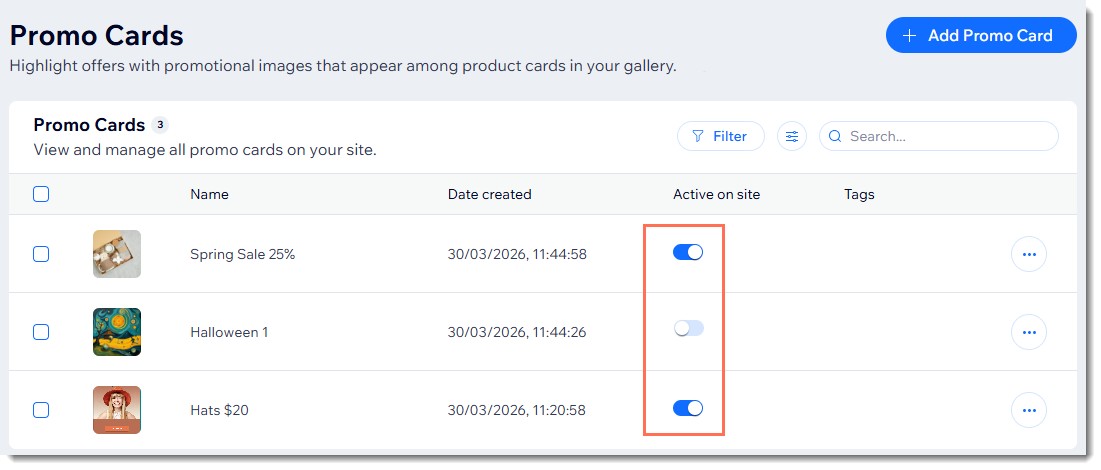
Dica:
Assim que você clicar em
Salvar, o cartão promocional fica online no seu site. Para ocultar ou mostrar o cartão, clique na alavanca
Status.
Perguntas frequentes
Onde os cartões promocionais podem aparecer?
Para que posso usar os cartões promocionais?
Qual proporção meu cartão promocional deve ter?
Por que meu cartão promocional não está aparecendo?
O que são tags de cartão promocional e como elas podem me ajudar?
Posso atribuir um cartão promocional a mais de uma categoria?
Eu tenho muitos cartões promocionais. Como posso organiza-los?
Contrate um profissionalEncontre um Parceiro Wix que pode ajudar você a alcançar os objetivos do seu site.
