


Wix Smart Chat: adicionar e configurar o Wix Smart Chat
Neste artigo
- Etapa 1 | Adicione o Wix Smart Chat ao seu site
- Etapa 2 | Defina as configurações do seu Wix Smart Chat
- Etapa 3 | (Opcional) Treine e teste a IA
- Etapa 4 | Publique seu site para ativar o Wix Smart Chat
- Perguntas frequentes
O Wix Smart Chat é uma interface de chat do site personalizável que oferece suporte aos visitantes do seu site da forma que melhor se adapta ao seu negócio, com respostas que usam tecnologia de IA, respostas elaboradas por sua equipe ou uma mistura de ambos. Saiba como começar e garantir bons resultados.
Etapa 1 | Adicione o Wix Smart Chat ao seu site
Adicione o Wix Smart Chat ao seu site através do Wix App Market e adicione o widget de chat no seu editor. Em seguida, escolha como o Smart Chat interage com os visitantes: no modo manual ou com IA.
Para adicionar o Wix Smart Chat ao seu site:
Painel de controle
Editor Wix
Editor do Wix Studio
- Vá para o app Wix Smart Chat no Wix App Market.
- Clique em Adicionar ao site.
Observação: você será redirecionado para o editor onde o widget de chat é adicionado ao seu site. Você pode permanecer no editor para personalizar o chat ou continuar com as etapas neste artigo para concluir a configuração do painel de controle primeiro. - Escolha como responder aos seus visitantes na janela que aparece:
- Eu respondo (usando o chat manual): os visitantes enviam mensagens e você responde pelo seu Inbox quando estiver disponível. Clique em Começar com o chat manual para continuar.
- A IA responde (usando o chat de IA 24/7): seu assistente de IA responde aos visitantes usando o conteúdo do seu site e captura os leads automaticamente. Clique em Começar com o chat de IA para continuar.
Dica: selecionar essa opção leva você ao ambiente de teste do Smart Chat, onde você pode verificar como a IA responde às perguntas.
Observação:
Se você não selecionar um modo de chat, o Smart Chat fica no chat manual por padrão. Ele continuará indexando seu site em segundo plano, para que você possa mudar para o chat de IA a qualquer momento.
Etapa 2 | Defina as configurações do seu Wix Smart Chat
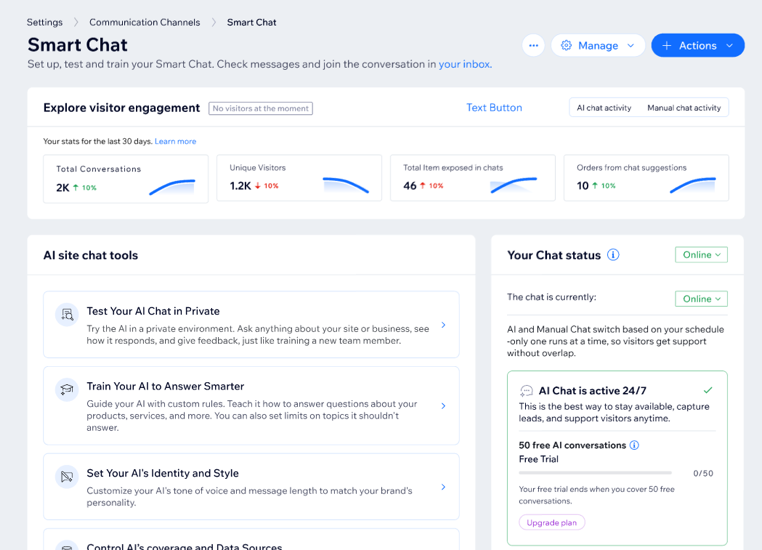
Para continuar configurando o Wix Smart Chat, vá para o seu painel de controle. O painel de controle do Wix Smart Chat fornece recursos úteis, como:
- Estatísticas de engajamento do visitante: visualize dados sobre conversas manuais e com IA, como volume de chat e tendências de engajamento.
- Ferramentas do chat com IA: abra atalhos para várias ferramentas de chat que ajudam a personalizar a experiência do chat de IA.
- Status do seu chat: veja se o chat está online, offline, inativo ou precisa da sua atenção, com base nas suas configurações de disponibilidade.
- Recomendações de configuração comercial: revise os insights gerados pela IA a partir das suas conversas e as próximas etapas sugeridas para ajudar você a obter mais valor com o Wix Smart Chat.
Configure como o Wix Smart Chat oferece suporte aos visitantes do seu site ao definir seu comportamento, especificar as fontes de conteúdo e ajustar como a IA deve interagir de uma forma que esteja alinhada com a sua marca.
Para definir as configurações do seu Smart Chat:
- Vá para Smart Chat no painel de controle do seu site.
- Escolha o que deseja configurar:
- Configurações gerais do chat: controle como o chat funciona no seu site ao definir o modo de disponibilidade, o comportamento offline, as opções de formulário de contato e os avatares.
- Excluir páginas do site: impeça que determinadas páginas sejam usadas em respostas da IA (por exemplo: páginas desatualizadas ou informações jurídicas).
- Identidade e estilo: defina o tom e o estilo de resposta da IA para que ela se adapte à sua marca.
Etapa 3 | (Opcional) Treine e teste a IA
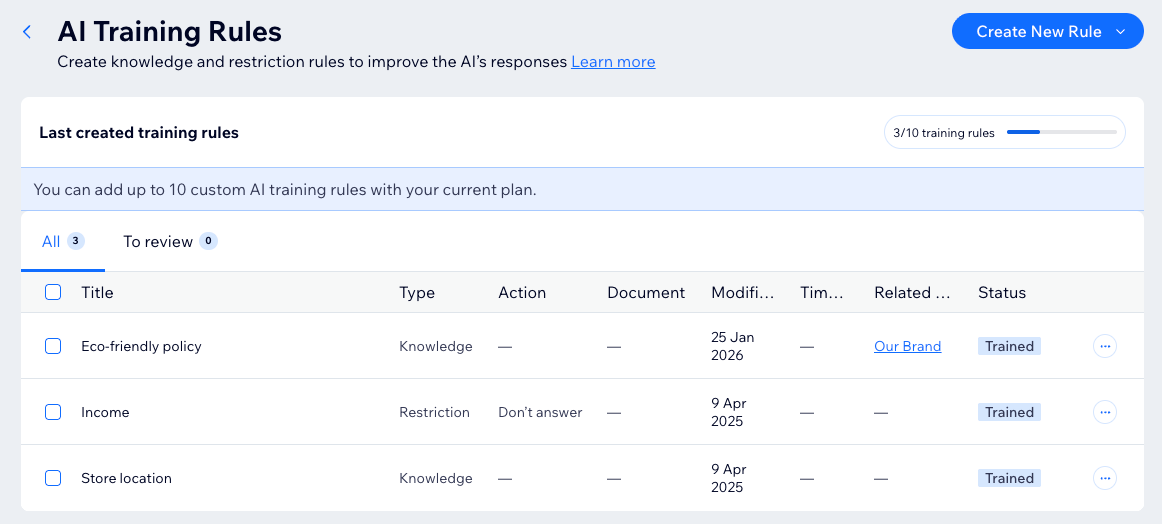
Treinar e testar a IA ajuda a melhorar as respostas que ela dá aos visitantes do seu site. Ao adicionar regras de treinamento, você pode ensiná-la sobre seus produtos, políticas e serviços ou impedir que ela responda sobre assuntos que você não deseja que ela aborde.
Teste a IA no seu painel de controle fazendo os tipos de perguntas que os visitantes podem fazer sobre seu negócio. Em seguida, dê feedback para melhorar as respostas ao longo do tempo.
Dicas:
- Atualize e teste regularmente o Wix Smart Chat para mantê-lo alinhado com quaisquer alterações nos seus produtos, serviços ou estratégias de negócios.
- Você pode testar a IA a qualquer momento, mesmo que o Smart Chat esteja definido para o modo chat manual.
Etapa 4 | Publique seu site para ativar o Wix Smart Chat
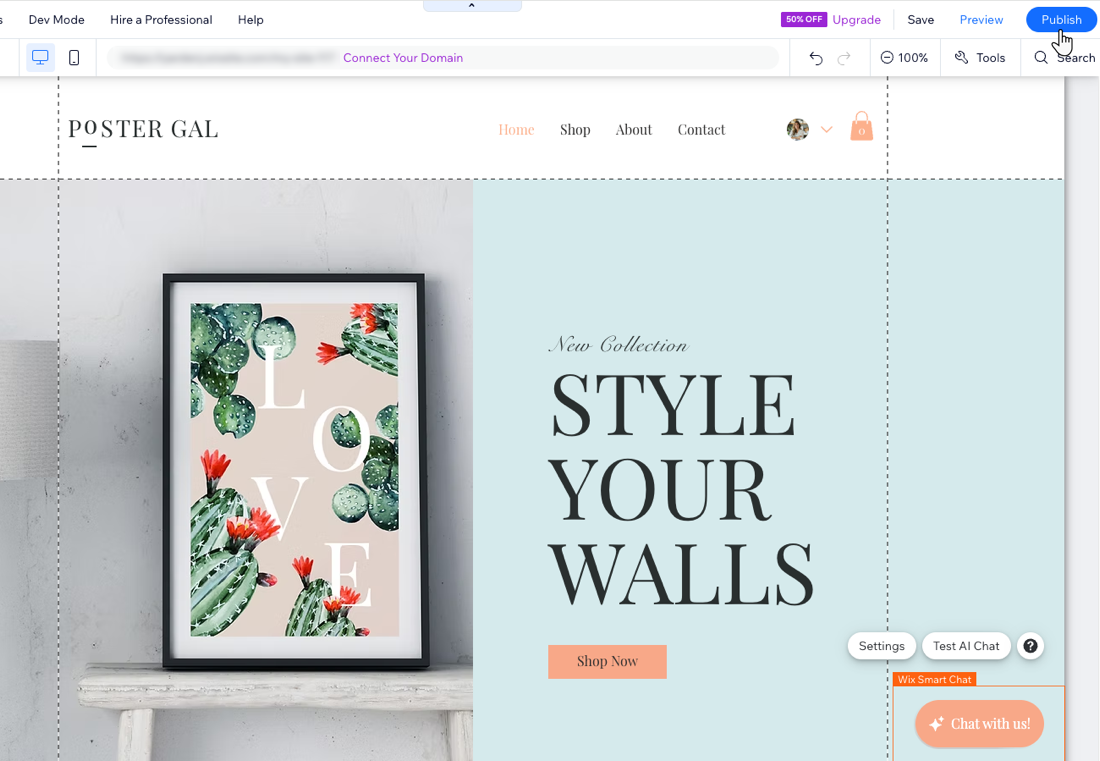
Quando estiver tudo pronto, publique seu site para disponibilizar o Wix Smart Chat para os visitantes do site. O widget de chat e quaisquer alterações feitas no design do widget só são disponibilizados após a publicação. As alterações feitas nas configurações do painel de controle não precisam ser publicadas para entrar em vigor.
Saiba como publicar seu site no Editor Wix e no Editor do Wix Studio.
Qual é a próxima etapa?
- Personalize o design do widget do chat para que ele combine com o estilo da sua marca.
- Verifique as estatísticas de engajamento dos usuários para entender o desempenho da IA e do chat manual.
Perguntas frequentes
Clique nas perguntas abaixo para saber mais.
Posso ver as interações entre a IA e os visitantes do meu site?
Posso enviar solicitações de pagamento, cupons ou links aos visitantes do site através do Wix Smart Chat?

Como faço para excluir o chat do meu site?
Contrate um profissionalEncontre um Parceiro Wix que pode ajudar você a alcançar os objetivos do seu site.
