


Wix Restaurantes: gerenciar notificações para pedidos online
Neste artigo
- Configurar preferências pessoais de notificação
- Receber alertas sonoros para novos pedidos do restaurante
- Gerenciar notificações pré-instaladas de pedidos do restaurante
- Adicionar vários destinatários a uma notificação por chamada telefônica
- Gerenciar todas as automações
- Perguntas frequentes
As notificações são essenciais para qualquer restaurante pois elas fornecem aos clientes atualizações sobre os pedidos. Você pode usar nossas notificações pré-instaladas ou criar as suas próprias.
Como proprietário do restaurante, você pode gerenciar as notificações enviadas aos clientes e as que você recebe para estar sempre por dentro dos seus pedidos. Envie notificações push em tempo real por SMS, WhatsApp e email.
Configurar preferências pessoais de notificação
Você pode gerenciar todas as notificações do seu site em um só lugar, escolhendo quais atualizações receber no seu painel de controle e no app Wix. Isso inclui notificações importantes de pedido, como quando um novo pedido é realizado.
Observações:
- Todas as notificações são ativadas automaticamente, mas você pode desativar as que não são necessárias.
- As preferências de notificação afetam apenas seu site e sua conta, não os colaboradores do site.
Para configurar suas preferências de notificação:
Painel de controle
App Wix
- Vá para Configurações de pedidos no painel de controle do seu site.
- Clique em Atualizações e notificações de pedidos ao lado de Gerenciamento de pedidos.
- Clique no dropdown Mais ações e selecione Preferências de notificação pessoal.
- (Se desativada) Clique na alavanca Ativar notificações para esse site para receber notificações para o seu site.
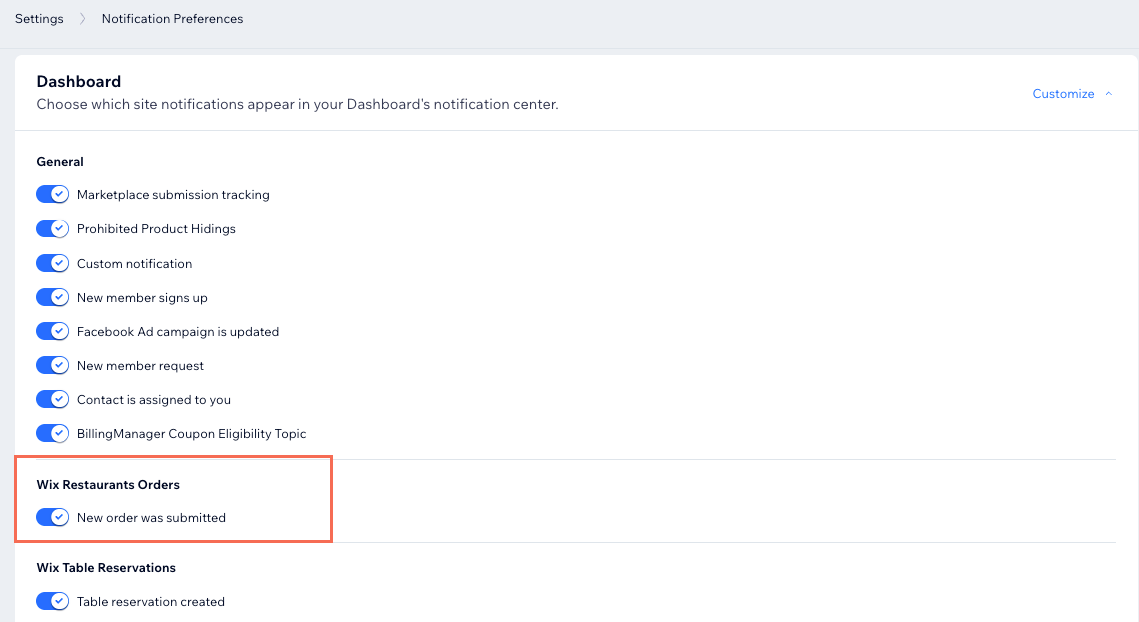
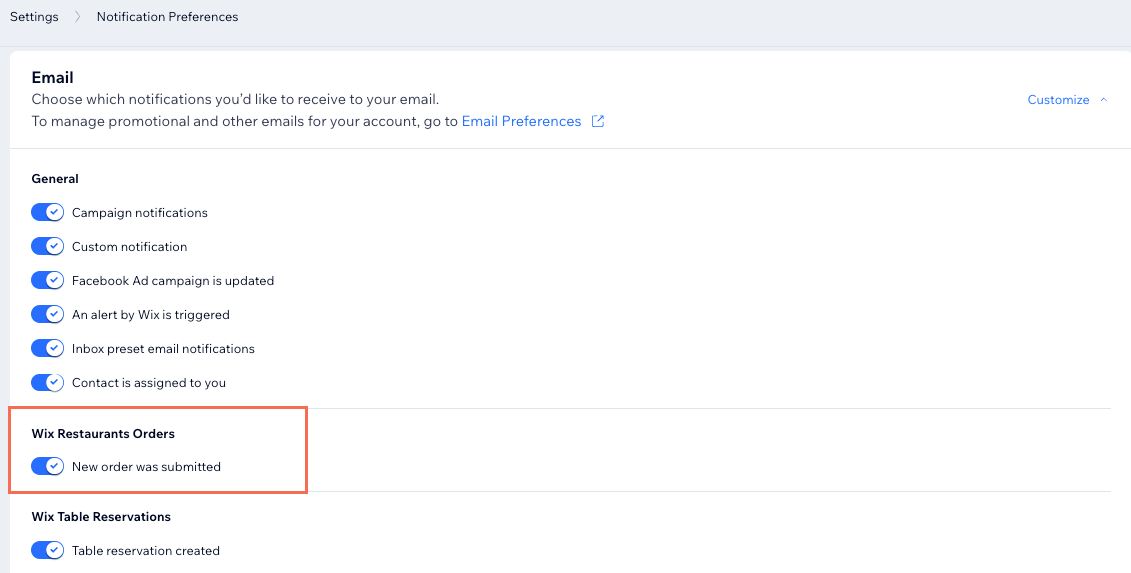
- Defina suas notificações por canal:
Desktop
Painel de controle
Email
Receber alertas sonoros para novos pedidos do restaurante
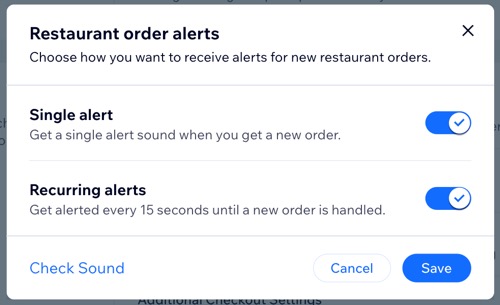
Personalize como você recebe notificações sonoras para novos pedidos do restaurante. Opte por um único alerta sonoro para cada novo pedido ou escolha receber alertas repetidos a cada 15 segundos até que o pedido seja confirmado.
Para receber uma notificação com som:
- Vá para Pedidos do Wix Restaurantes no painel de controle do seu site.
- Clique no ícone Gerenciar alertas sonoros
 no canto superior direito.
 - Ative a alavanca relevante para definir suas preferências de notificação:
- Alerta único: receba um som para cada novo pedido.
- Alertas recorrentes: receba uma notificação a cada 15 segundos até que o novo pedido seja atendido.
- Clique em Salvar.
Dica:
Clique em
Verificar som para visualizar o tom de alerta para novos pedidos.
Gerenciar notificações pré-instaladas de pedidos do restaurante
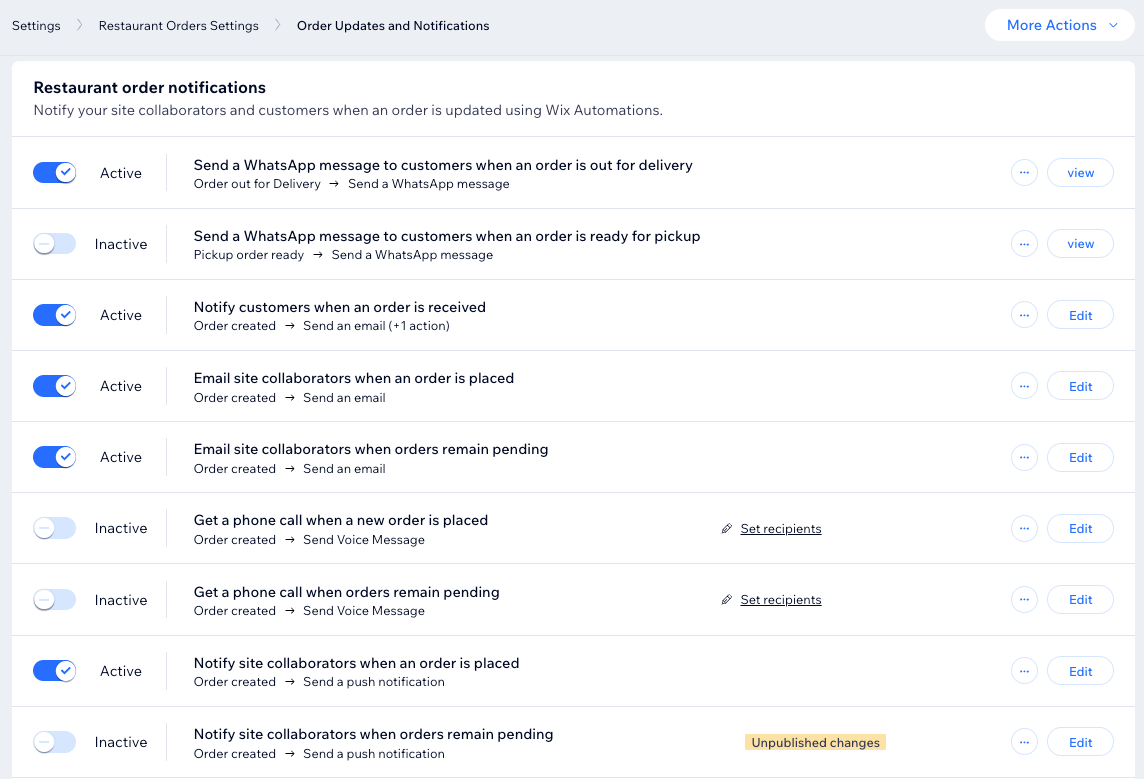
O app Pedidos do Wix Restaurantes inclui automações pré-instaladas que notificam os clientes sobre seus pedidos e mantêm os colaboradores do site, como a equipe da cozinha, informados. Você pode gerenciar, editar e duplicar essas notificações, incluindo quaisquer
notificações personalizadas que você criar.
As notificações são enviadas automaticamente para funções específicas: proprietário, administrador (co-proprietário), gestor do site, gerente administrativo, gerente do restaurante e funcionários da recepção para manter sua equipe organizada. Você também pode
adicionar funções personalizadas para garantir que as pessoas certas se mantenham informadas.
Notificações pré-instaladas para seus clientes
Notificações pré-instaladas para você e seus colaboradores (por exemplo: membros da equipe)
Dica:
As notificações que você recebe são gerenciadas usando
Automações Wix.
Para gerenciar notificações pré-instaladas:
- Vá para Configurações de pedidos no painel de controle do seu site.
- Clique em Atualizações e notificações de pedidos ao lado de Gerenciamento de pedidos.
- Escolha como gerenciar suas notificações em Notificações de pedidos do restaurante:
- Ativar/desativar: clique na alavanca Ativar/Desativar ao lado da notificação relevante para ela fique ativada ou desativada.
- Editar: faça alterações no conteúdo do email, no assunto ou nos destinatários conforme necessário.
- Clique em Editar ao lado da notificação relevante.
- Atualize as informações necessárias.
- Clique em Salvar.
Observação: no momento, você pode editar as notificações por email, mas as mensagens de SMS e do WhatsApp não podem ser editadas.
Dica:
Você também pode
personalizar as notificações por email enviadas.
Adicionar vários destinatários a uma notificação por chamada telefônica
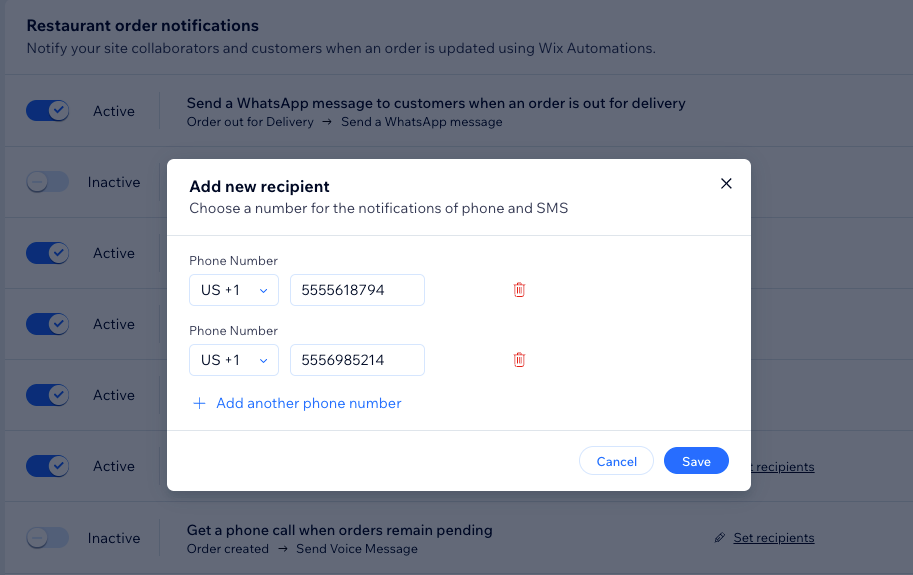
Mantenha-se informado sobre seus pedidos ao receber notificações quando um pedido for feito ou permanecer pendente. Você pode adicionar vários números de telefone para que todos os destinatários recebam atualizações por SMS e chamadas telefônicas.
Para adicionar um destinatário:
- Vá para Configurações de pedidos no painel de controle do seu site.
- Clique em Atualizações e notificações de pedidos ao lado de Gerenciamento de pedidos.
- Clique em Definir destinatários ao lado da notificação de chamada telefônica relevante (por exemplo: "Receba uma chamada telefônica quando um novo pedido for feito").
- Insira o número de telefone, incluindo o código do país.
- (Opcional) Clique em Adicionar outro número de telefone para adicionar outros destinatários.
- Clique em Salvar.
Remova destinatários existentes:
Você pode alterar os destinatários das suas notificações de chamada telefônica. Siga os passos 1 a 3 acima e clique no ícone
Remover
 ao lado do número de telefone que não deve mais ser notificado.
ao lado do número de telefone que não deve mais ser notificado.
Gerenciar todas as automações
Crie notificações adicionais para automatizar seus pedidos online de forma eficiente. Cada automação começa com um gatilho, como enviar um email quando um pedido está pronto para retirada, e pode incluir várias ações para atender aos seus requisitos.
Por exemplo, quando um cliente faz um pedido, você pode enviar um email de confirmação, atualizar a equipe da cozinha e notificar o cliente quando o pedido sair para entrega.
Dica:
Certifique-se de
atribuir uma função aos colaboradores do seu site (por exemplo: equipe da cozinha) no seu painel de controle. Em seguida, inclua sua função ao
adicionar destinatários no email de automação relevante.
Para gerenciar uma automação:
- Vá para Configurações de pedidos no painel de controle do seu site.
- Clique em Atualizações e notificações de pedidos ao lado de Gerenciamento de pedidos.
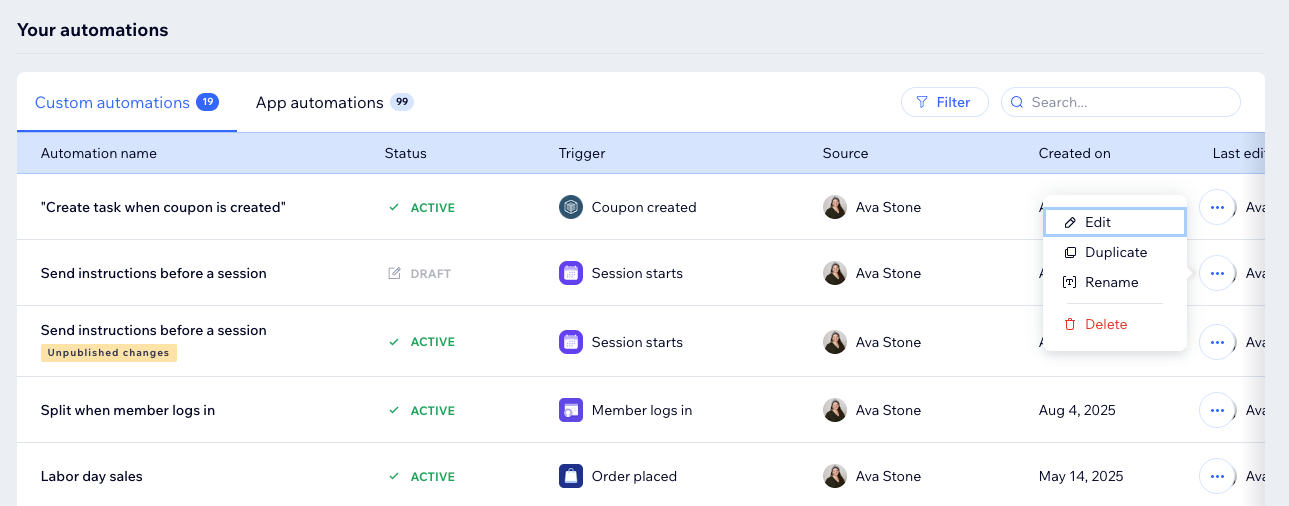
- Clique no dropdown Mais ações e selecione Gerenciar todas as automações.
- Escolha o que você quer fazer:
Criar uma nova automação:
Editar uma automação existente:
 ao lado da notificação relevante.
Duplicar uma automação existente
Renomear
Excluir
Perguntas frequentes
Clique nas perguntas para saber mais sobre notificações para pedidos online.
Posso adicionar funções personalizadas para receber notificações por email de uma automação?
Como posso garantir que os colaboradores do meu site receberão as notificações relevantes?
As automações de app contam para o meu limite mensal de emails?
Quais automações pré-instaladas de SMS estão incluídas na minha cota?

Onde posso ver todas as automações do meu site?

Contrate um profissionalEncontre um Parceiro Wix que pode ajudar você a alcançar os objetivos do seu site.
