


Wix Restaurantes: configurar reservas de mesa com o Google
7 min
Neste artigo
- Sobre a experiência de reservas no Google
- Etapa 1 | Configure seu Perfil da empresa no Google
- Etapa 2 | Publique seu site
- Etapa 3 | Conecte o local do seu restaurante ao Google
- Perguntas frequentes
Ajude novos clientes a descobrir seu restaurante e reservar uma mesa diretamente através do Google. Quando você conecta o Reservas do Wix Restaurantes ao seu Perfil da empresa no Google, as informações do seu restaurante e a disponibilidade da reserva podem aparecer na Pesquisa Google e no Google Maps.
Os clientes podem escolher um horário disponível e concluir a reserva através da interface do Google, agilizando o processo de reservar uma mesa no seu restaurante.
Sobre a experiência de reservas no Google
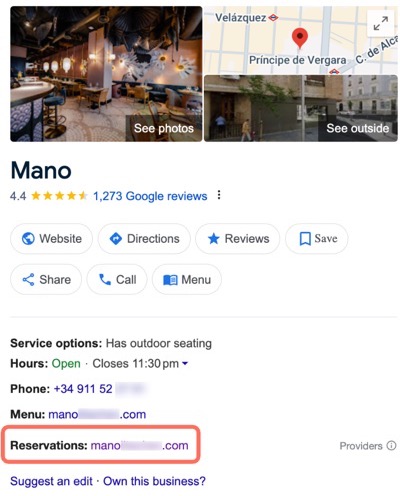
Atualmente, existem 2 experiências de reserva no Google. O que os clientes veem quando clicam em Reservar uma mesa depende de como o seu restaurante está configurado.
A capacidade de concluir uma reserva diretamente na Pesquisa Google ou no Google Maps depende de diversos requisitos de elegibilidade. Os clientes veem o botão "Reservar uma mesa" no Google e são redirecionados para sua página de reservas para concluir a reserva, a menos que seu restaurante atenda às seguintes condições:
- As reservas são aprovadas automaticamente.
- Você não precisa de pré-pagamento.
- Seu formulário de reserva não inclui campos personalizados obrigatórios.
- Seu país é compatível com a integração do Google.
Se o seu restaurante não atender a todas essas condições, os clientes serão redirecionados para a sua página Reservas para concluir o agendamento.
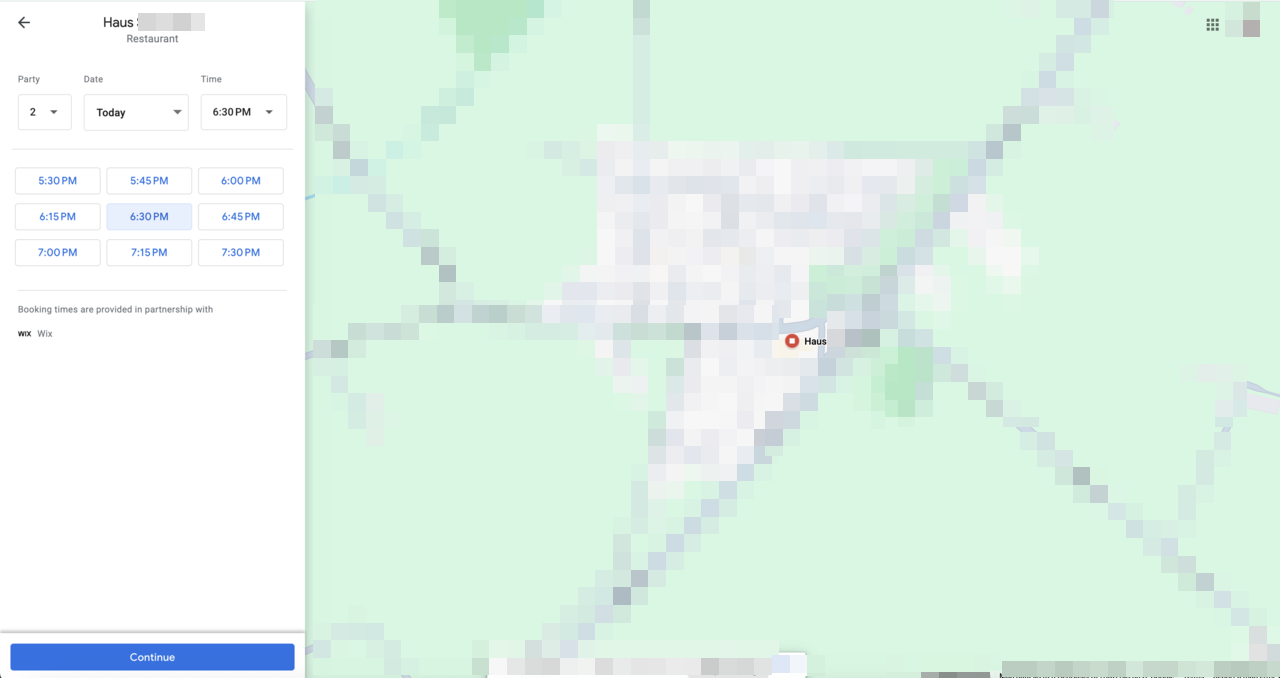
Se o seu restaurante atender a essas condições, os clientes podem escolher um horário disponível e concluir a reserva diretamente através da interface do Google.
Etapa 1 | Configure seu Perfil da empresa no Google
Configure ou importe um Perfil da empresa no Google existente para promover seu restaurante na Pesquisa Google e no Google Maps. Após adicionar seu perfil, você pode gerenciá-lo a partir do painel de controle do seu site.
Antes de começar:
Certifique-se de que seu site esteja conectado a um domínio.
Para configurar seu Perfil da empresa no Google:
- Vá para Reservas de mesa no painel de controle do seu site.
- Clique em Configurações no canto superior direito.
- Clique em Reservar com o Google.
- Clique em Criar perfil.
- Clique em Começar.
- Escolha como adicionar seu Perfil da empresa no Google:
Importar um perfil existente
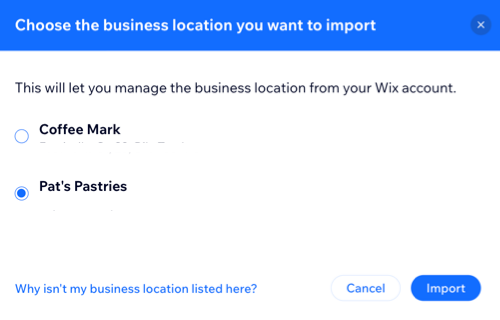
Criar um novo perfil
Observação:
Quando os clientes tocam em Reservar uma mesa, eles podem concluir a reserva diretamente no Google.
Etapa 2 | Publique seu site
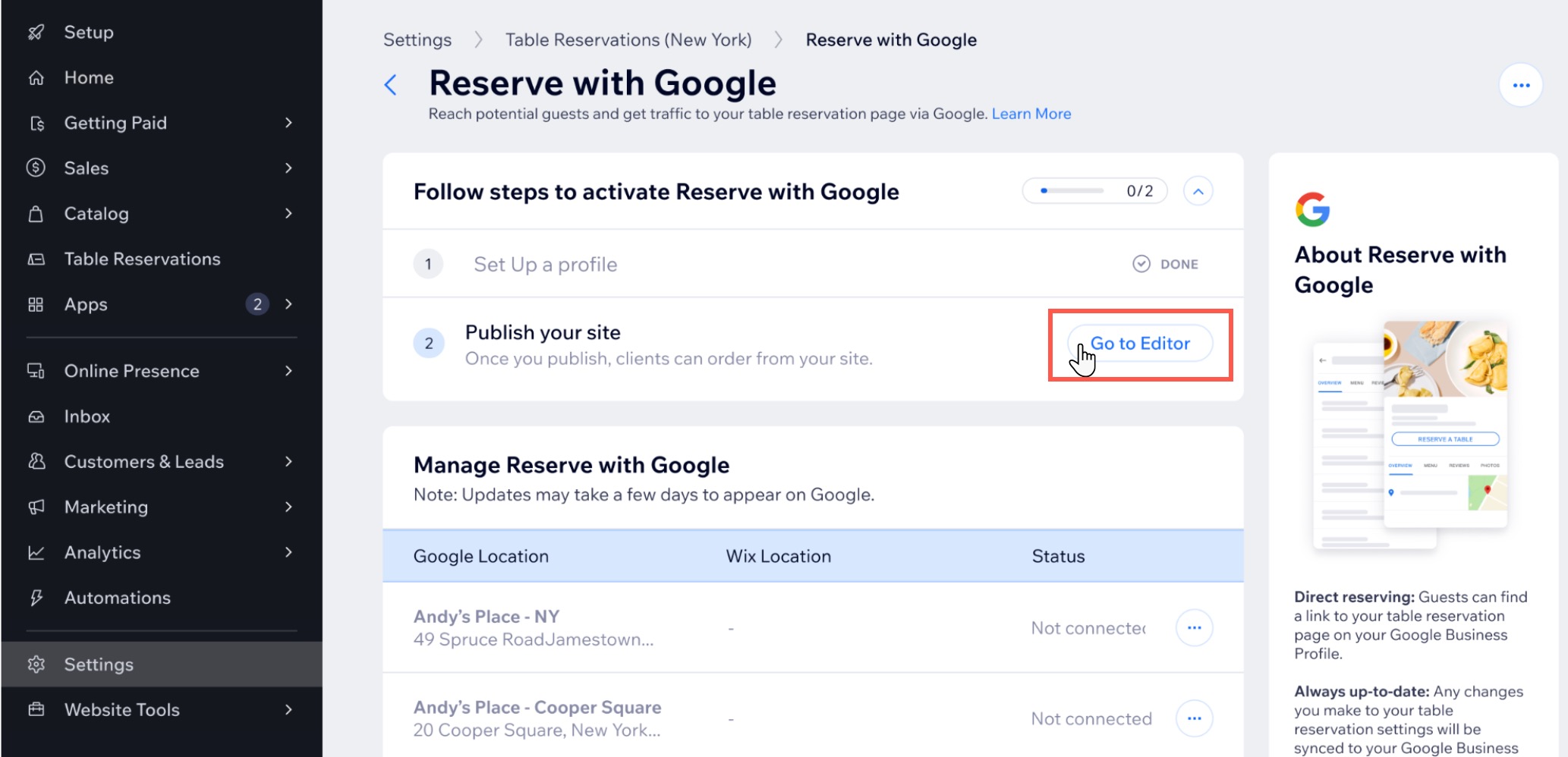
Publique seu site para que os clientes possam encontrar seu restaurante na Pesquisa Google e no Google Maps e reservar uma mesa pelo Reservar com o Google.
Para publicar o seu site:
- Clique em Ir para o Editor.
- Clique em Publicar no canto superior direito.
- Clique em OK.
Etapa 3 | Conecte o local do seu restaurante ao Google
Após concluir as etapas de ativação, você pode vincular o Perfil da empresa no Google do seu restaurante e começar a aceitar reservas através do Reservar com o Google. Se você tiver vários locais ou perfis, selecione o local do negócio relevante para o Wix para cada perfil do Google que você deseja conectar.
Para conectar seu restaurante:
- Vá para Reservas de mesa no painel de controle do seu site.
- Clique em Configurações no canto superior direito.
- Clique em Reservar com o Google.
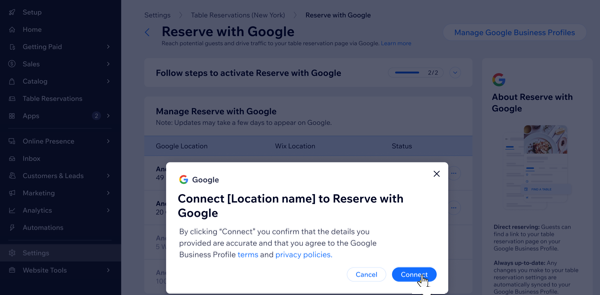
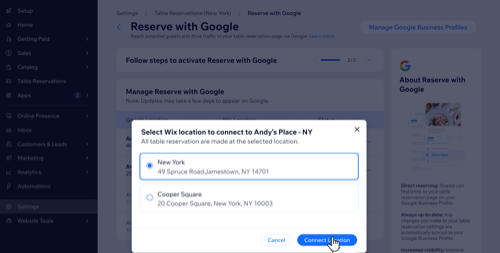
- Conecte seus locais ao Google:
Se você tiver 1 local
Se você tiver vários locais.
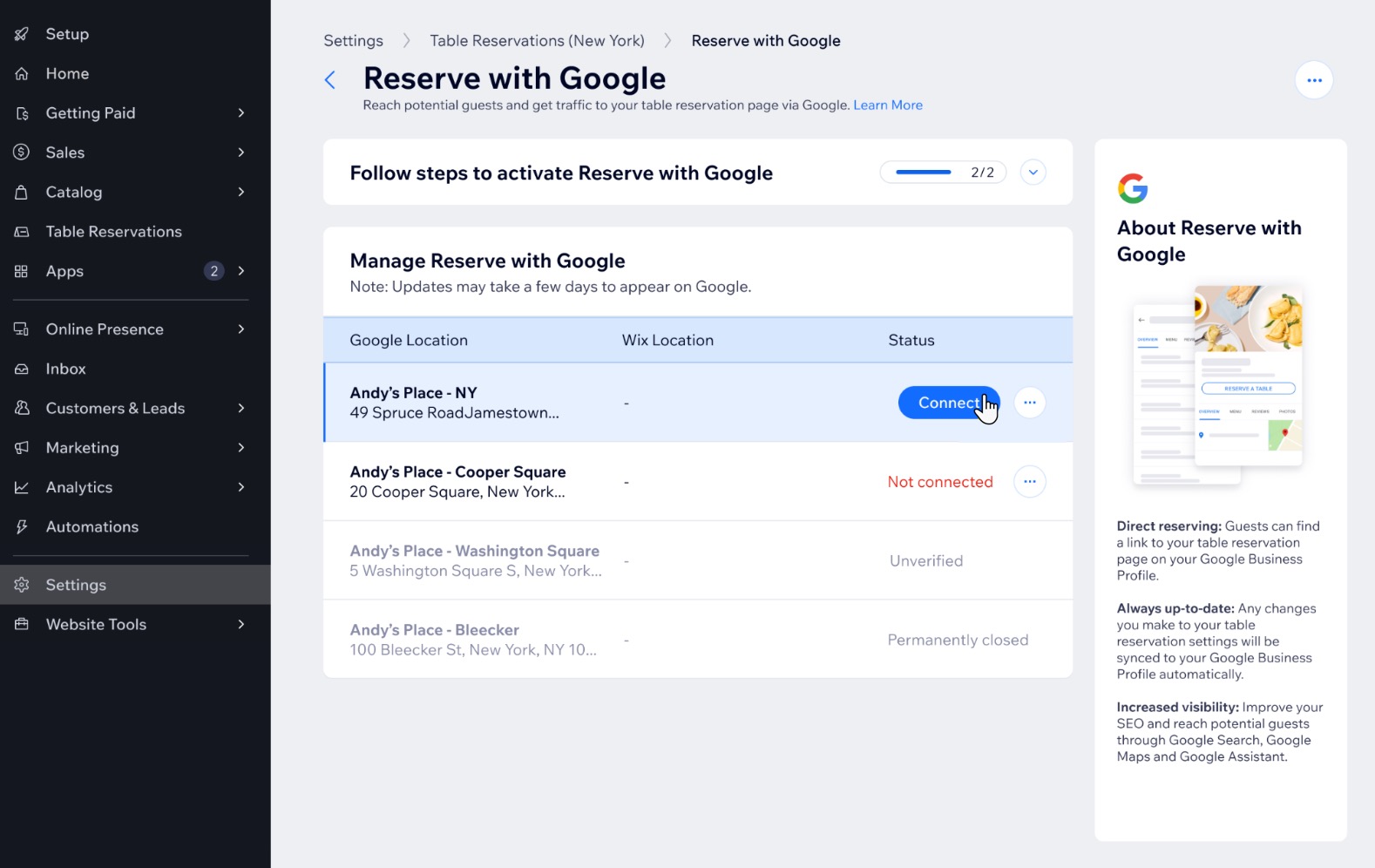
Observação:
Pode levar alguns dias para que as atualizações apareçam no Google.
Perguntas frequentes
Clique nas perguntas abaixo para saber mais sobre como configurar o Reservar com o Google.
Como posso alterar qual experiência de reserva aparece no Google?
Como as reservas feitas através do Google aparecem no meu painel de controle?
Quem envia notificações para os clientes que reservam através do Google?
Editar meu perfil da empresa no Google ou no Wix atualiza as duas plataformas?
Há comissões por usar o Reservar com o Google?
Posso desconectar um local do Reservar com o Google?
 ao lado do local e selecione Desconectar.
Como faço para verificar meu Perfil da empresa no Google?
E se meu Perfil da empresa no Google for gerenciado por outra pessoa?
Contrate um profissionalEncontre um Parceiro Wix que pode ajudar você a alcançar os objetivos do seu site.
