


Wix Pipelines: configurar seus pipelines
Neste artigo
- Etapa 1 | Configure as etapas do pipeline
- Etapa 2 | Configure a etapa "Concluído"
- (Opcional) Etapa 3 | Automatize seus pipelines
- Etapa 4 | Personalize as configurações de pipelines
O Wix Pipelines ajuda você a transformar seu processo de vendas, agendamentos ou leads em
um conjunto claro de etapas que você pode monitorar do início ao fim. Ao configurar a estrutura do pipeline e configurar como a etapa final "Concluído" funciona, você garante que cada cartão reflita seu status e resultado reais. Isso fornece uma visualização confiável do seu trabalho para que você sempre saiba o que precisa da sua atenção em seguida.
Etapa 1 | Configure as etapas do pipeline
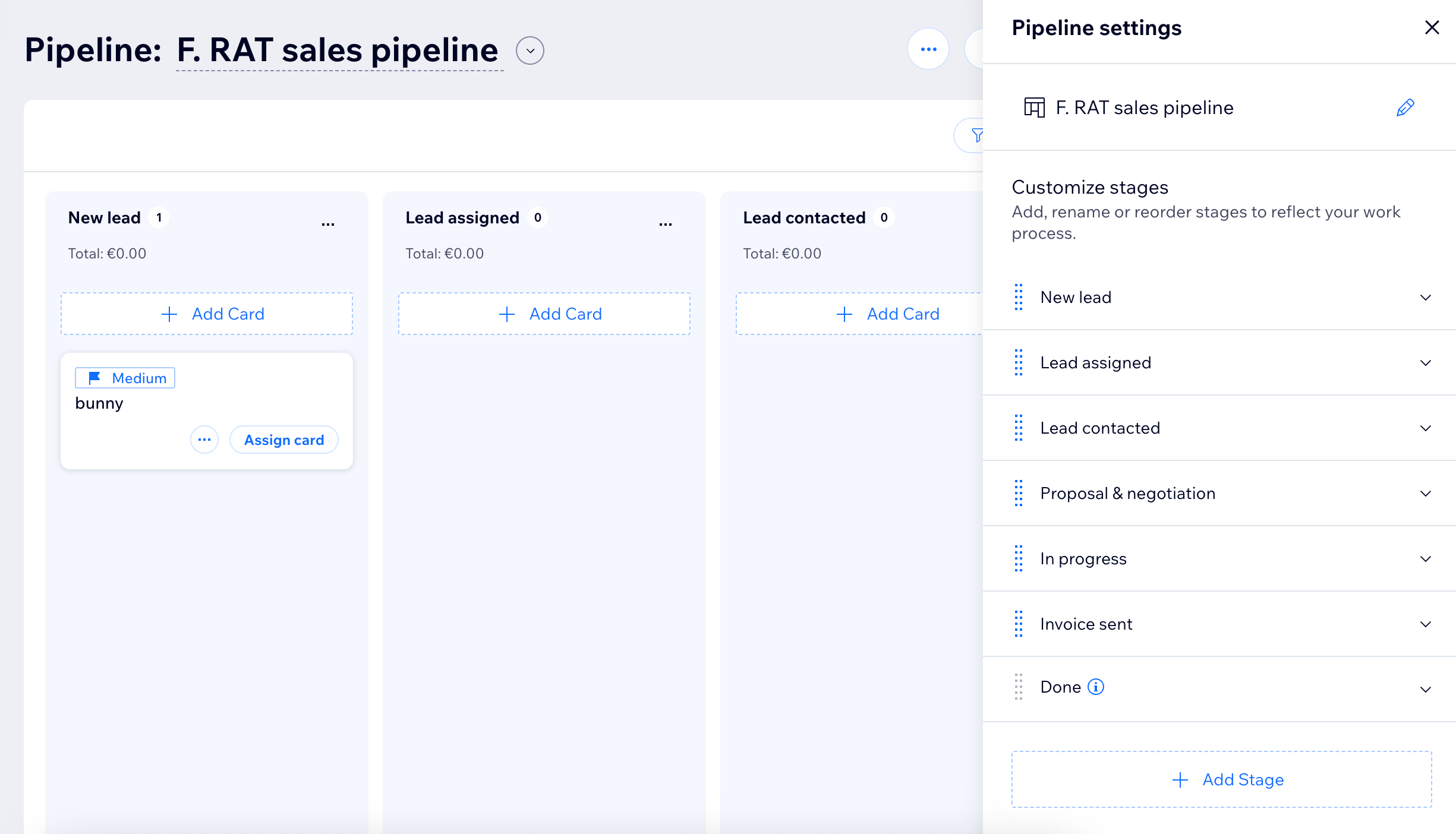
Um pipeline é uma série de etapas personalizáveis como "Novo lead", "Em andamento" ou "Concluído". Personalize seu pipeline ao adicionar, reordenar ou excluir etapas. O gerenciamento das etapas garante que seu processo combine com a forma como sua equipe trabalha, facilitando o acompanhamento do progresso.
Para configurar suas etapas do pipeline:
- Vá para Pipelines no painel de controle do seu site.
- (Apenas na primeira vez) clique em Criar pipeline para começar com um template.
- (Se você tiver um pipeline existente) Selecione o pipeline relevante no dropdown na parte superior.
- Clique em Configurações do pipeline.
- Escolha o que você quer fazer a seguir:
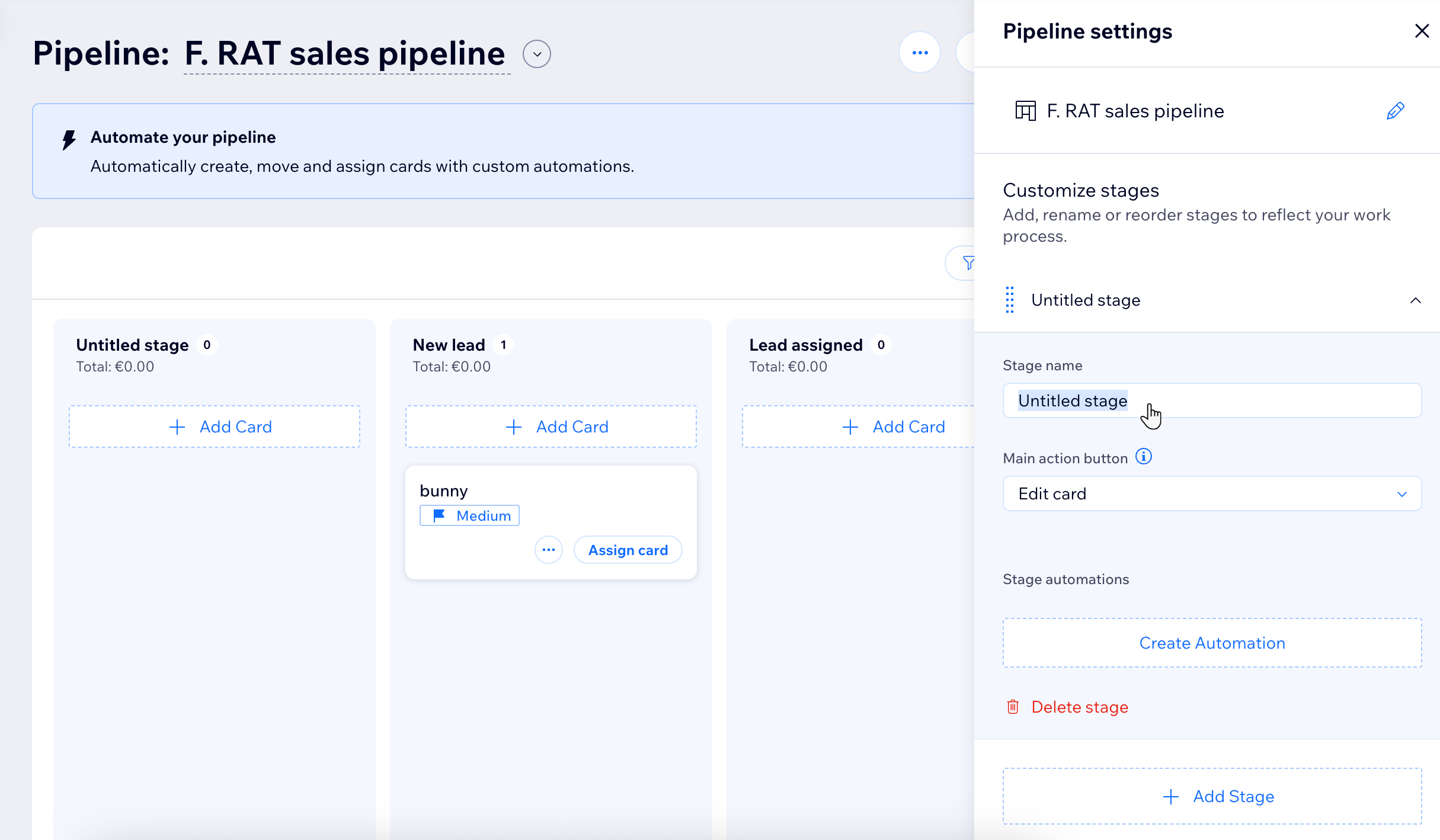
- Adicionar uma nova etapa:
- Clique em + Adicionar etapa na parte inferior da lista.
- Clique na nova etapa sem título.
- Insira um nome para a nova etapa.
- Selecione o botão de ação principal que deseja exibir nessa etapa. Por exemplo, adicione o botão "Atribuir cartão" à etapa "Novo lead" para ter a opção de atribuir leads rapidamente à sua equipe.
- (Opcional) Clique em + Criar automações e configure sua automação.
- Reordenar etapas: arraste e solte as etapas na ordem desejada usando a alça ao lado do nome de cada etapa.
- Excluir uma etapa:
- Selecione a etapa que deseja remover e clique em Excluir etapa.
- Clique em Excluir etapa novamente para confirmar.
Observação: as etapas só podem ser excluídas se estiverem vazias, portanto, mova ou exclua todos os cartões antes de remover uma etapa. Além disso, as automações conectadas param de funcionar, a menos que você as conecte a outra etapa.
- Adicionar uma nova etapa:
Etapa 2 | Configure a etapa "Concluído"
Configure sua etapa "Concluído" para ajudar você a encerrar cada processo com clareza. Você pode exigir um resultado "Ganho" ou "Perdido" para cada cartão que chega na etapa final, mantendo seus dados precisos e facilitando a compreensão do desempenho e a previsão do trabalho futuro.
Para configurar a etapa "Concluído":
- Vá para Pipelines no painel de controle do seu site.
- Selecione o pipeline relevante no dropdown na parte superior.
- Clique em Configurações do pipeline.
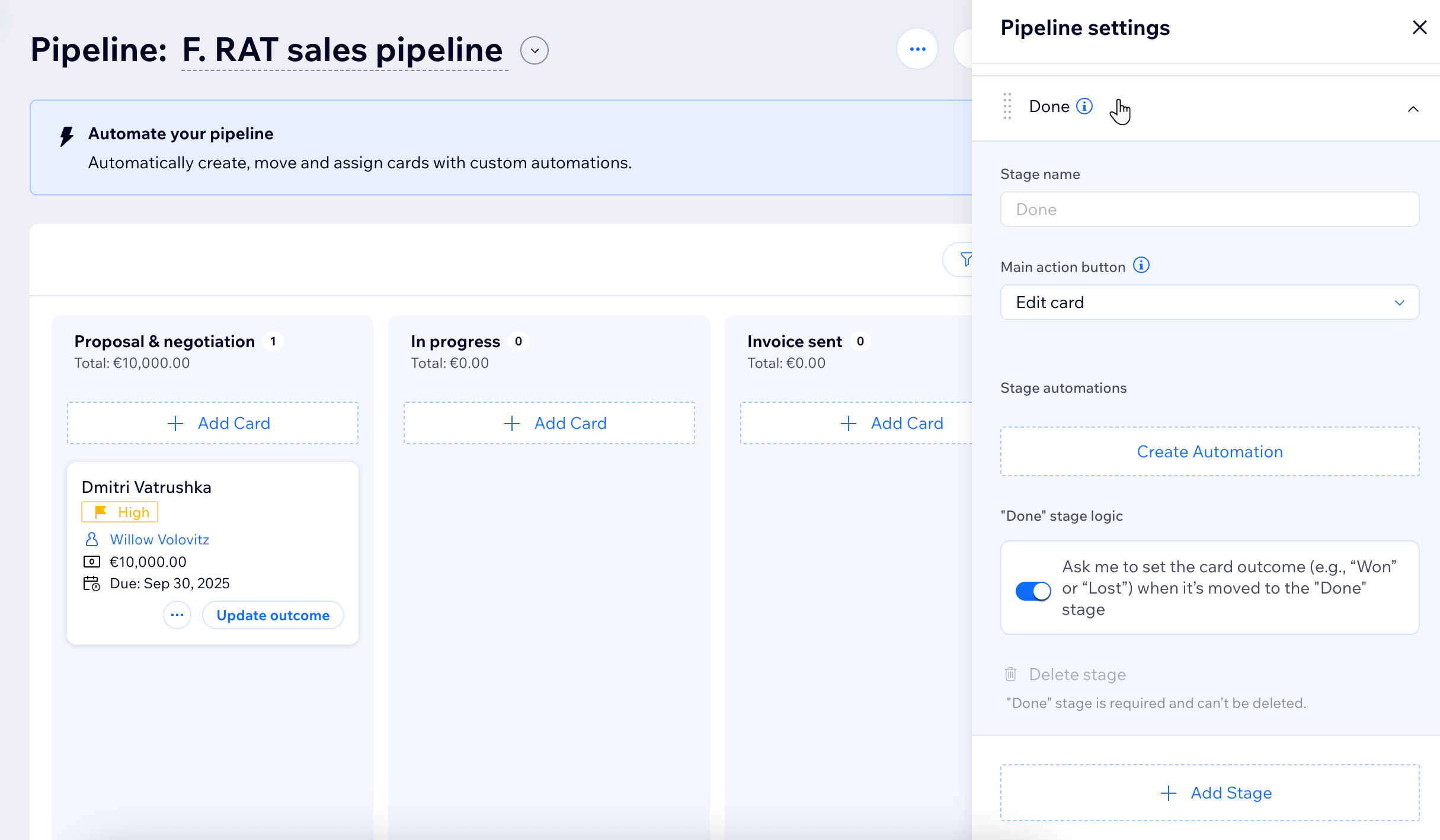
- Clique na etapa Concluído para abrir suas configurações.
- Ative a alavanca Lógica da etapa "Concluído" se você quiser obrigar uma seleção de "Ganho" ou "Perdido" em cada cartão.
Observações:
- O resultado do cartão será usado para análises.
- A etapa "Concluído" é obrigatória e não pode ser excluída.
(Opcional) Etapa 3 | Automatize seus pipelines
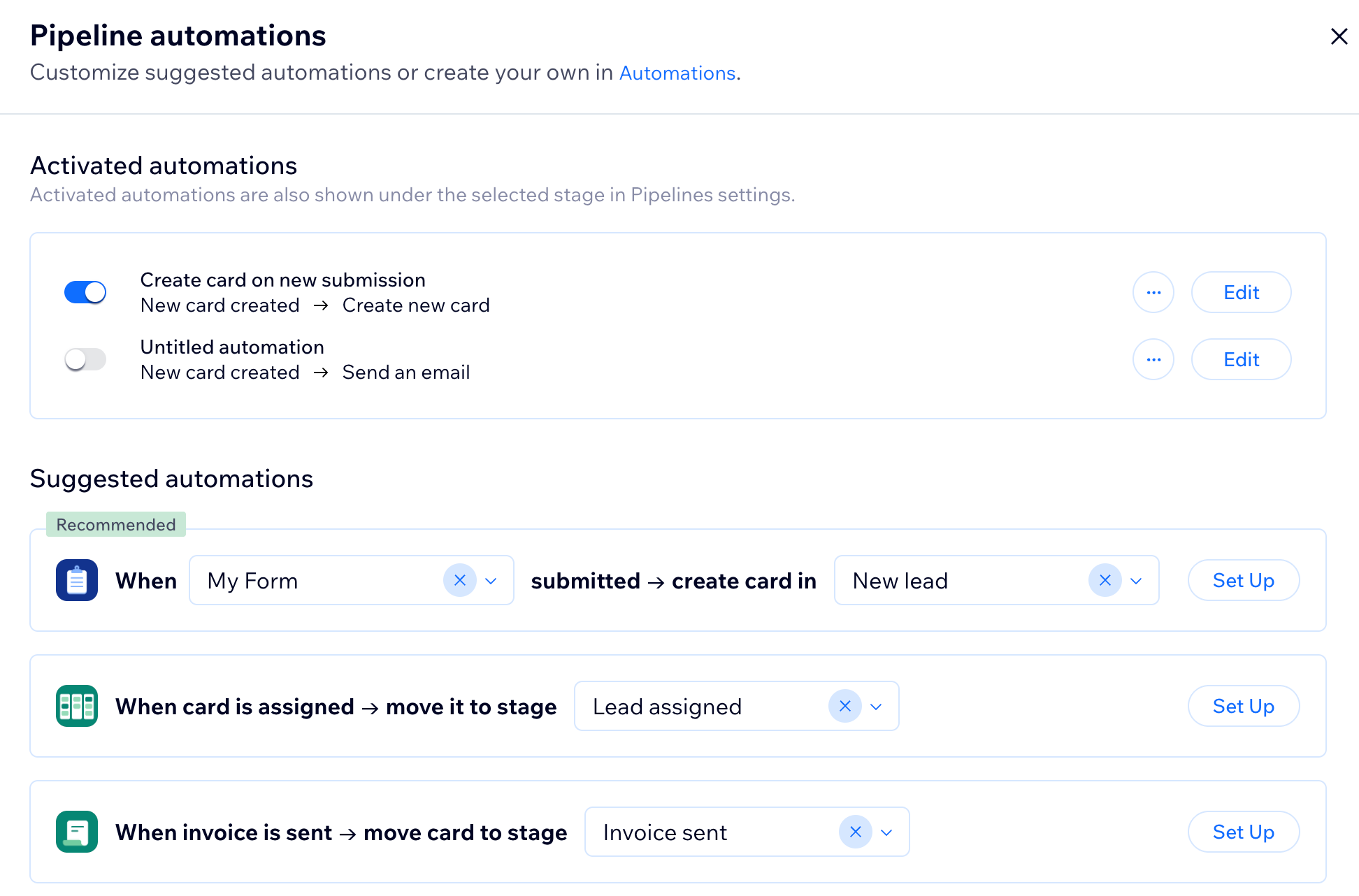
As automações no Wix Pipelines movem leads, orçamentos e faturas por cada etapa para você.
Configure automações personalizadas nas configurações do pipeline para manter todas as oportunidades atualizadas e permitir que as etapas de rotina sejam executadas automaticamente, para que você possa se concentrar no crescimento do seu negócio.
Etapa 4 | Personalize as configurações de pipelines
Organize cada etapa do seu processo para que você possa acompanhar negócios, tarefas ou projetos do início ao fim. Combine a forma como sua equipe trabalha, permitindo que você continue o trabalho, automatize as ações principais e avalie os resultados em um só lugar.
Contrate um profissionalEncontre um Parceiro Wix que pode ajudar você a alcançar os objetivos do seu site.
