


Wix Pipelines: automatizar pipelines
Neste artigo
- Etapa 1 | Instale automações sugeridas
- Etapa 2 | Crie ou gerencie uma automação
- Etapa 3 | (Opcional) Escolha um gatilho diferente para sua automação
- Etapa 4 | Escolha uma ação
- Perguntas frequentes
As automações no Wix Pipelines ajudam você a manter leads, orçamentos e faturas passando por cada etapa sem atualizações manuais. Instale automações sugeridas durante a configuração ou crie automações personalizadas nas suas configurações do pipeline para manter todas as oportunidades atualizadas.
Etapa 1 | Instale automações sugeridas
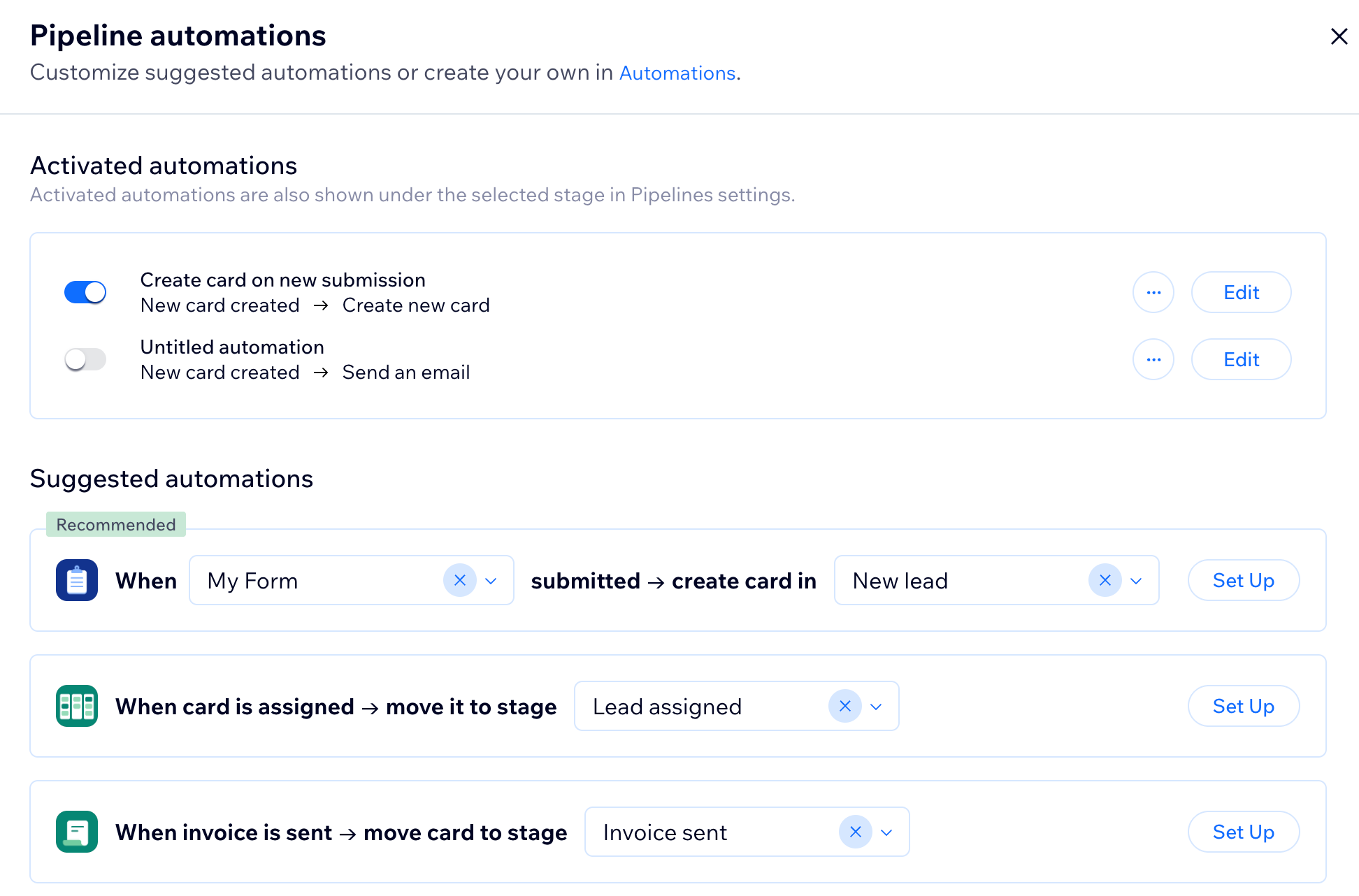
As automações sugeridas ajudam você a começar mais rapidamente ao gerenciar ações de rotina no seu pipeline. Por exemplo, você pode criar um cartão quando alguém enviar um formulário, mover um cartão quando ele for atribuído ou atualizar um cartão quando uma fatura ou orçamento for enviado.
Antes de começar:
- Crie um formulário no seu site para coletar leads.
- Crie um pipeline no painel de controle do seu site.
- Publique seu site.
Para instalar as automações sugeridas:
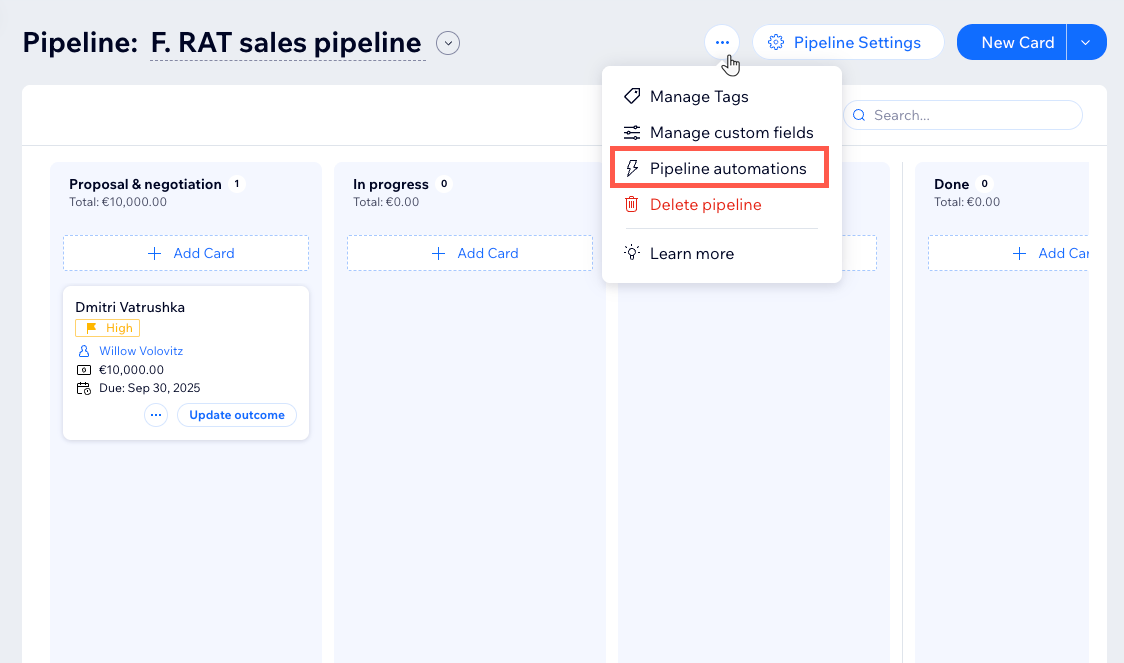
- Vá para Pipelines no painel de controle do seu site.
- Clique no ícone Mais ações
 na parte superior.
 - Selecione Automações do pipeline.
- Clique nos dropdowns na automação que você deseja usar e selecione o formulário ou cartão relevante.
- Clique em Configurar.
- Repita esses passos para quaisquer outras automações sugeridas que você deseja usar.
Dica:
Clique em
Criar automação personalizada na parte inferior se quiser começar do zero.
Etapa 2 | Crie ou gerencie uma automação
Crie automações personalizadas a partir das suas configurações de pipeline ou edite as existentes para uma etapa específica. Cada automação usa um gatilho para iniciar o fluxo e uma ou mais ações para atualizar seu pipeline automaticamente.
Para criar ou gerenciar uma automação:
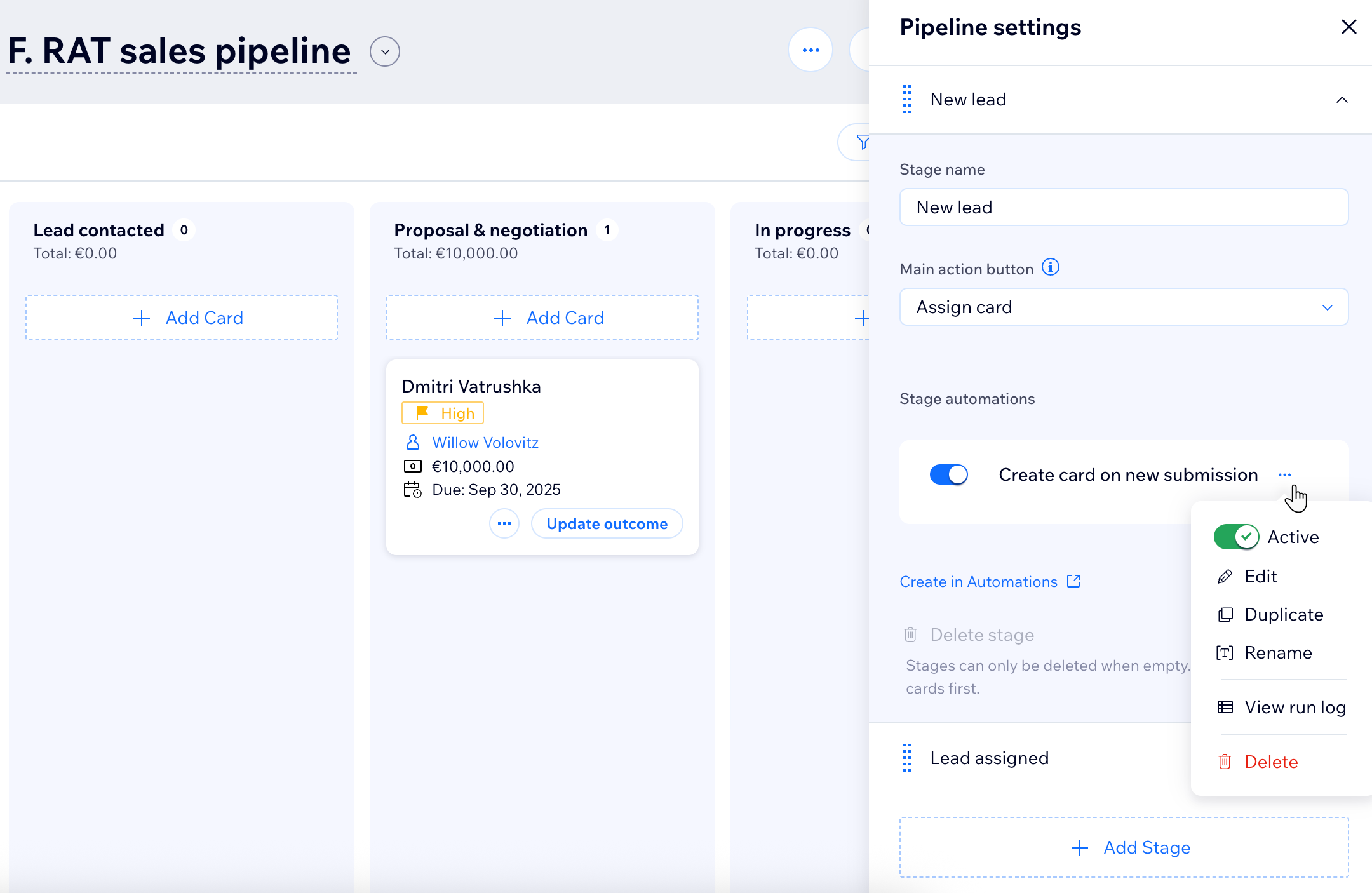
- Vá para Pipelines no painel de controle do seu site.
- Clique em Configurações do pipeline.
- Selecione a etapa relevante.
- Escolha o que fazer:
- Editar uma automação existente: clique no ícone Mais ações
 ao lado da automação relevante em Automações de etapa e selecione Editar.
 - Criar uma nova automação: clique em Criar em Automações.
- Editar uma automação existente: clique no ícone Mais ações
Etapa 3 | (Opcional) Escolha um gatilho diferente para sua automação
Um gatilho é o evento que inicia sua automação. Digite "Pipelines" na barra de busca para visualizar apenas os gatilhos relevantes. Os gatilhos que você vê dependem da automação que você está criando e dos apps conectados ao seu site.
Gatilhos disponíveis
- Recurso vinculado/desvinculado: os recursos vinculados ajudam você a manter itens Wix relacionados, como links de pagamento, faturas e orçamentos, organizados no cartão relevante. Execute uma automação quando um recurso estiver vinculado a um cartão no seu pipeline.
- Novo cartão criado: execute uma automação quando um novo cartão é adicionado ao seu pipeline.
- Cartão é movido para uma etapa: execute uma automação quando um cartão é movido para uma etapa diferente.
- Cartão atribuído: execute uma automação quando um cartão for atribuído ou desatribuído.
- Cartão atualizado: execute uma automação quando o valor, prioridade, resultado ou campo personalizado de um cartão é atualizado.
Dica:
Para melhorar a precisão, combine
Contato e
Recurso
vinculado.
Para escolher um gatilho:
- (No fluxo da Automação) Clique no gatilho.
- (Opcional) Digite "Pipelines" na barra de busca para visualizar apenas os gatilhos dos pipelines.
- Selecione um gatilho na lista.
- (Opcional) Edite o pipeline, a etapa, o contato atribuído ou outras configurações do gatilho relevantes.
- (Opcional) Clique na alavanca Acionar 1 vez por pessoa para limitar a frequência com que o fluxo pode ser executado para a mesma pessoa.
Etapa 4 | Escolha uma ação
Escolha uma ação para decidir o que acontece depois que a automação é acionada. Dependendo da ação selecionada, você pode criar um novo cartão, encontrar um existente, movê-lo para outra etapa dentro do mesmo pipeline ou atualizar seus detalhes.
Ações disponíveis
- Criar novo cartão: adicione um novo cartão a um pipeline automaticamente.
- Encontre cartão relacionado: localize o cartão existente mais relevante com base em uma ação do negócio, como enviar uma fatura.
- Mover cartão para etapa: mova um cartão existente para uma etapa diferente automaticamente.
- Atualizar detalhes do cartão: altere um cartão existente automaticamente.
Observações:
- Selecione o pipeline atual do cartão para concluir a ação.
- Selecione Permitir mover de volta para permitir que os cartões se movam para frente e para trás.
- O pipeline define a moeda do cartão.
Para editar, substituir ou adicionar ações:
- Escolha o que você quer fazer a seguir:
Editar uma ação existente
Substituir uma ação existente
Adicionar outra ação
Perguntas frequentes
Clique nas perguntas abaixo para saber mais sobre automações de pipeline.
Posso editar ou desativar uma automação de pipeline depois?
Posso mover um cartão para um pipeline diferente automaticamente?
Como faço para ver se uma automação funciona?
Onde posso saber mais sobre as Automações Wix?
Contrate um profissionalEncontre um Parceiro Wix que pode ajudar você a alcançar os objetivos do seu site.
