Wix Multilíngue: otimizar as configurações de SEO para sites multilíngues
- Etapa 1 | Escolha palavras-chave no seu idioma secundário
- Etapa 2 | Traduza as configurações de SEO da sua página
- Etapa 3 | Traduza o alt text das imagens
- Etapa 4 | Vincule elementos por idioma
Você também pode usar a Checklist de configuração de SEO do Wix para obter recomendações de SEO para o idioma principal do seu site. Saiba mais sobre a Checklist de configuração de SEO.
Etapa 1 | Escolha palavras-chave no seu idioma secundário
Etapa 2 | Traduza as configurações de SEO da sua página
Você também pode alterar o slug de cada página para que fique no seu idioma secundário. Um redirecionamento automático será criado para você depois que você publicar seu site, redirecionando do slug antigo para o novo.
Clique no menu dropdown Alternar idiomas na parte superior do Editor.
Selecione o idioma secundário no qual você deseja trabalhar.
Clique em Páginas e menu
 no lado esquerdo do editor.
Clique no ícone Mais ações
 ao lado da página relevante.
Clique em SEO básico.
Insira a tag de título e a meta descrição da sua página no idioma relevante.
Edite o slug do URL para que ele se ajuste ao seu idioma secundário.
Certifique-se de que a alavanca ao lado de Permitir que os motores de busca indexem esta página esteja ativada.
Clique em Publicar no canto superior direito do editor.
Etapa 3 | Traduza o alt text das imagens
- Vá para o seu editor.
- Clique no menu dropdown Alternar idiomas na parte superior do Editor.
- Selecione o idioma secundário no qual você deseja trabalhar.
- Clique em Páginas e menu no lado esquerdo do editor.
- Selecione a página relevante.
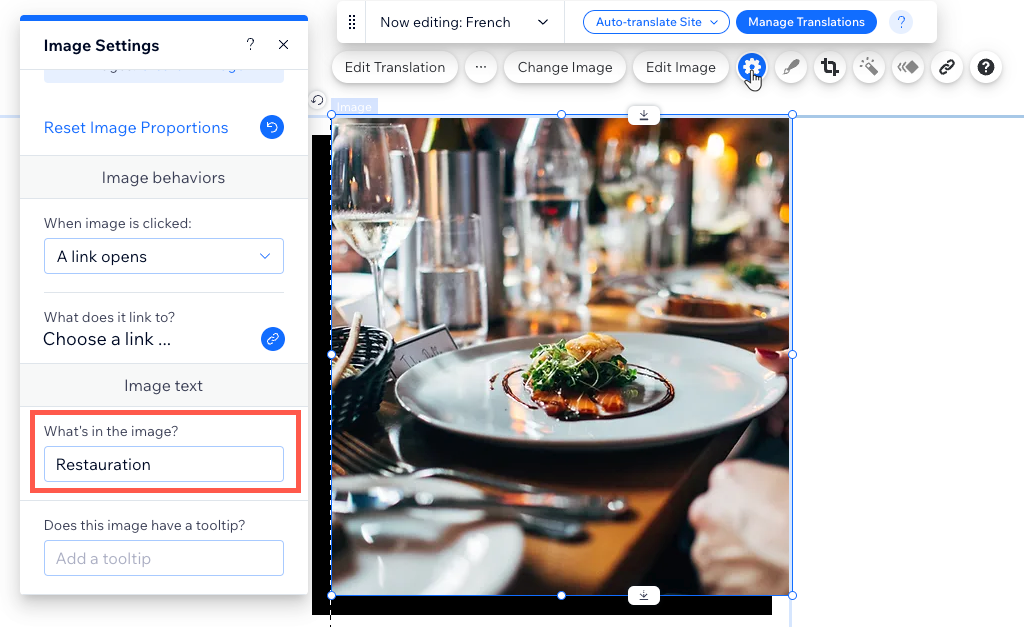
- Selecione a imagem relevante nessa página.
- Clique no ícone Mais ações
 .
. - Clique no ícone Configurações
 .
. - Insira uma descrição para sua imagem no campo em O que há na imagem?.
Etapa 4 | Vincule elementos por idioma
- Vá para o seu editor.
- Clique no menu dropdown Alternar idiomas na parte superior do Editor.
- Selecione o idioma secundário no qual você deseja trabalhar.
- Clique em Páginas e menu no lado esquerdo do editor.
- Selecione a página relevante.
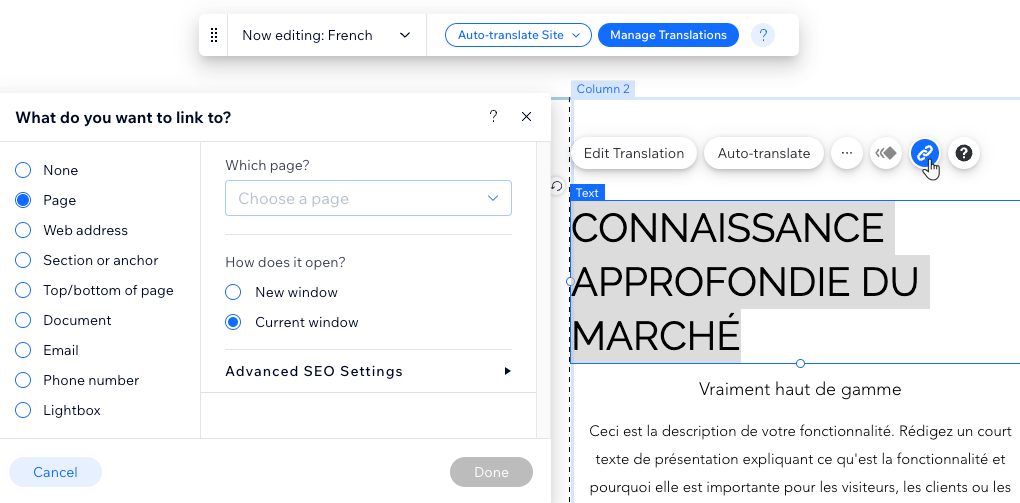
- Selecione o elemento relevante nessa página.
- Clique no ícone Mais ações .
- Clique no ícone Link
 .
. - Selecione para onde deseja vincular e insira o link de destino.