


Formulários Wix: adicionar e configurar um formulário no site
Neste artigo
- Etapa 1 | Adicione um formulário ao seu site
- Etapa 2 | Adicione os campos do formulário
- Etapa 3 | Edite as configurações do seu formulário e salve-o
- Perguntas frequentes
O Formulários Wix é um formulário totalmente personalizável que permite que você colete informações dos visitantes do seu site com facilidade e estilo. Escolha entre uma variedade de templates, que podem ser adaptados para combinar perfeitamente com o que você precisa e prefere.
Observação:
Este artigo vai orientar você no processo de adição e configuração de um formulário básico do site. Nós também temos artigos mais específicos sobre:
Etapa 1 | Adicione um formulário ao seu site
Antes de começar a usar o Formulários Wix no seu site, você precisa adicioná-lo ao seu editor. Você pode escolher entre diferentes templates, cada um feito para mostrar seu formulário e coletar seus dados do usuário da melhor maneira possível.
Como sei se estou usando o Formulários Wix antigo ou o novo Formulários Wix?
Este artigo ajuda você a entender as diferenças entre o Formulários Wix antigo e o novo.
Novos formulários
Formulários antigos
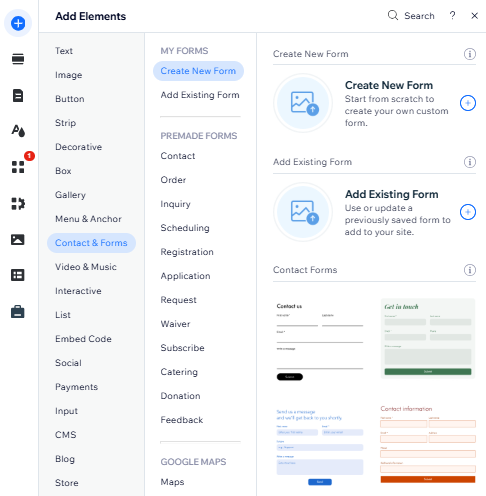
- Vá para o seu editor.
- Clique em Elementos
 .
. - Clique em Contato e formulários.
- Clique em Criar novo formulário e arraste o elemento de formulário para a página.
Dica: você também pode selecionar um formulário na seção Formulários predefinidos.
Dica:
Você pode exibir seu formulário em todas as páginas do seu site com apenas um clique. Para configurar seu formulário para que ele apareça em todas as páginas, clique com o botão direito do mouse no formulário relevante e selecione
Mostrar em todas as páginas. Você pode desativar essa opção a qualquer momento, o que removerá o formulário das outras páginas.
Etapa 2 | Adicione os campos do formulário
Depois de adicionar o formulário ao seu site, você pode usar os campos de formulário para coletar dados direcionados, adaptados ao que você precisa. Você pode adicionar ou remover campos a qualquer momento, personalizando seu formulário para atender às suas necessidades.
Novos formulários
Formulários antigos
- Clique no formulário no editor.
- Clique em Editar formulário para abrir o criador de formulários.
- Gerencie seus campos de formulário usando as opções disponíveis:
Editar um campo existente
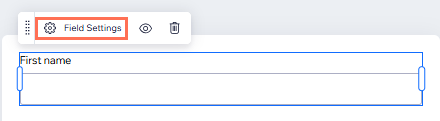
Adicionar novo campo
 à esquerda.
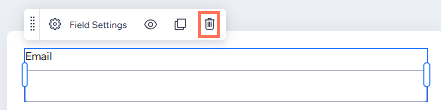
Remover um campo
 .
. 
Duplicar um campo
 .
.
Observação:
Os novos Formulários Wix não incluem mais um campo reCAPTCHA que você pode adicionar, pois eles já têm filtros de spam integrados, incluindo o reCAPTCHA. Saiba mais sobre como ajustar suas configurações do filtro de spam na Etapa 3.
Etapa 3 | Edite as configurações do seu formulário e salve-o
Ajuste as configurações do seu formulário para que ele apareça e se comporte como você precisa.
Novos formulários
Formulários antigos
- Clique no formulário no editor.
- Escolha o que fazer a seguir:
Personalizar o design e as configurações de layout do formulário
Nomear o formulário

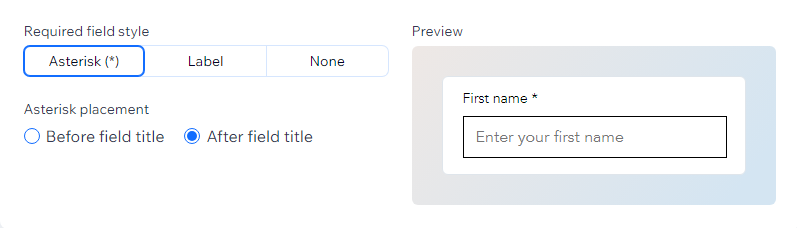
Editar o estilo do campo obrigatório
Edite a mensagem de confirmação
Ajustar o filtro de spam

Ajuste as informações dos membros do site
Criar regras e/ou páginas extras para o formulário
Editar posições de campo para dispositivos móveis

Personalizar o design e as configurações de layout para mobile do formulário
 na parte superior do Editor.
Perguntas frequentes
Clique nas perguntas abaixo para saber mais.
Como faço para testar um formulário?
Quantos formulários posso adicionar ao meu site?
Posso ver o fuso horário do meu formulário?
Como faço para adicionar colunas ao meu formulário?

Como faço para definir notificações por email para um formulário?
 ao lado de um formulário.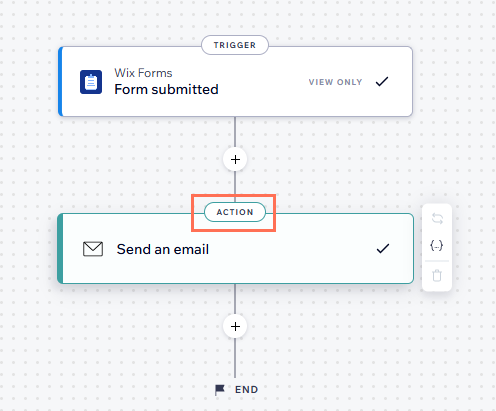
Posso aplicar alterações a vários campos de formulário de uma vez?
Posso traduzir meus formulários?
Traduzi meu formulário, mas os meses no campo de data não foram alterados. Por quê?
Contrate um profissionalEncontre um Parceiro Wix que pode ajudar você a alcançar os objetivos do seu site.
