Wix Events: traduzir seu evento
6 min
Mostre seus eventos para convidados internacionais, exibindo-os em vários idiomas. Quando terminar de criar seu evento no seu idioma principal, use o Wix Multilíngue para traduzi-lo para mais idiomas.
Antes de começar:
- Adicione o Wix Events ao seu site e configure-o (por exemplo: adicione eventos, crie ingressos, personalize seu formulário de registro, etc.).
- Adicione e configure o Wix Multilíngue.
Etapa 1 | Traduza o conteúdo do seu evento
Comece traduzindo o conteúdo do seu evento no painel Multilíngue. Você também pode traduzir as categorias de eventos que você criou, para que os convidados as vejam em cada um dos idiomas do seu site.
Para traduzir o conteúdo do seu evento:
- Vá para o Gerenciador de Tradução no painel de controle do seu site.
- Clique em Eventos à esquerda.
- Clique na aba relevante em Eventos:
- Eventos: traduza as informações do seu evento.
- Categorias: traduza suas categorias do evento.
- Escolha como traduzir seu conteúdo:
- Se você traduziu seu site automaticamente: revise cada uma das traduções e edite, se necessário.
- Se você não usou a tradução automática: traduza as informações e categorias dos eventos manualmente.
- Clique em Salvar e publicar.
Etapa 2 | Traduza os elementos de texto do seu evento no seu editor
Após traduzir seus eventos através da página Multilíngue (veja a etapa 1 acima), você ainda tem elementos adicionais que precisam ser traduzidos no seu editor. Ao escolher quais eventos você deseja exibir no seu site (entre vários eventos ou um único evento), você pode editar os campos de texto exibidos na sua lista de eventos.
Alguns textos já podem ter sido traduzidos automaticamente. Você pode revisá-los e fazer alterações, se necessário.
Editor Wix
Editor do Wix Studio
Editor do Wix Harmony
- Vá para o seu editor.
- Clique no menu dropdown Alternar idiomas na parte superior do editor.
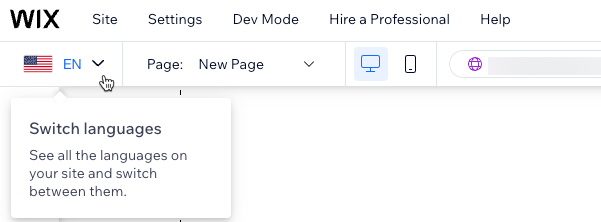
- Selecione o idioma que deseja editar.
- Acesse a página Eventos:
- Clique em Páginas e menu
 no lado esquerdo do editor.
- Clique em Páginas de evento.
- Clique na sua página Eventos.
- Clique em Páginas e menu
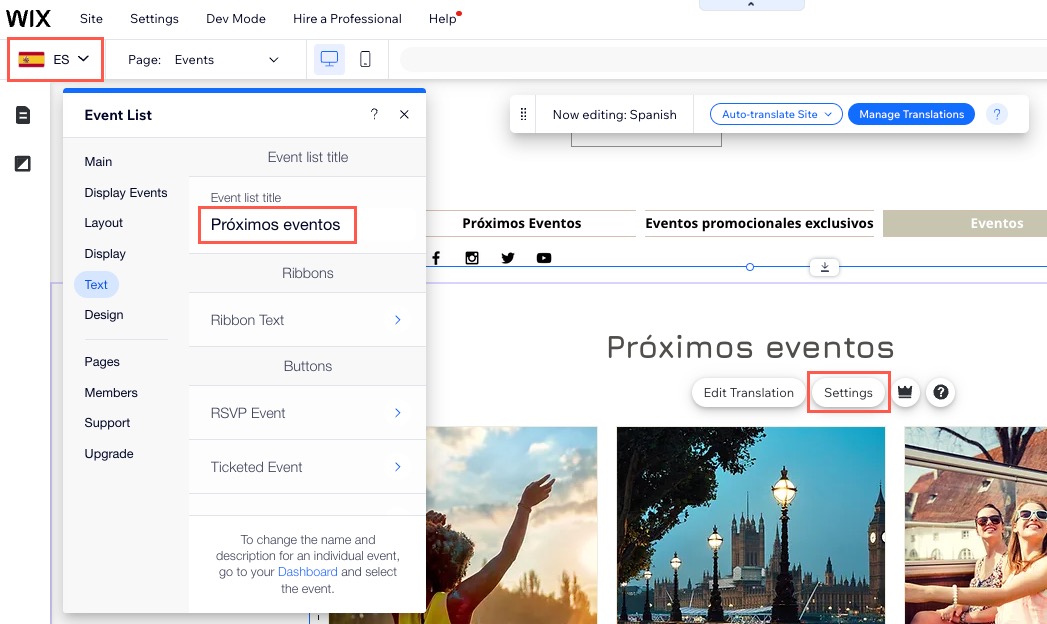
- Clique no elemento Lista de eventos na sua página.
- Clique em Configurações.
- Clique na aba Texto.
- Atualize o texto relevante conforme necessário.
Etapa 3 | Traduza a página Informações do evento e registro
A página Informações do evento e registro é uma página opcional para eventos com RSVP. Se você a ativou, você também precisará traduzi-la.
Observação:
Não é possível desativar essa página para eventos com ingresso.
Editor Wix
Editor do Wix Studio
Editor do Wix Harmony
- Vá para o seu editor.
- Clique no menu dropdown Alternar idiomas na parte superior do editor.
- Selecione o idioma relevante.
- Vá para a página Informações do evento e registro:
- Clique em Páginas e menu no lado esquerdo do editor.
- Clique em Páginas de evento.
- Clique em Informações do evento e registro.
- Clique em Páginas e menu
- Clique no elemento Informações do evento na sua página.
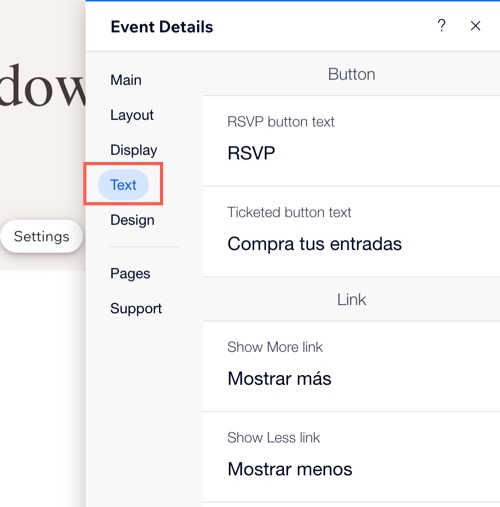
- Clique em Configurações.
- Clique na aba Texto.
- Atualize o texto relevante conforme necessário.
Etapa 4 | Publique seu site e teste seu evento
Após terminar de traduzir seu site em um determinado idioma, incluindo todas as partes do seu evento, você pode mostrar o idioma para torná-lo acessível aos visitantes do site.
Editor Wix
Editor do Wix Studio
Editor do Wix Harmony
- Vá para o seu editor.
- Clique no menu dropdown Alternar idiomas na parte superior do editor.
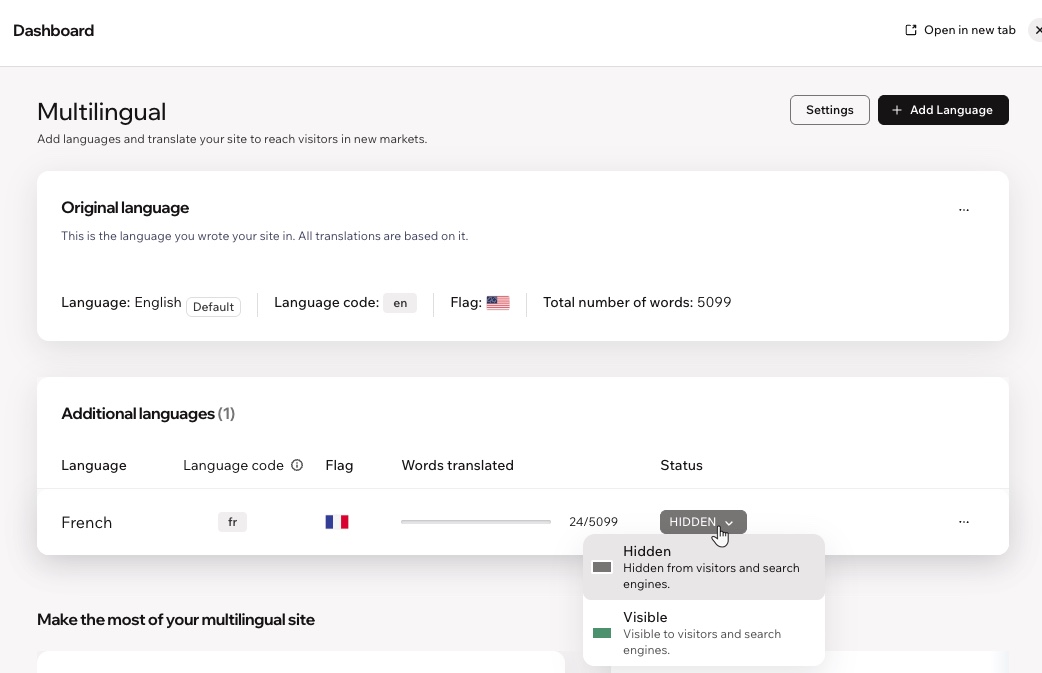
- Clique em Gerenciar idiomas.
- Clique no dropdown Status ao lado do idioma relevante e selecione Visível.
- Volte ao seu editor e clique em Publicar.
Qual é o próximo passo?
É uma boa ideia visualizar seu site em cada idioma para garantir que a tradução foi feita corretamente para cada um dos seus eventos.
Continue traduzindo as outras páginas do seu site.
Também recomendamos traduzir seus emails automatizados.
Perguntas frequentes
Clique nas perguntas abaixo para saber mais sobre como traduzir seu evento com o Wix Multilíngue.
Todo o texto no aplicativo Wix Events é traduzível?
Posso traduzir a programação do meu evento?
Posso criar novos eventos e editar os existentes após traduzir meu site?