


Editor Wix: usar o painel Camadas
Neste artigo
- Usar o painel Camadas
- Trabalhar com elementos no modo avançado
- Perguntas frequentes
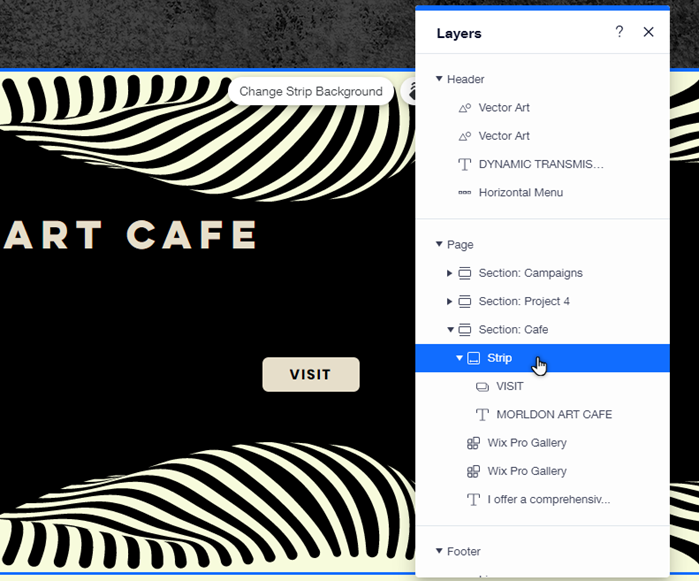
O painel Camadas lista todos os elementos da sua página. Dependendo do
layout da página, o painel é dividido em cabeçalho, página e rodapé, para que você possa visualizar e selecionar elementos para ajustá-los conforme necessário.
Usar o painel Camadas
Use o painel Camadas para selecionar e gerenciar elementos em seu site. Essa é uma ótima maneira de localizar elementos, assim como reorganizá-los para se adequar à estrutura e ao alinhamento do seu site.
Para usar o painel:
- Vá para o seu editor.
- Clique em Camadas
 no canto inferior esquerdo do editor.
 - Clique em Cabeçalho, Página ou Rodapé para visualizar os elementos nessa área.
- Localize o elemento relevante na lista e clique nele.
- Escolha o que você quer fazer com o elemento:
- Mover o elemento para frente/para trás:
- Para frente: selecione Ctrl + ↑ no teclado para mover o elemento para frente.(Ctrl + Shift + ↑ se você quiser trazê-lo para a frente)
- Para trás: selecione Ctrl + ↓ no teclado para mover o elemento para trás, (Ctrl + Shift + ↓ se você quiser enviá-lo para trás)
- Centralizar elemento: se você moveu um elemento para fora da janela de visualização do editor, ele não ficará visível no seu site online e poderá causar problemas de rolagem. Traga o elemento para o centro da tela para movê-lo e gerenciá-lo conforme necessário.
- Selecione o elemento relevante no painel.
- Passe o mouse sobre o ícone Informações.
- Clique em Centralizar elemento.
- Personalizar/ajustar o elemento: clique no elemento no editor e use as opções disponíveis para ajustar o conteúdo, o layout e o design.
- Alterar a ordem dos elementos: clique e arraste os elementos no painel para alterar sua ordem. Essa é uma maneira útil de garantir que a ordem no painel corresponda à ordem visual no seu site.
- Mover o elemento para frente/para trás:
Trabalhar com elementos no modo avançado
Com o painel Camadas no
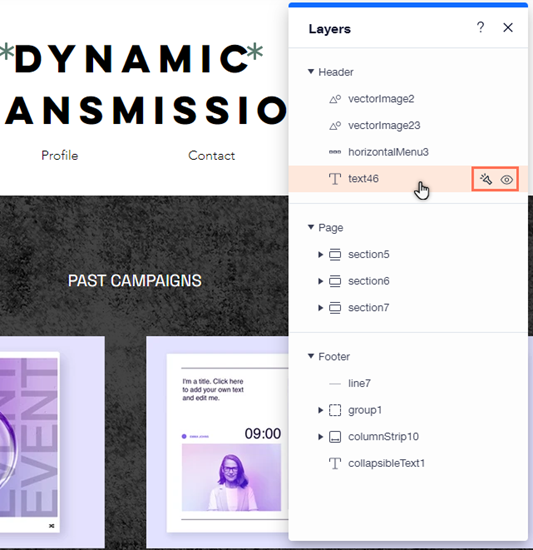
modo avançado, você tem ainda mais recursos ao editar seu site, para que você possa se concentrar em elementos relevantes. Oculte temporariamente um elemento do seu editor ou concentre-se em um único elemento ao ocultar o outro conteúdo da sua página.
Você sabia?
O painel lista os elementos em sua página com base no ID que você atribui no painel Propriedades, e os elementos agrupados são exibidos sob o ID do grupo.
Para trabalhar com o painel no modo avançado:
- Vá para o seu editor.
- Clique em Ferramentas
 na barra superior.
 - Selecione Camadas.
- Clique em Cabeçalho, Página ou Rodapé para visualizar os elementos nessa área.
- Localize o elemento relevante na lista e clique nele.
- Escolha o que você quer fazer com o elemento:
- Ocultar um elemento temporariamente: passe o mouse sobre o elemento no painel Camadas e clique no ícone Ocultar no editor
 . Você pode clicar no ícone novamente para mostrar o elemento quando necessário.
 - Focar em um elemento: clique no ícone Destaque
ao lado do elemento que você deseja destacar para ocultar todos os outros elementos na página. Você pode desativar o destaque clicando no ícone novamente.
- Ocultar um elemento temporariamente: passe o mouse sobre o elemento no painel Camadas e clique no ícone Ocultar no editor
Qual é o próximo passo?
- Quando você seleciona um elemento no painel Camadas, ele também é selecionado no painel Propriedades. Isso permite que você trabalhe com as propriedades de um elemento que é colocado atrás de outros elementos, sem precisar mover as coisas.
- Acesse a Central de recursos do Velo by Wix para começar e continuar aprendendo.
Perguntas frequentes
Clique nas perguntas abaixo para saber mais sobre como usar o painel Camadas no seu editor e com o modo avançado.
Quantos elementos posso selecionar de cada vez no painel?
Onde posso encontrar elementos que estão anexados a uma seção/contêineres ou estão em um grupo?
Ocultar elementos/usar a função Ativar destaque no modo avançado afeta meu site online?
Contrate um profissionalEncontre um Parceiro Wix que pode ajudar você a alcançar os objetivos do seu site.
