


Wix Bookings: agendar aulas
Após
criar uma aula, agende suas sessões de aula para horários que funcionem para você, sua equipe e, mais importante, seus clientes. Para cada aula, defina a data e horário de início, escolha a duração e decida se deseja que a aula seja uma sessão única ou recorrente. Dessa forma, você oferece o serviço de forma mais flexível.
Por exemplo, você pode oferecer uma aula de yoga de 90 minutos uma vez por semana, às terças-feiras. A mesma aula de yoga pode ser agendada às segundas e quartas-feiras, por apenas 60 minutos. Você também pode escolher qual membro da equipe cuida de cada sessão.
Antes de começar:
Crie o serviço de aula que você deseja agendar.
Para agendar aulas no seu calendário de agendamentos:
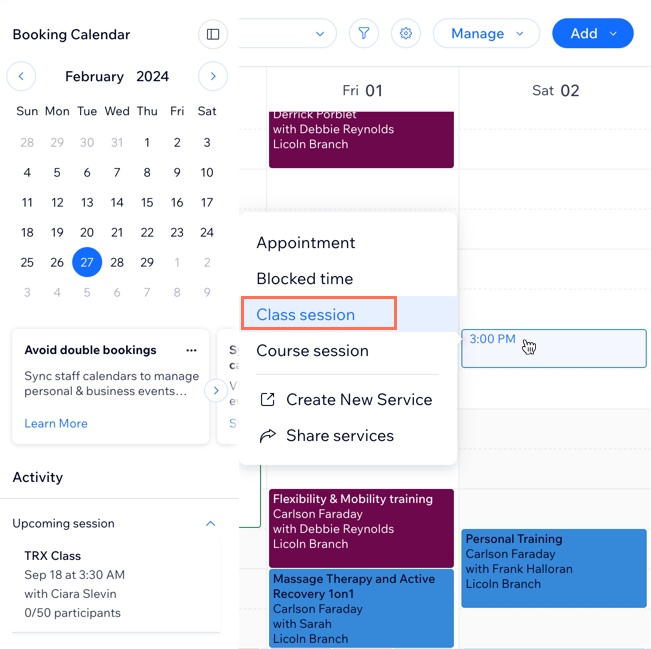
- Vá para Calendário de agendamentos no painel de controle do seu site.
- Clique no horário em que a aula será realizada pela primeira vez.
- Selecione Sessão de aula.
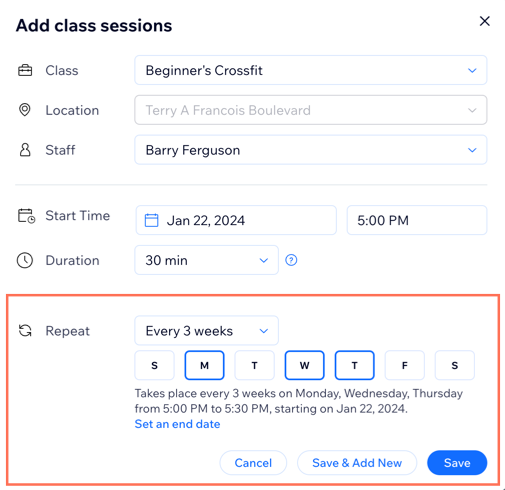
- Adicione os detalhes da sessão de aula:
- Aula: selecione o serviço que deseja agendar.
- Local: (se você tiver mais de 1) selecione o local da aula.
- Equipe: selecione o membro da equipe que está dando a aula.
- Horário de início: edite a data e o horário de início da aula.
- Duração: selecione a duração da aula.
- Repetir: clique para selecionar a opção relevante no dropdown Repetir:
- Nunca: escolha essa opção para oferecer a sessão de aula apenas uma vez.
- Frequência: escolha uma opção para oferecer essa sessão de aula várias vezes:
- Selecione a opção relevante no dropdown: Semanal, A cada 2, 3 ou 4 semanas.
- Selecione os dias da semana em que a aula ocorre.
- (Opcional) Clique em Definir uma data de término e escolha a data da última aula.
- Escolha uma opção para salvar:
- Salvar e adicionar nova: salve a sessão e comece a agendar outra.
- Salvar: salve a sessão e volte para o seu calendário.
Qual é o próximo passo?
- Vá para Serviços de agendamento e clique em Mostrar agendamentos ao lado do serviço relevante para ver um resumo.
- Vá para o Calendário de agendamentos e use a visualização Agenda para verificar a lista de sessões em uma data selecionada. Veja o horário, o tipo, o número de participantes, o membro da equipe responsável e o local. Use a visualização Equipe para verificar as próximas sessões para a data selecionada. As sessões aparecem em colunas com base no membro da equipe responsável. As sessões são automaticamente codificadas por cores para cada membro da equipe no calendário.
Precisa de ajuda para começar?
Experimente nosso
criador de sites fitness (em inglês) para conferir templates, ferramentas de agendamento e recursos de gerenciamento de academia.
Contrate um profissionalEncontre um Parceiro Wix que pode ajudar você a alcançar os objetivos do seu site.
