


Wix Bookings: reagendar uma sessão
Neste artigo
- Remarcar um agendamento
- Reagendar sessões de aula ou curso
Com o Wix Bookings, você pode gerenciar as alterações nas sessões dos seus clientes. Se um serviço precisar ser reagendado, ajuste-o diretamente no seu calendário de agendamentos. Você pode atualizar os detalhes da sessão conforme necessário e escolher se deseja notificar os participantes por email sobre as alterações.
Reagendar sessões ajuda você a ser flexível e acomodar alterações inesperadas para você e seus clientes. Por exemplo, se um cliente tiver um imprevisto de última hora, você pode modificar o horário do agendamento para manter a sua agenda organizada.
Remarcar um agendamento
Remarque agendamentos diretamente no seu calendário de agendamentos. Altere a data, a hora e o local para manter sua agenda organizada. Você também pode editar detalhes adicionais do agendamento e notificar os clientes sobre as alterações.
Painel de controle
App Wix
App do Wix Studio
- Acesse o Calendário de agendamentos no painel de controle do seu site.
- Clique no agendamento que você deseja remarcar.
- Clique no ícone Editar
 na parte superior da sessão.
 - Edite a data, a hora ou o local do agendamento.
- (Opcional) Clique no ícone Editar ao lado do nome do serviço para editar detalhes adicionais da sessão. Por exemplo, o membro da equipe, duração ou preço. Em seguida, clique em Atualizar.
- (Opcional) Escolha se você deseja notificar seu cliente:
- Clique na caixa de seleção Notificar por SMS para enviar uma notificação por SMS com as informações do agendamento.
- Clique em Notificar por email para enviar um email com as informações do agendamento.
- Escolha o que você quer fazer:
- Salvar e receber pagamento: salve as alterações e receba pagamento na aba Pedidos.
- Salvar: salve as alterações e receba o pagamento mais tarde.
Reagendar sessões de aula ou curso
Reagende uma aula ou sessão do curso diretamente através do seu calendário de agendamentos. Ajuste o horário ou os detalhes das próximas sessões.
Se você oferecer uma aula ou curso em horários diferentes, você pode reagendar cada uma dessas sessões. Por exemplo, se você tiver uma aula de culinária que ocorre toda segunda-feira e quarta-feira às 15h, você pode alterar a aula de segunda-feira para que ela comece toda semana às 17h30.
Painel de controle
App Wix
App do Wix Studio
- Acesse o Calendário de agendamentos no painel de controle do seu site.
- Clique na sessão relevante.
- Clique em Editar.
- (Se necessário) Escolha quais sessões você deseja editar: Esta sessão, Todas as sessões futuras, ou Horário completo.
Observação: para todas as sessões futuras, as sessões que ocorrem em outros dias e horários devem ser editadas separadamente.
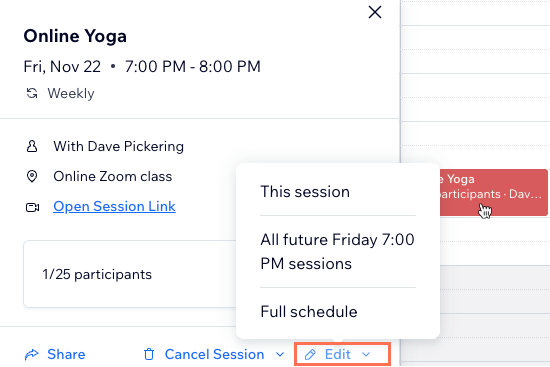
- Escolha o que você deseja editar:
- Edite a data ou horário de início e quaisquer detalhes adicionais.
- (Opcional) + Adicionar observação para adicionar uma observação sobre a sessão.
- Clique na caixa de seleção Notificar clientes por email para enviar uma notificação aos seus clientes por email.
- (Opcional) Escolha se você deseja notificar seu cliente:
- Marque a caixa de seleção Notificar por SMS para enviar uma notificação por SMS com os detalhes atualizados.
- Marque a caixa de seleção Notificar por email para enviar um email com as informações atualizadas.
- Clique em Salvar.
Contrate um profissionalEncontre um Parceiro Wix que pode ajudar você a alcançar os objetivos do seu site.
