


Wix Bookings: criar cursos usando o app Wix
Neste artigo
- Etapa 1 | Crie um curso no app Wix
- Etapa 2 | Preencha os detalhes do seu serviço
- Etapa 3 | Defina seu preço e informações de pagamento
- Etapa 4 | Edite ou inclua detalhes adicionais do serviço
- Perguntas frequentes
Crie e gerencie cursos diretamente do seu celular usando o app Wix. Os cursos são perfeitos para encontros com várias sessões ou serviços únicos em grupo, permitindo que você ofereça serviços que consistem em várias sessões com datas de início e término específicas. Por exemplo, você pode configurar um curso de fotografia para iniciantes de oito semanas, permitindo que os clientes se registrem e paguem por todas as sessões de uma vez. Esse processo simplifica o agendamento e fornece uma ótima experiência para seus clientes.
Etapa 1 | Crie um curso no app Wix
Comece criando um novo serviço e selecionando
Curso.
App Wix
App do Wix Studio
- Acesse seu site no app Wix.
- Toque em Gerenciar
 na parte inferior.
 - Toque em Serviços de agendamento, ou toque em Catálogo e selecione Serviços de agendamento.
- Toque em + Criar novo serviço na parte inferior.
- Toque em Curso.

Etapa 2 | Preencha os detalhes do seu serviço
Forneça informações detalhadas sobre seu curso para definir expectativas para os clientes. Por exemplo, inclua uma descrição clara e especifique o número máximo de participantes.

Para preencher os detalhes do seu serviço:
- Adicione os detalhes do serviço
- Nome: insira um nome para o curso.
- Categoria: selecione uma categoria no dropdown (se você criou categorias).
- Slogan (opcional): adicione um slogan que aparece abaixo do nome do curso.
- Descrição (opcional): forneça uma descrição que será exibida na página de serviço.
- Máximo de participantes: defina o número máximo de participantes que podem agendar seu serviço.
- Toque em Continuar.
Etapa 3 | Defina seu preço e informações de pagamento
Escolha o tipo de preço do seu curso: se é uma taxa fixa, um preço personalizado ou gratuito. Além disso, você pode definir preços variados usando o desktop.

Para definir seu preço e informações de pagamento do curso:
- Toque em Por sessão.
- Toque no dropdown Tipo de preço e selecione como você deseja cobrar seu cliente por curso:
- Preço fixo: você cobra um preço definido pelo curso:
- Toque em Valor e insira o preço.
- No dropdown Preferências de pagamento, escolha como você deseja aceitar pagamentos:
- Pagamento do valor total online: aceite apenas pagamentos online para o curso.
- Pagamento do valor total pessoalmente: aceite apenas pagamentos feitos pessoalmente (antes ou depois que o curso começar).
- Pagamento do valor total online ou pessoalmente: permita que os clientes escolham se querem pagar online ou pessoalmente.
- Depósito online e o resto pessoalmente: aceite um depósito online para o curso e peça aos clientes que paguem o restante pessoalmente. Adicione o valor de depósito que os clientes precisam para pagar online.
- Gratuito: ofereça o serviço gratuitamente. Nenhum preço será exibido para este serviço.
- Preços variados: acesse sua conta Wix no desktop para adicionar preços variados ao seu curso. Você pode cobrar taxas diferentes para cada curso, dependendo do cliente ou do tipo de serviço.
- Preço personalizado: adicione uma breve descrição do seu preço. A descrição aparece no seu site.
Observação: os clientes não podem pagar online com essa opção.
- Preço fixo: você cobra um preço definido pelo curso:
2. Toque em
Criar serviço.
Etapa 4 | Edite ou inclua detalhes adicionais do serviço
Adicione imagens, selecione o local do serviço e agende sessões para finalizar os detalhes do seu serviço. Decida se você deseja mostrar o curso na sua lista de serviços ou mantê-lo oculto até que esteja tudo pronto para receber agendamentos. Para maximizar a exposição e atrair clientes rapidamente, deixe seu serviço visível logo após criá-lo.
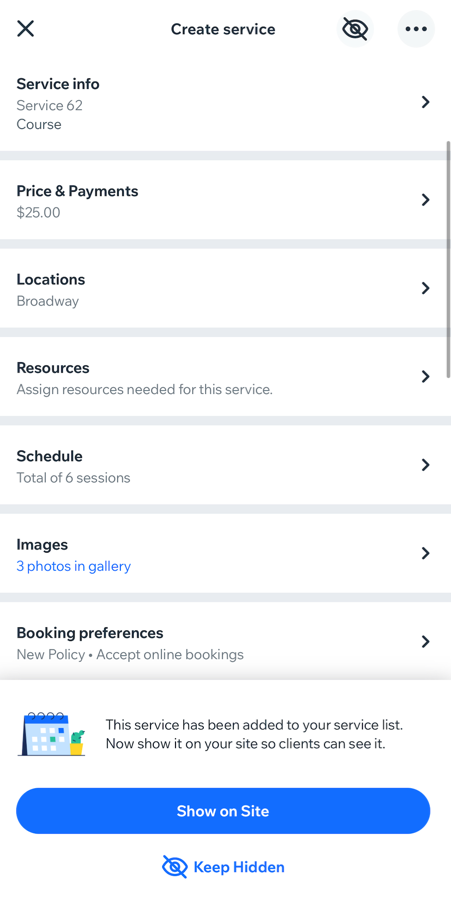
Para editar ou incluir detalhes adicionais:
- Escolha o que você deseja editar ou adicionar:
Adicionar imagem
Detalhes do serviço
Preço e pagamento
Locais

Recursos
Agenda
 ao lado de uma sessão e selecione uma opção:
Imagens
 e selecione as fotos que deseja adicionar a uma galeria da sua página de serviço. Em seguida, toque em Próximo.
Preferências de agendamento

2. Toque no ícone
Visibilidade
 na parte superior quando estiver tudo pronto para mostrar o curso no seu site.
na parte superior quando estiver tudo pronto para mostrar o curso no seu site.
3. Toque em
OK.
Perguntas frequentes
Clique nas perguntas abaixo para saber mais sobre cursos no app Wix.
Meus membros podem fazer agendamentos de grupo para cursos?

Como posso compartilhar meu serviço?
 no canto superior direito da página "Criar serviço". Em seguida, toque em
Compartilhar. Saiba mais sobre como
no canto superior direito da página "Criar serviço". Em seguida, toque em
Compartilhar. Saiba mais sobre como
Como posso excluir um serviço que não ofereço mais?
Como posso duplicar um serviço?
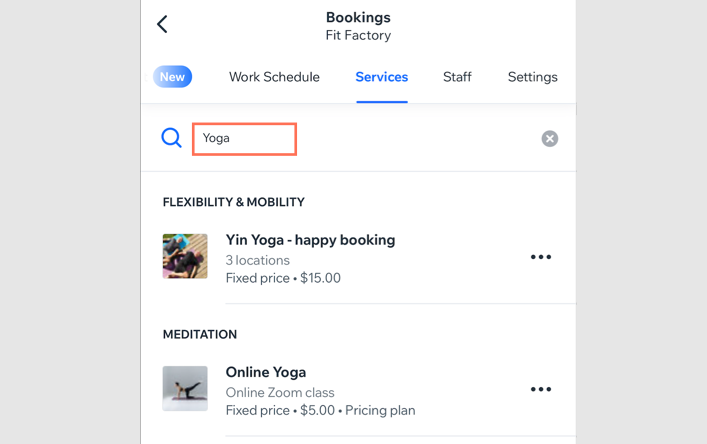
Como posso encontrar rapidamente um serviço na tela Serviços?
Posso criar cursos de vários dias no app Wix?
Posso criar aulas e agendamentos através do app Wix?
Contrate um profissionalEncontre um Parceiro Wix que pode ajudar você a alcançar os objetivos do seu site.
