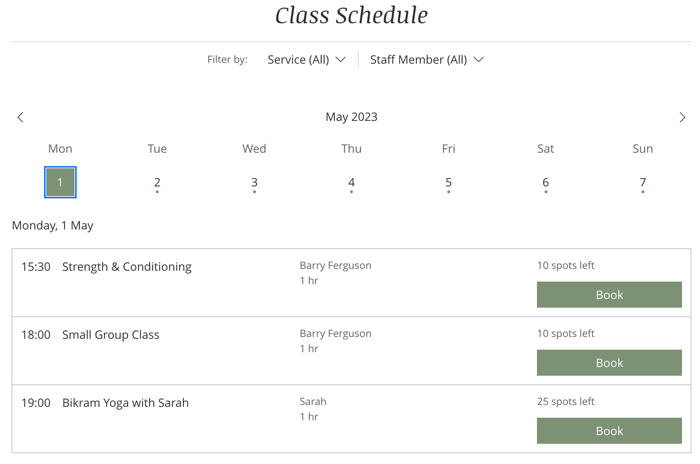
Wix Bookings: adicionar e configurar uma agenda diária em seu site
- Cursos e agendamentos não aparecem na agenda diária.
- A agenda diária exibe apenas aulas que estão definidas para um local do negócio. As aulas definidas para um local personalizado ou para a localização do cliente não aparecem.
Etapa 1 | Adicionar uma agenda diária ao site
- Vá para o seu editor.
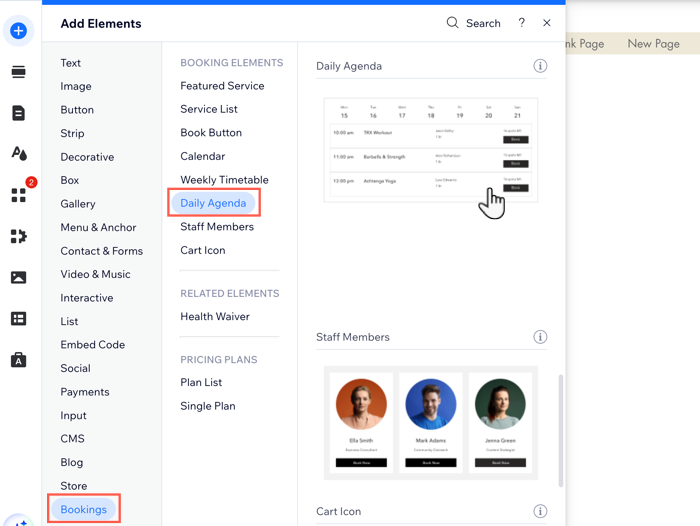
- Clique em Elementos
 no lado esquerdo do editor.
- Clique em Agendamentos.
- Clique em Agenda diária.
- Arraste a agenda diária para sua página.
Etapa 2 | Escolha quais elementos mostrar
Clique no elemento da agenda diária no seu editor.
Clique em Configurações.
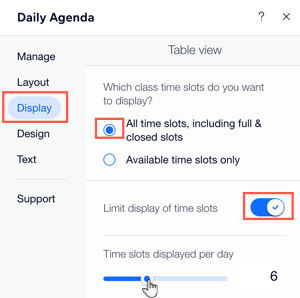
Clique na aba Exibição.
Ative a alavanca para exibir um cabeçalho na parte superior da agenda diária.
Marque as caixas de seleção relevantes em O que deseja mostrar?:
Título: marque para exibir um título na parte superior da sua agenda diária.
Filtro por serviço: selecione para permitir que os clientes filtrem por serviço.
Filtro por equipe: selecione para permitir que os clientes filtrem por membro da equipe.
Fuso horário: selecione para permitir que os clientes filtrem por fuso horário, se você oferecer aulas em diferentes regiões do mundo.
Em Horários, escolha como você deseja exibir seus horários de aula:
Todos os horários, inclusive os lotados e encerrados
Apenas os horários disponíveis
Clique na alavanca Limitar exibição de horários para limitar quantos horários são exibidos por dia:
Ativada: use o slider para ajustar o número máximo de horários exibidos por dia.
Desativada: não há limite de quantos horários são exibidos por dia.
Em Detalhes da sessão, marque as caixas de seleção para escolher quais informações são exibidas para cada sessão.
Ative a alavanca Botão para mostrar um botão em cada horário da sessão. Caso sua sessão esteja disponível, esse botão exibirá 'Agendar'. Se a sua lista de espera estiver ativada, ela pode dizer 'Entrar na lista de espera'.
- Clique no ícone Alternar para mobile
 na parte superior do editor.
- Clique no elemento da agenda diária e clique em Configurações.
- Clique na aba Exibição e ative a alavanca Limitar exibição de horários.
- Arraste o slider Horários exibidos por dia para definir o total exibido.
Etapa 3 | Edite o texto da agenda diária
- Clique no elemento da agenda diária no seu editor.
- Clique em Configurações.
- Clique na aba Texto.
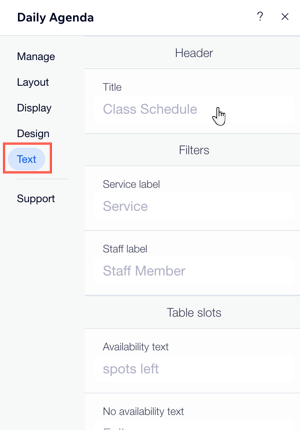
- Clique para editar o texto que aparece no cabeçalho, filtros e botões da agenda diária.