


Wix Bookings: adicionar e configurar a integração do Connecteam
Neste artigo
- Etapa 1 | Sincronize o Connecteam com seu calendário de agendamentos
- Etapa 2 | Combine sua equipe do Wix Bookings com o Connecteam
- Etapa 3 | Corresponda seus serviços do Wix Bookings com suas tarefas do Connecteam
- Etapa 4 | Gerencie as configurações dos turnos
Integre seu calendário de agendamentos com o Connecteam para gerenciar horários dos funcionários, planilhas e folha de pagamento. Essa integração bidirecional atualiza as alterações nos agendamentos e na disponibilidade dos funcionários automaticamente nas duas plataformas. Novos agendamentos no Wix são sincronizados com sua agenda do Connecteam.
Alterações no Connecteam, como descanso, horários indisponíveis e alterações de turno, aparecem no Wix como horários bloqueados, impedindo que os clientes agendem horários com membros da equipe que não estão disponíveis. As atualizações são sincronizadas automaticamente, simplificando seu negócio e permitindo que você se concentre nos seus clientes.
Importante:
- Para obter mais informações, visite a Central de Ajuda do Connecteam ou entre em contato com o suporte do Connecteam 24/7 através do seu painel de controle do Connecteam.
- Certifique-se de fazer upgrade do seu site para que você possa aceitar agendamentos online.
- No momento, a integração do Connecteam é compatível com agendamentos, mas não com aulas ou cursos.
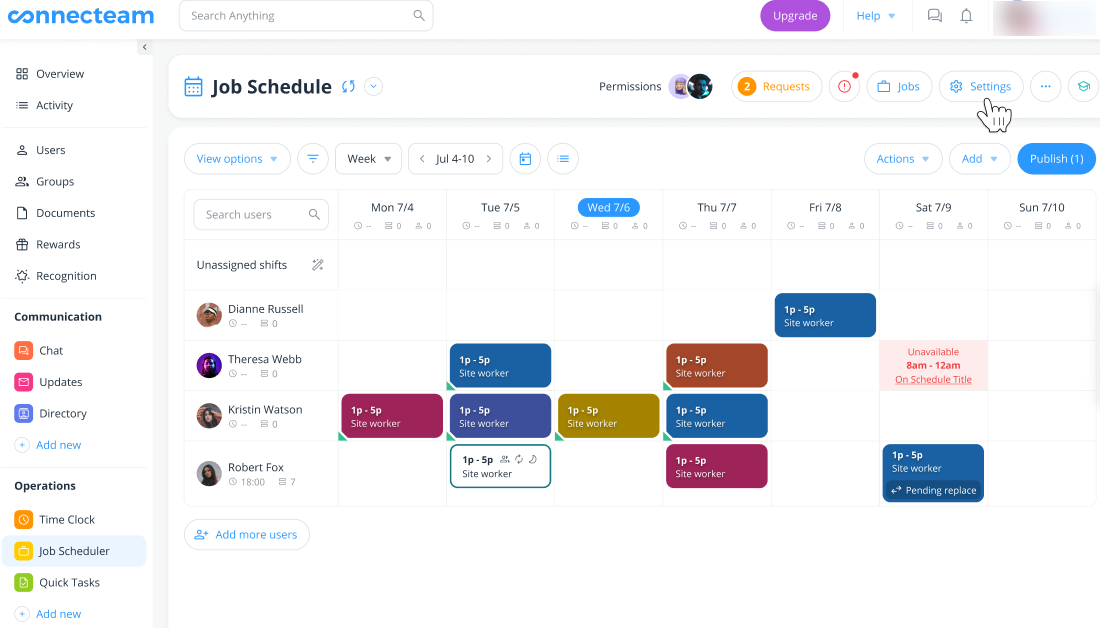
Etapa 1 | Sincronize o Connecteam com seu calendário de agendamentos
Faça login na sua conta do Connecteam para iniciar o processo de integração.
Não tenho uma conta do Connecteam
Para sincronizar o Connecteam com seu calendário de agendamentos:
- Faça login na sua conta do Connecteam.
- Vá para Job Schedule (Agenda de tarefas).
- Clique em Integrations (Integrações).
- Clique em Connect (Conectar) ao lado de Get Booked with Wix Bookings (Receber agendamentos com Wix Bookings).
- Clique em Connect (Conectar) para confirmar.
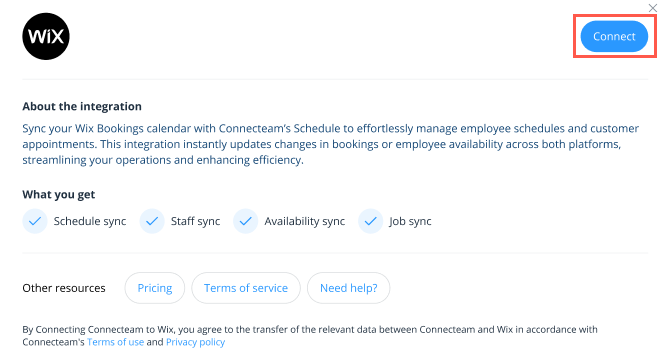
- (Se você tiver vários sites Wix na sua conta) Escolha o site que você deseja conectar.
- Clique em Adicionar ao site no Wix App Market.
- Clique em Continuar para concluir a configuração da integração.
Etapa 2 | Combine sua equipe do Wix Bookings com o Connecteam
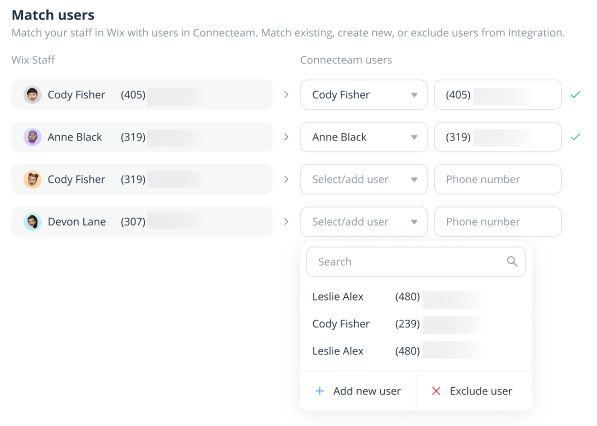
Agora que você iniciou a conexão, você pode combinar os membros da sua equipe Wix e usuários do Connecteam na plataforma Connecteam. Você pode combinar um membro existente, criar um novo ou até excluir determinados membros da equipe da integração. Os membros da sua equipe no Wix aparecem automaticamente, então você só precisa confirmar que os dados deles estão corretos como usuários do Connecteam.
Observação:
É necessário um número de telefone válido para cada membro da equipe.
Para conectar sua equipe com o Connecteam:
- Clique nos dropdowns ao lado dos membros da equipe relevantes em Connecteam users (Usuários do Connecteam) para atualizar os nomes.
- No campo ao lado dos Connecteam users (Usuários do Connecteam), verifique se o número de telefone atribuído está correto.
- Repita os passos 1 e 2 para todos os membros da equipe.
- (Opcional) Clique em Add new user (Adicionar novo usuário) e insira as informações de novos membros da equipe que entrarem no seu negócio.
- (Opcional) Clique em Exclude user (Excluir usuário) se não quiser que determinados membros da equipe estejam disponíveis no Connecteam.
- Clique em Continuar.
Etapa 3 | Corresponda seus serviços do Wix Bookings com suas tarefas do Connecteam
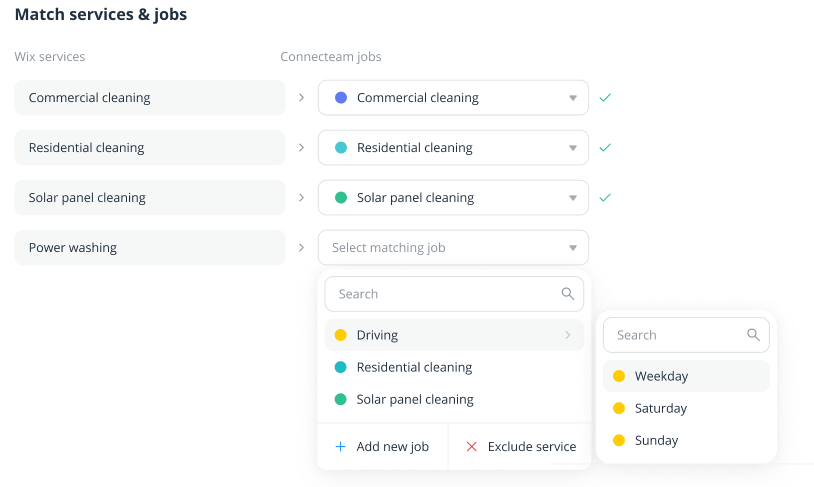
Agora você precisa corresponder seus agendamentos do Wix Bookings às tarefas do Connecteam.
Para corresponder seus serviços de agendamento e tarefas no Connecteam:
- Selecione as opções que correspondem a cada um dos seus agendamentos do Wix Bookings nos dropdowns Connecteam jobs (Tarefas do Connecteam). Em seguida, selecione os dias da semana relevantes se você oferecer horários/tarefas de forma limitada.
- (Opcional) Clique em Add new job (Adicionar nova tarefa) e insira os dados para novos agendamentos que você planeja oferecer no seu negócio no futuro.
- (Opcional) Clique em Exclude service (Excluir serviço) se você não quiser que determinados agendamentos estejam disponíveis no Connecteam.
- Clique em Continuar.
Etapa 4 | Gerencie as configurações dos turnos
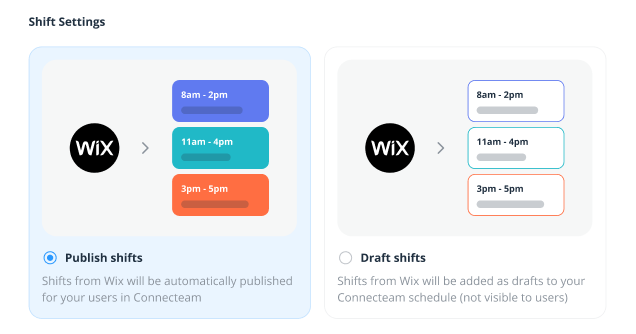
Por fim, escolha se deseja publicar automaticamente os turnos do Wix ou adicioná-los como rascunho na sua agenda do Connecteam.
Para gerenciar seus turnos:
- Selecione Publish shifts (Publicar turnos) ou Draft shifts (Criar rascunho de turnos).
- Clique em Continuar.
- Clique em Done (Ok).
Contrate um profissionalEncontre um Parceiro Wix que pode ajudar você a alcançar os objetivos do seu site.
