


Automações Wix: usar um item de armazenamento global nas automações
Neste artigo
- Criar um item de armazenamento global
- Usar um item de armazenamento global na sua automação
- Atualizar o valor de um item de armazenamento global
- Perguntas frequentes
O recurso Armazenamento global permite que você crie um valor global dinâmico que pode ser lido e atualizado em todas as suas automações. Isso dá às suas automações a capacidade de lembrar e atualizar informações compartilhadas enquanto são executadas.
Por exemplo, um item de armazenamento pode acompanhar a contagem de inscrições, gerenciar promoções de vendas ou armazenar sinalizadores do negócio em um só lugar.
Depois de criar seu item de armazenamento global, use-o como um valor compartilhado em qualquer uma das suas automações. Você pode atualizar o valor quando quiser e ele será aplicado a todas as automações relevantes. Isso permite que você crie uma lógica dimensionável e adaptável sem duplicar o trabalho entre os fluxos.
Criar um item de armazenamento global
Crie um item de armazenamento global para salvar valores que podem ser reutilizados e atualizados em todas as suas automações.
Para criar um item de armazenamento global:
- Crie uma nova automação ou edite uma automação existente.
- Clique no ícone Adicionar etapa
 .
. - Clique no dropdown Valor personalizado e selecione Item de armazenamento global.
- Clique no dropdown Item e selecione + Criar item.
- Selecione o tipo de dado do item:
- Texto: para informações não formatadas, como nomes ou números de telefone.
- Email: para endereços de email formatados.
- URL: para links (deve começar com http:// ou https://).
- Data e horário: para datas e horários, como datas de eventos ou quando algo foi adicionado.
- Número: para valores numéricos, como pontos, valores ou descontos.
- Contador: para valores que aumentam pouco a pouco, como o acompanhamento do número de inscrições.
- Booleano: para configurações que são verdadeiras ou falsas, como um sinalizador de ativado/desativado ou o status de uma promoção.
- Clique em Próximo.
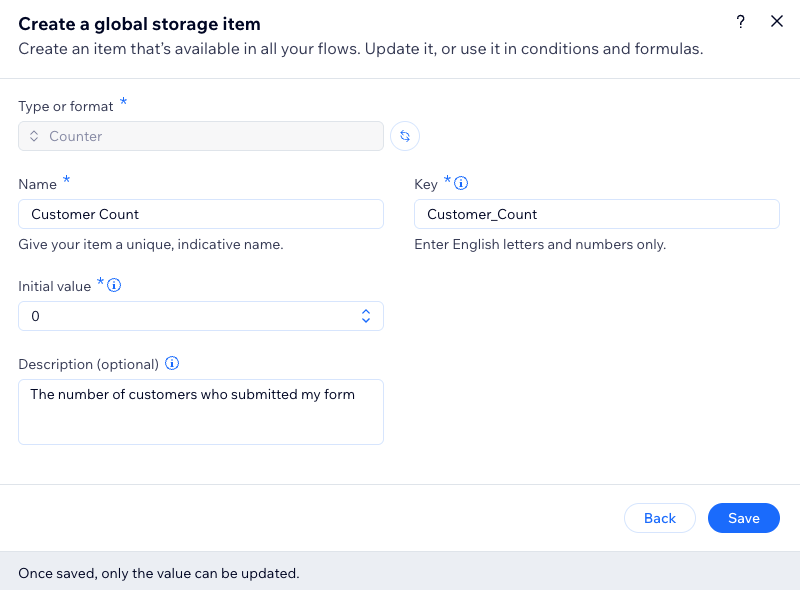
- Configure o item conforme necessário:
- Nome: dê ao seu item um nome exclusivo e indicativo.
- Valor inicial: dê um valor inicial ao seu item.
- (Opcional) Descrição: ajuda você a identificar o item facilmente.
- Clique em Salvar.
Importante:
Depois que o item é salvo, apenas o valor pode ser atualizado.
Usar um item de armazenamento global na sua automação
Adicione um item de armazenamento global em qualquer lugar da sua automação onde você precisa usar o valor de um item. Como eles estão disponíveis em todas as suas automações, você pode manter as informações principais, como status da promoção, contadores ou datas agendadas, consistentes em todos os lugares que você precisar.
Para usar um item de armazenamento global na sua automação:
- Crie uma nova automação ou edite uma automação existente.
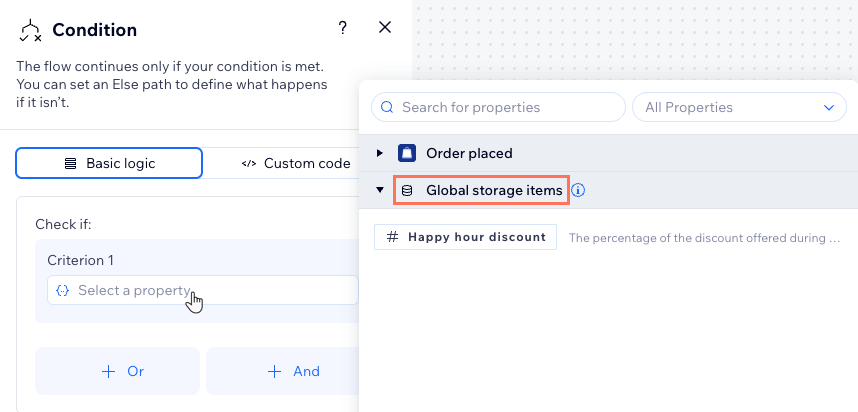
- Clique na condição ou ação onde você deseja adicionar seu item de armazenamento global.
- Clique no campo relevante para abrir o seletor de propriedades
- Selecione o item de armazenamento global necessário para sua automação.
Dica: pode ser necessário clicar na aba Propriedades do seletor de propriedades. - Continue criando sua automação conforme necessário.
Observação sobre as ações:
Os itens de armazenamento global só estão disponíveis para ações que você personaliza usando o
seletor de propriedades.
Atualizar o valor de um item de armazenamento global
Atualize o valor compartilhado no seu item de armazenamento global para que ele corresponda às necessidades da sua automação (por exemplo: novo desconto de happy hour).
Para atualizar o valor de um item de armazenamento global:
- Crie uma nova automação ou edite uma automação existente.
- Clique no ícone Adicionar etapa .
- Clique no dropdown Valor personalizado e selecione Item de armazenamento global.
- Clique no dropdown Item e selecione seu item de armazenamento global.
- Atualize o valor do item conforme necessário.

Perguntas frequentes
Clique nas perguntas abaixo para saber mais.
Posso excluir um item de armazenamento?
Quantos itens posso criar?
Qual é a diferença entre itens de armazenamento global e variáveis locais?
Quais são os melhores exemplos para usar cada formato?
Contrate um profissionalEncontre um Parceiro Wix que pode ajudar você a alcançar os objetivos do seu site.
