


Reservas do Wix Restaurantes: criar uma experiência
Neste artigo
- Etapa 1 | Crie uma experiência
- Etapa 2 | Configure suas preferências de experiência
- Perguntas frequentes
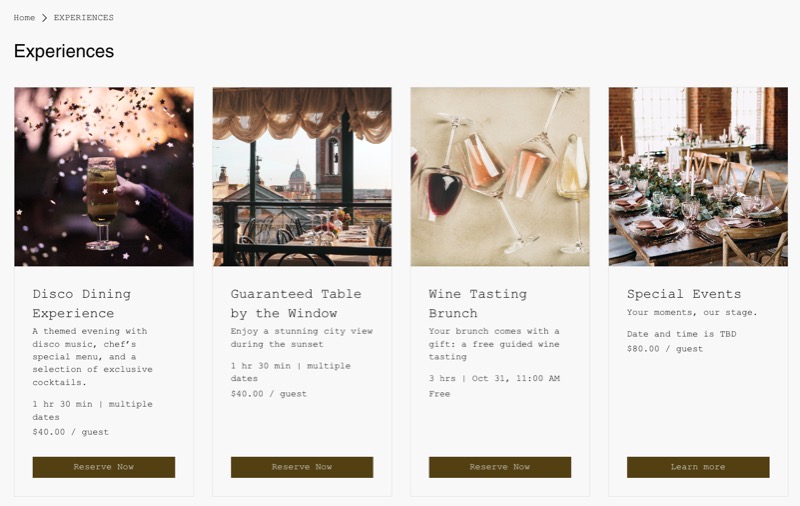
Crie uma experiência gastronômica única através usando reservas de mesa, que vai além de uma reserva padrão. As experiências permitem que você mostre o que torna seu restaurante especial, seja um menu de degustação do chef, um jantar acompanhado de vinho ou um brunch em uma data comemorativa.
Personalize totalmente cada experiência ao definir o agendamento, a capacidade de clientes, o preço e as opções de reserva para que se adaptem ao seu conceito.
Antes de começar:
Certifique-se de adicionar e configurar o Reservas do Wix Restaurantes no seu site.
Etapa 1 | Crie uma experiência
Comece criando uma experiência para definir o que os clientes podem reservar e como isso aparece no seu site.
Para criar uma experiência:
- Vá para Experiências no painel de controle do seu site.
- Clique em Criar experiência.
Dica: clique em + Adicionar experiência se você já salvou pelo menos uma experiência. - Insira as informações da sua experiência usando as opções:
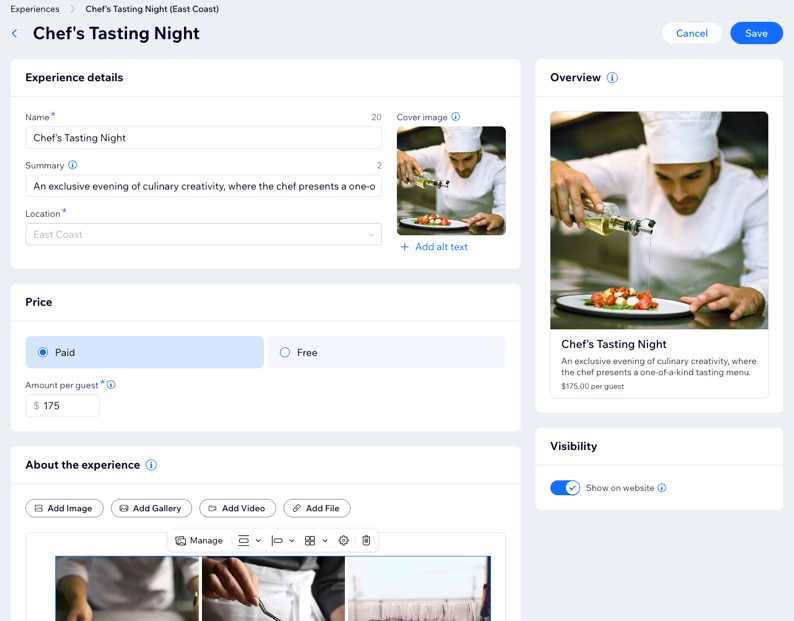
- Nome: insira o título da experiência.
- Imagem de capa: (opcional) faça upload do visual principal que aparece no seu site.
- Resumo: (opcional) adicione uma breve descrição destacando o que os clientes podem esperar.
- Local: (se relevante) clique no dropdown e selecione o local da sua experiência.
Observação: o local não pode ser alterado depois que a experiência for criada.
- Defina o Preço da sua experiência:
- Pago: insira o valor por pessoa.
- Gratuito: selecione se não houver custo para participar.
- Adicione informações na seção Sobre a experiência para que os clientes saibam o que esperar. Escolha as opções que melhor representam sua experiência:
Insira uma descrição
Adicionar uma imagem
 /Alinhamento
  : ajuste o tamanho e o posicionamento da imagem.
 : torne a imagem clicável e direcione os usuários para uma página web específica ou uma parte do seu post.
 : adicione uma legenda para contexto, forneça alt text para facilitar a acessibilidade, ative ou desative o download de imagens e marque como um spoiler para desfocar o conteúdo até que ele seja clicado.
Adicionar uma galeria
 : clique em Gerenciar para adicionar outras imagens.
Adicionar um vídeo
Adicionar um arquivo
6. Clique na alavanca Mostrar no site em Visibilidade para exibir essa experiência no seu site.
7. Quando estiver tudo pronto, clique em Salvar.
Etapa 2 | Configure suas preferências de experiência
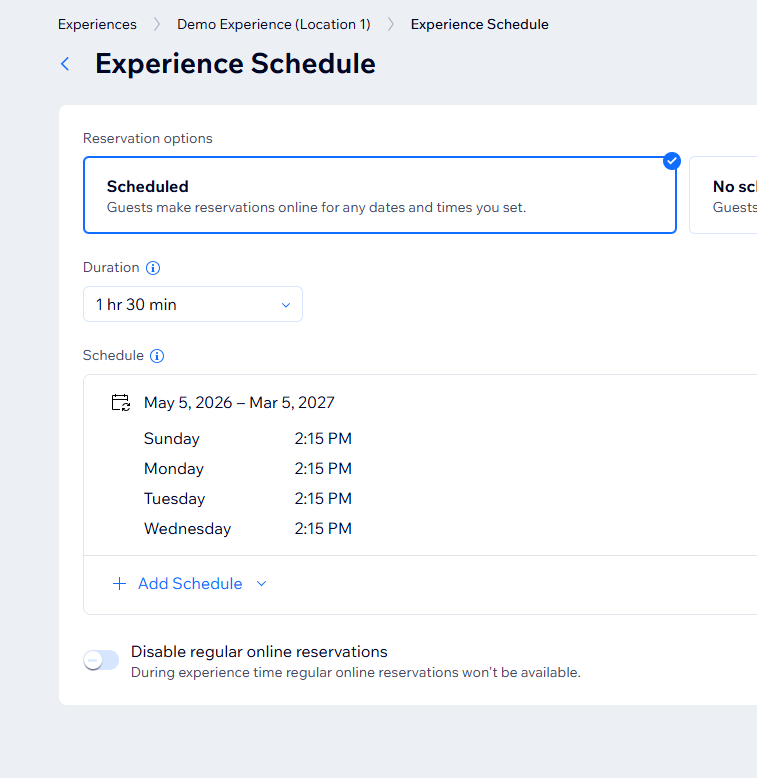
Depois que sua experiência estiver configurada, ajuste a maneira como as pessoas podem reservá-la. Você pode permitir que elas façam reservas online para datas e horários selecionados ou solicitar que entrem em contato com você diretamente para fazer uma reserva.
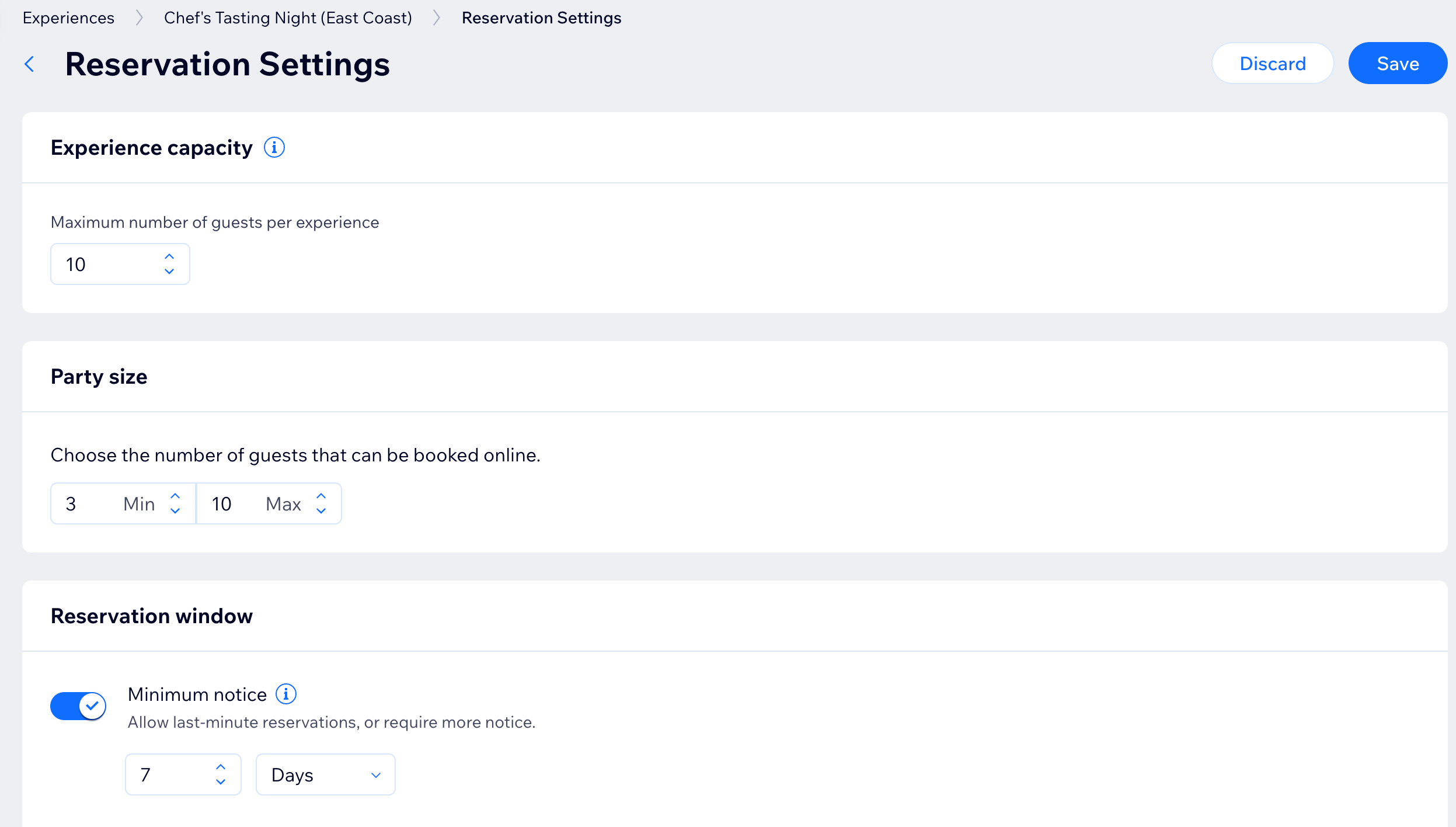
Você também pode definir detalhes importantes como o número máximo de convidados por intervalo de tempo, limite de tamanho dos grupos e com quanta antecedência os convidados podem reservar.
Para personalizar as preferências de experiência:
- Vá para Experiências no painel de controle do seu site.
- Passe o mouse sobre a experiência relevante e clique em Editar.
- Defina suas preferências de experiência:
Agendamento
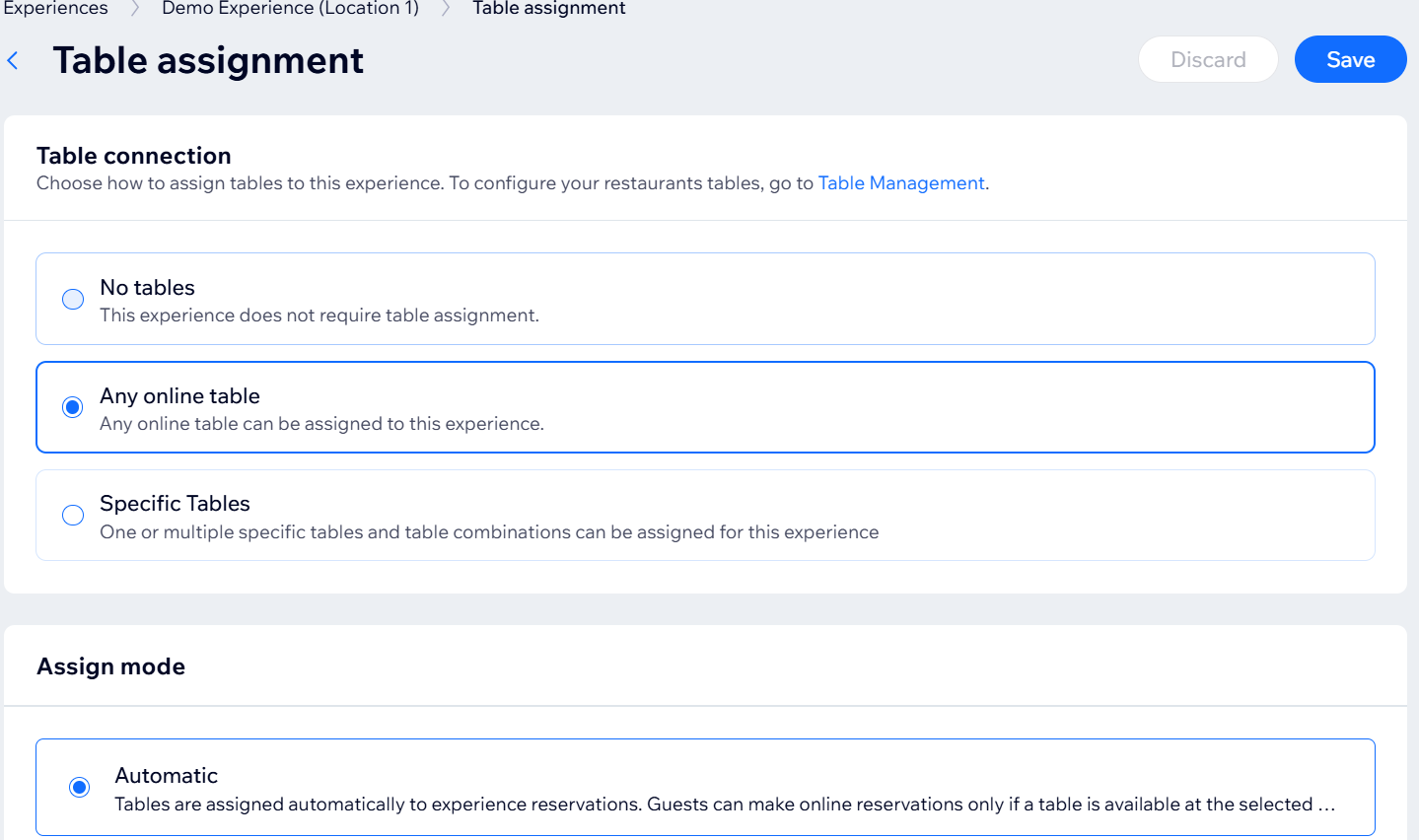
Atribuição de mesas
Configurações da reserva
Formulário de reserva

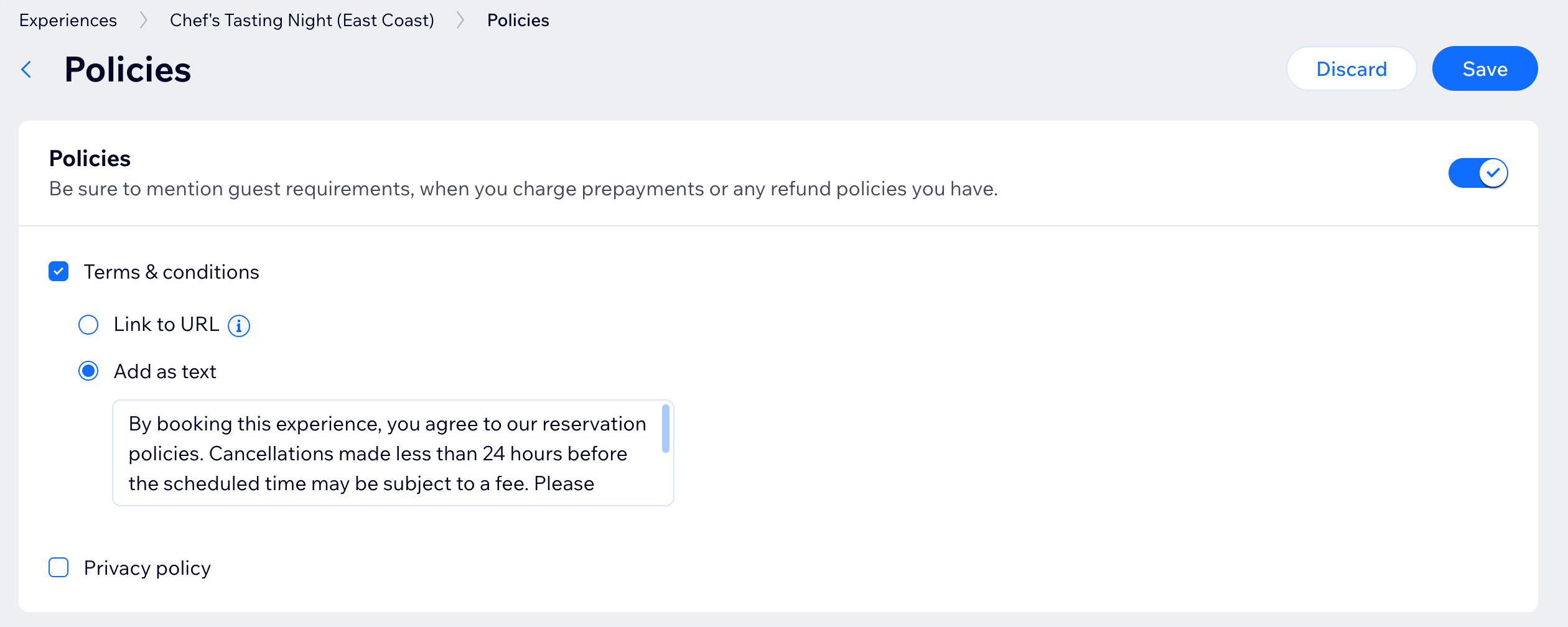
Políticas
Dica:
Para obter mais informações sobre como escolher conexões de mesas, bloquear reservas regulares para mesas selecionadas e configurar o modo de atribuição, saiba como configurar a atribuição de mesa para experiências.
Qual é a próxima etapa?
Ative as reservas online para permitir que os clientes reservem uma experiência:
- Vá para Reservas de mesa no painel de controle do seu site.
- Clique em Configurações no canto superior direito.
- Clique na alavanca As reservas online estão para ativar ou desativar as reservas online:
- As reservas online estão ativadas: os clientes podem reservar uma mesa no seu site.
- As reservas online estão desativadas: o app de reservas aparece no seu site, mas os clientes não podem reservar uma mesa.
Perguntas frequentes
Clique nas perguntas abaixo para saber mais sobre como criar uma experiência com reservas de mesa.
Posso mostrar/ocultar uma experiência no meu site online?

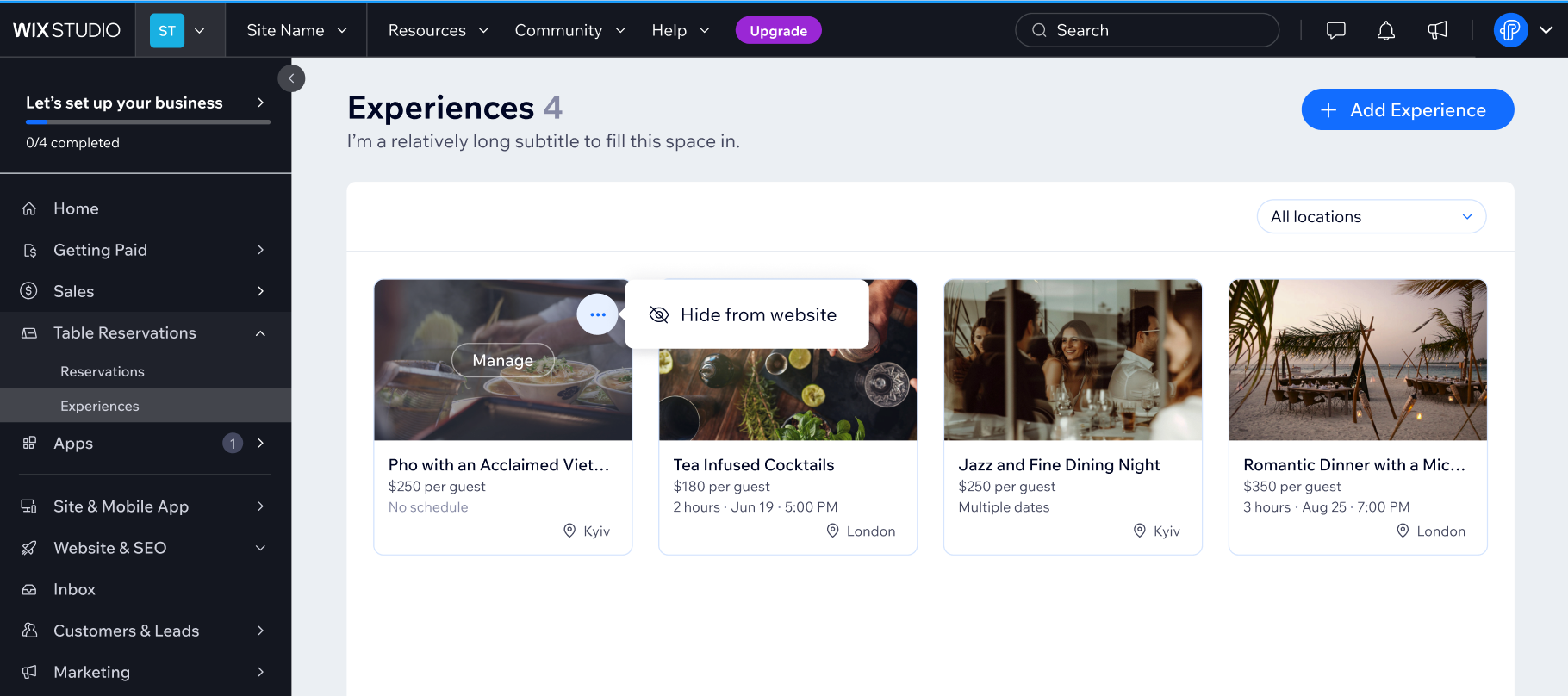
Posso alterar um local depois de criar uma experiência?
Posso atribuir uma experiência para mais de um local?
Posso excluir uma experiência?
Como faço para arquivar ou desarquivar uma experiência?
Posso exibir minhas experiências em qualquer página?
Contrate um profissionalEncontre um Parceiro Wix que pode ajudar você a alcançar os objetivos do seu site.
