


Reservas do Wix Restaurantes: adicionar e personalizar o elemento Lista de experiências
Neste artigo
- Adicionar o elemento Lista de experiências
- Personalizar o elemento Lista de experiências
Com o
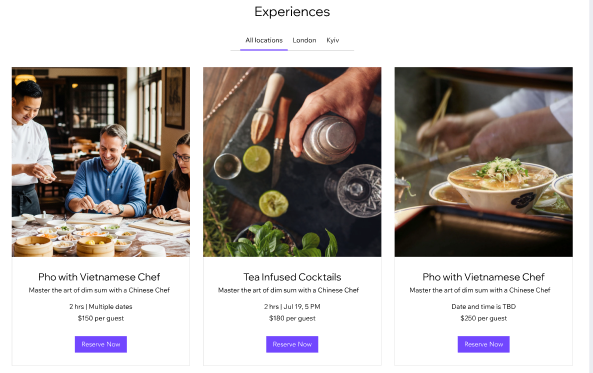
Reservas do Wix Restaurantes, você pode exibir suas experiências em qualquer página estática com o elemento Lista de experiências. Isso permite que você destaque as experiências que você deseja que os visitantes do site vejam, assim você pode mostrar todas as experiências, filtrar por local ou escolher uma lista personalizada.
Antes de começar:
Certifique-se de que você já criou pelo menos uma
experiência.
Adicionar o elemento Lista de experiências
Adicione o elemento Lista de experiências a qualquer página estática no seu editor para destacar suas experiências de restaurante onde elas se encaixam melhor, por exemplo, na sua página inicial ou em uma página de experiências dedicada.
Editor Wix
Editor do Wix Studio
Editor do Wix Harmony
- Vá para o seu editor.
- Vá para a página onde você deseja exibir suas experiências.
- Clique em Elementos
 no lado esquerdo do editor.
 - Clique em Wix Restaurantes.
- Clique em Lista de experiências ou arraste o elemento para sua página.
- Mova a lista de experiências para a seção onde você deseja que ela apareça.
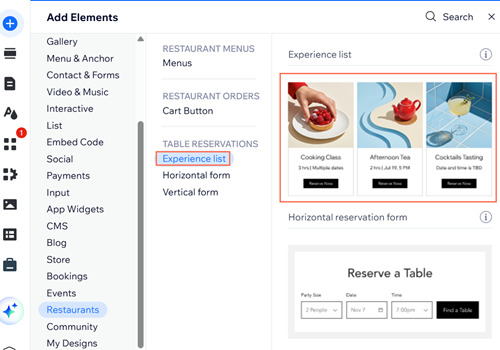
Dica:
Você também pode adicionar o elemento lista de experiências no painel
Configurações de qualquer página
de reservas de mesa .
Personalizar o elemento Lista de experiências
Depois de adicionar o
elemento Lista de experiências
à sua página, você pode personalizar o que aparece na lista e sua aparência. Isso inclui escolher quais experiências mostrar, quais detalhes os visitantes podem ver e atualizar o layout, o texto e o design.
Observação:
Apenas experiências que estão disponíveis para exibição no seu site podem aparecer no elemento Lista de experiências.
Editor Wix
Editor do Wix Studio
Editor do Wix Harmony
- Vá para o seu editor.
- Clique no elemento Lista de experiências.
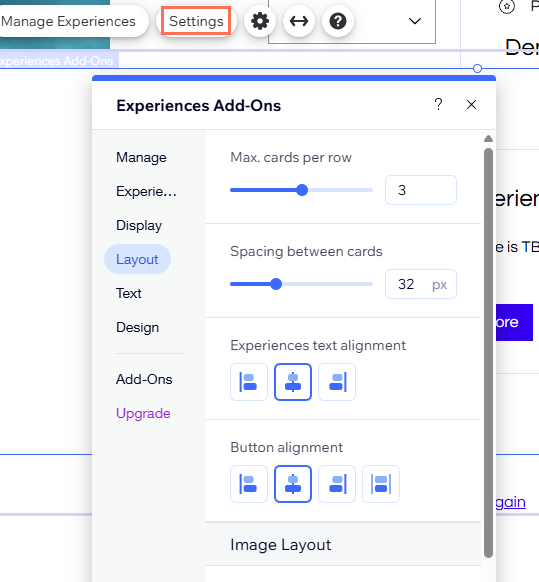
- Clique em Configurações.
- Clique na aba do que você deseja personalizar:
- Experiências: escolha quais experiências mostrar: Todas as experiências, Personalizado ou Por local e filtre-as por status: Futuras e passadas, Futuras ou Passadas.
- Exibição: escolha o que aparece na lista, como Título da lista de experiências, Abas de locais, Imagem, Resumo, Duração, Data e Preço.
- Layout: ajuste o número de cartões por linha, o espaçamento entre os cartões, o alinhamento do texto e do botão e o layout da imagem.
- Texto: edite o Título da lista, o texto da Aba "Todos os locais" e o texto do botão de reserva.
- Design: personalize o Texto, Imagem, Botão e Background e bordas.
Contrate um profissionalEncontre um Parceiro Wix que pode ajudar você a alcançar os objetivos do seu site.
