


Programas Online Wix: criar uma landing page personalizada para o seu programa
6 min
Neste artigo
- Etapa 1 | Ajuste as configurações do programa
- Etapa 2 | Crie uma nova página do site
- (Opcional) Etapa 3 | Atualize o menu do seu site
- Perguntas frequentes
O Programas Online Wix inclui uma página padrão onde os visitantes podem visualizar e entrar no seu programa. Você também pode criar uma landing page personalizada no seu site focada em um único programa. Uma landing page dedicada ajuda você a promover esse programa de forma mais eficaz, destacar seus benefícios e gerar mais inscrições.

Etapa 1 | Ajuste as configurações do programa
Certifique-se de que os visitantes possam ir diretamente da sua landing page para participar ou pagar pelo seu programa. Seu programa deve ser público e gratuito ou pago com um pagamento único. Por exemplo: você pode criar um desafio de fitness de 4 semanas pelo qual as pessoas pagam uma vez e depois concluem no seu próprio ritmo.

Etapa 2 | Crie uma nova página do site
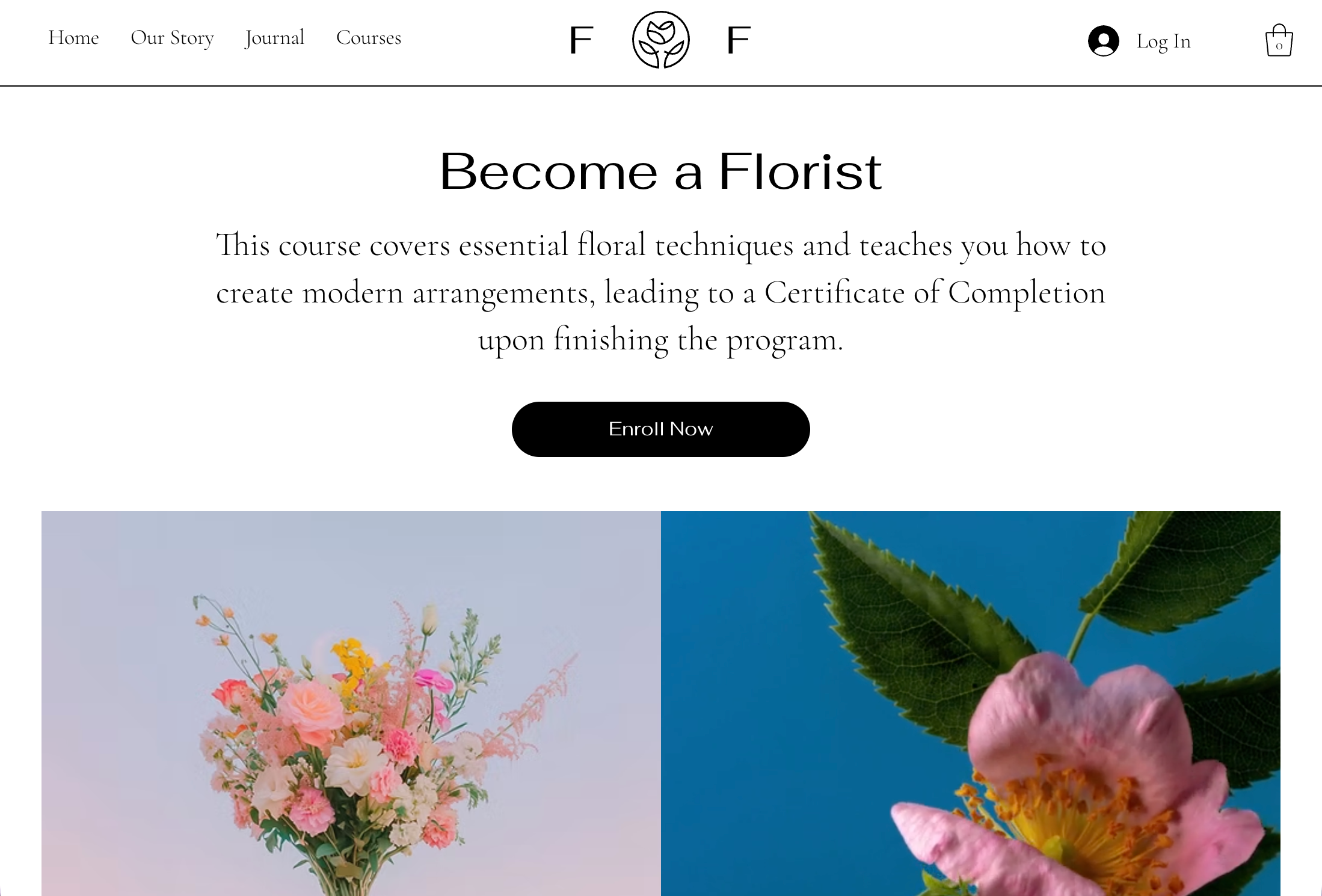
Crie uma nova página que funcionará como sua landing page personalizada. Você pode personalizá-la para que ela combine com a sua marca e mostre apenas 1 programa específico, uma lista de programas ou uma mistura dos dois.

Editor Wix
Editor do Wix Studio
Editor do Wix Harmony
- Vá para o seu editor.
- Adicione uma nova página ao seu site e dê um nome claro para ela, como "Desafio fitness de 4 semanas" ou "Programas".
- Personalize o design do layout da página para que ele combine com seus objetivos:
- Mostre um único programa: use texto, imagens, vídeo e botões de call to action para explicar para quem é o programa, o que inclui e por que ele é interessante.
- Mostre uma lista de programas: use repetidores para mostrar vários programas com cartões consistentes que você pode personalizar totalmente.
- Crie um layout personalizado: combine seções. Por exemplo, mostre um programa em destaque na primeira seção e adicione uma segunda seção com uma lista de todos os seus programas.
- Adicione um botão que vincula diretamente para participar ou pagar pelo programa:
- Adicione um botão à sua landing page.
- Clique no botão e, em seguida, clique na opção de link.
- No painel de links, selecione a opção que vincula diretamente à página de checkout ou à página de participar do seu programa.
- Atualize o texto do botão para que ele combine com a ação, por exemplo "Participar do programa" ou "Inscrever-se agora".
- Aplique suas alterações e posicione o botão onde você deseja na página.
Dica:
Se preferir manter tudo em uma página, você pode criar uma seção dedicada para seu programa em uma página existente em vez de adicionar uma nova página. Adicione seu conteúdo e botões nessa seção e vincule-os à página de checkout ou de entrada do programa da mesma forma.
(Opcional) Etapa 3 | Atualize o menu do seu site
Atualize o menu do seu site para que os visitantes possam ir para sua landing page personalizada em vez das páginas padrão do programa. Oculte as páginas padrão de programa do menu do seu site e adicione sua nova página.
Editor Wix
Editor do Wix Studio
Editor do Wix Harmony
- Vá para o seu editor.
- Clique em Páginas e menu
 no lado esquerdo do editor.
 - Atualize seu menu.
Perguntas frequentes
Clique nas perguntas abaixo para saber mais.
Posso criar uma página personalizada no meu app de membros?
Como posso otimizar a landing page do meu programa?
O que devo considerar se eu configurar minha landing page para não exibir o cabeçalho ou rodapé?
Como posso saber mais sobre as práticas recomendadas para landing pages?
O texto do botão "Participar do programa" muda automaticamente depois que uma pessoa entra no programa?
Contrate um profissionalEncontre um Parceiro Wix que pode ajudar você a alcançar os objetivos do seu site.
