


Planos pagos: gerenciar botões de checkout para seus planos
6 min
Neste artigo
- Adicionar botões de checkout aos seus planos
- Editar o texto dos seus botões de checkout
- Perguntas frequentes
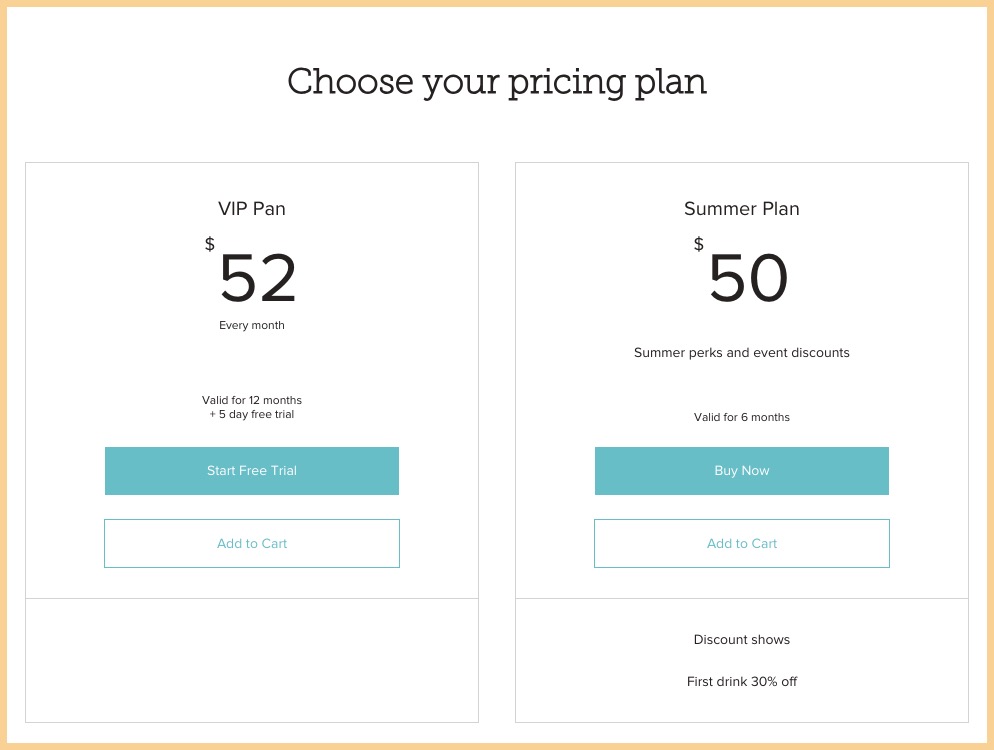
Os botões de checkout dos seus planos permitem que os clientes escolham como desejam comprar. Você pode mostrar um botão Adicionar ao carrinho, um botão Comprar ou ambos, dependendo da experiência de checkout que você deseja oferecer.
Adicionar botões de checkout aos seus planos
Escolha quais botões de checkout aparecem para seus planos. Isso permite que você decida se os clientes adicionam planos ao carrinho, se eles vão diretamente para o checkout ou se eles podem escolher entre as duas opções.
Para adicionar botões aos seus planos:
Editor Wix
Editor do Wix Studio
Editor do Wix Harmony
- Vá para o seu editor.
- Vá para a página Planos e preços:
- Clique em Páginas e menu
 no lado esquerdo do editor.
 - Clique na página Planos e preços.
- Clique em Páginas e menu
- Clique no elemento Planos e preços na sua página.
- Clique em Configurações.
- Clique na aba Exibição.
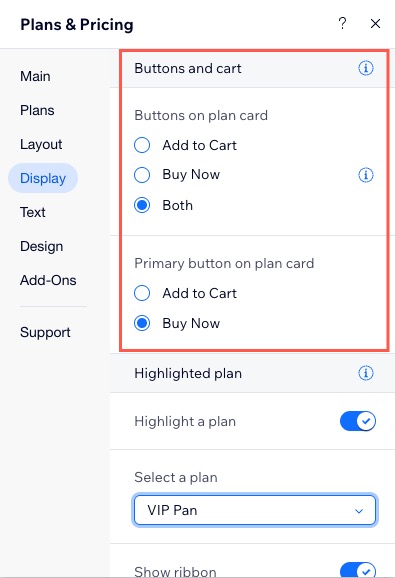
- Selecione as opções relevantes em Botões e carrinho:
- Botões no cartão de plano:
- Adicionar ao carrinho: adiciona o plano selecionado ao carrinho para que os clientes possam continuar navegando ou revisando antes do checkout.
- Comprar: permite que os clientes pulem o carrinho e vão diretamente para o checkout a partir do cartão de plano.
- Ambos: exibe as duas opções, permitindo que os clientes escolham entre adicionar ao carrinho ou ir diretamente para o checkout.
- Botão principal no cartão de plano:
Observação: essa opção só está disponível se você selecionar "Ambos" em "Botões no cartão de plano".- Adicionar ao carrinho: adiciona o plano ao carrinho como a ação padrão.
- Comprar: checkout imediato como ação padrão.
- Botões no cartão de plano:
Editar o texto dos seus botões de checkout
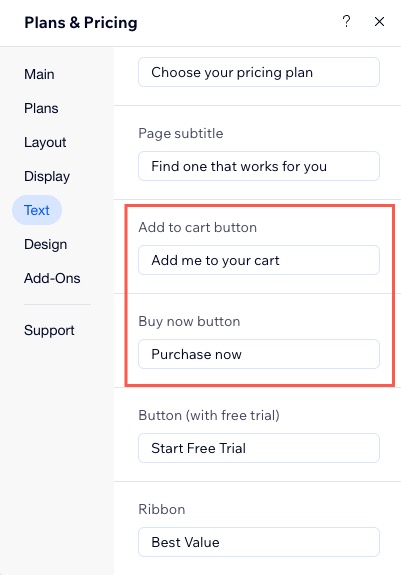
Edite o texto mostrado nos seus botões de checkout para guiar os clientes pela experiência de checkout. Por exemplo, você pode substituir as etiquetas padrão como "Adicionar ao carrinho" ou "Comprar" por palavras que destaquem a ação que você deseja que os clientes realizem.
Para editar o texto:
Editor Wix
Editor do Wix Studio
Editor do Wix Harmony
- Vá para o seu editor.
- Vá para a página Planos e preços:
- Clique em Páginas e menu no lado esquerdo do editor.
- Clique na página Planos e preços.
- Clique em Páginas e menu
- Clique no elemento Planos e preços na sua página.
- Clique em Configurações.
- Clique na aba Texto.
- Insira o texto relevante que você deseja exibir como seu Botão "Adicionar ao carrinho" e Botão "Comprar".
Perguntas frequentes
Clique nas perguntas abaixo para saber mais sobre os botões de checkout nos seus planos.
Posso mostrar "Adicionar ao carrinho" e "Comprar" nos meus planos?
Posso desativar os botões "Adicionar ao carrinho" e "Comprar"?
Contrate um profissionalEncontre um Parceiro Wix que pode ajudar você a alcançar os objetivos do seu site.
