


Formulários Wix: personalizar a mensagem de sucesso e a página de agradecimento dos formulários do site
Neste artigo
- Personalizar a mensagem de sucesso
- Criar uma página de agradecimento personalizada
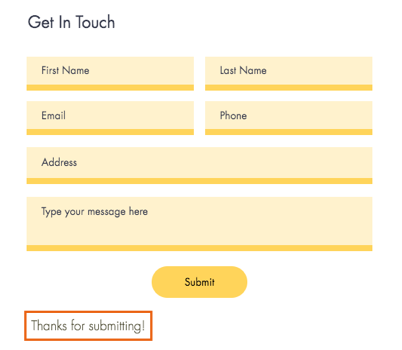
A mensagem de sucesso do seu formulário é exibida após o envio de um visitante. Edite o texto da mensagem e escolha por quanto tempo ela será exibida. Você também vincular a mensagem de sucesso a uma página de agradecimento em seu site que fornece mais informações sobre o que fazer a seguir.
Personalizar a mensagem de sucesso
Edite o texto e o tempo da mensagem que aparece para os visitantes depois que eles enviam um formulário com sucesso no seu site.
Novos formulários
Formulários antigos
- Vá para o seu editor.
- Clique no formulário relevante.
- Clique em Editar para abrir o criador de formulários.
- Clique na aba Configurações.

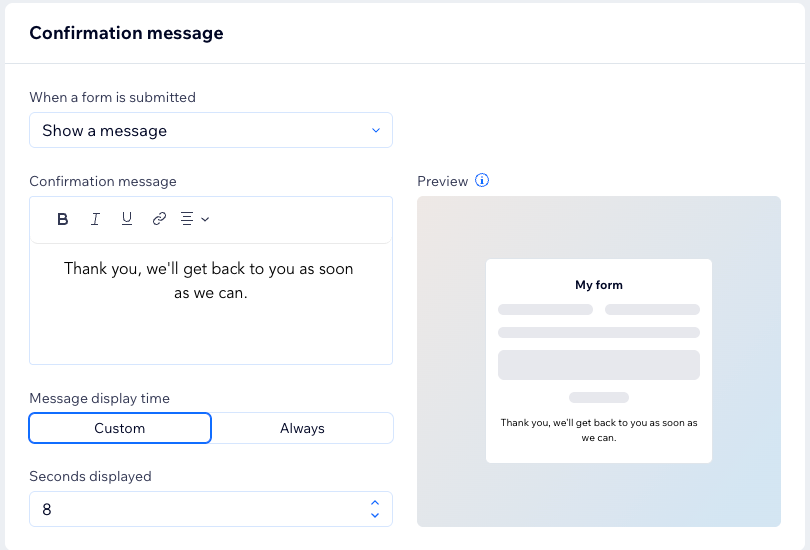
- Em Mensagem de confirmação, clique no dropdown Quando um formulário é enviado e selecione entre as seguintes opções:
- Mostrar mensagem: mostre uma mensagem de agradecimento personalizada.
- Insira a mensagem que você deseja que seus visitantes vejam após o envio.
- Escolha a opção relevante em Tempo de exibição da mensagem:
- Personalizado: escolha por quanto tempo (em segundos) a mensagem continua sendo exibida.
- Sempre: a mensagem aparece após o envio e não desaparece.
- Redirecionar para um URL: selecione um URL para o qual seus usuários sejam redirecionados após clicar em enviar.
- Insira o URL para o qual deseja redirecionar.
- Escolha se deseja abrir o URL na mesma aba ou em uma nova aba.
- Abrir pop-up: mostre um pop-up após o envio.
- Clique no dropdown Escolha um pop-up e selecione o pop-up que você deseja que os visitantes vejam.
Observação: se você ainda não tiver um pop-up, crie um no seu editor e volte ao criador de formulários para selecioná-lo. Saiba mais sobre como adicionar pop-ups no Editor Wix, no Wix Studio e no Editor do Wix Harmony.
- Clique no dropdown Escolha um pop-up e selecione o pop-up que você deseja que os visitantes vejam.
- Limpar o formulário: nenhuma confirmação será mostrada ao visitante do site.
- Mostrar mensagem: mostre uma mensagem de agradecimento personalizada.
Veja sua mensagem de sucesso em ação:
Visualize seu site e envie um formulário para ver como a mensagem aparece.
Criar uma página de agradecimento personalizada
Você pode configurar o botão de envio para redirecionar os visitantes para qualquer link ou página do site. Para incentivar os visitantes a continuar explorando, você pode fazer com que o botão direcione a uma página de agradecimento personalizada com mais informações.
Ao criar uma página personalizada para esse fim, certifique-se de ocultá-la do menu do site e dos resultados de busca. Isso garante que a página seja visível apenas para quem envia seu formulário.
Novos formulários
Formulários antigos
- Adicione uma nova página ao seu site e adicione o conteúdo que deseja incluir na sua página de agradecimento.
- Publique seu site com a nova página.
- Copie o URL da sua página de agradecimento e volte ao seu editor.
- Oculte a nova página do menu do seu site.
- Oculte a nova página dos resultados de busca.
Observação: se você estiver usando o Wix Studio, saiba mais sobre como ocultar suas páginas do seu menu e resultados de busca. - Selecione o formulário relevante no editor.
- Clique em Editar para abrir o criador de formulários.
- Clique no botão Enviar.
- Clique em Configurações.
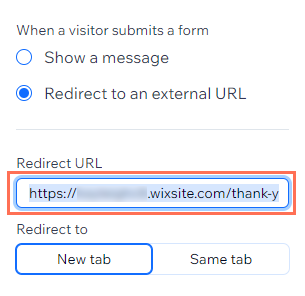
- Clique em Redirecionar para um URL externo.
- Insira o URL da sua página de agradecimento.
Qual é o próximo passo?
Saiba como
personalizar o design dos formulários do seu site, incluindo a personalização de cores, fontes, botões e muito mais.
Contrate um profissionalEncontre um Parceiro Wix que pode ajudar você a alcançar os objetivos do seu site.
