


PDV mobile do Wix: configurar um ponto de venda
Neste artigo
- Etapa 1 | Faça o download do app Wix
- Etapa 2 | Crie uma conta Wix Payments
- Etapa 3 | (Opcional) Peça e conecte um leitor de cartão
- Etapa 4 | (Opcional) Configure o Tap to Pay no seu celular
- Etapa 5 | Selecione configurações de PDV
- Perguntas frequentes
Importante:
O PDV mobile do Wix permite que você faça vendas através do seu celular em qualquer lugar. Para processar pagamentos em uma loja física, confira a Frente de Caixa do Ponto de Venda Wix (em inglês).
Configurar seu celular como um ponto de venda (PDV) transforma seu dispositivo móvel em uma "caixa registradora móvel". Após a configuração, você pode coletar pagamentos em qualquer lugar.
A solução Ponto de Venda Wix destacada neste artigo está disponível apenas nos EUA, Canadá e Reino Unido. Se você estiver em outro lugar, você pode aceitar pagamentos usando uma integração externa.
Saiba mais sobre as integrações com terceiros
A opção de aceitar pagamento em dinheiro em um PDV mobile está disponível em todas as regiões.
Algumas opções não estão disponíveis no Brasil
Etapa 1 | Faça o download do app Wix
Para começar a aceitar pagamentos do seu dispositivo móvel, faça download do app Wix. Você pode aceitar dinheiro imediatamente ou ir para a próxima etapa para configurar pagamentos com cartão de crédito.
Para fazer download do app Wix:
- Vá para a App Store da Apple (no iPhone) ou Google Play (no Android).
- Digite "app Wix" no campo de Busca.
- Clique em Obter ou Instalar para fazer download do aplicativo.
Etapa 2 | Crie uma conta Wix Payments
O processamento do pagamento com cartão de crédito para o PDV mobile do Wix é feito através do Wix Payments. Comece criando sua conta Wix Payments para que você possa aceitar esse método de pagamento.
Observações:
- Se você já havia configurado anteriormente um PDV mobile com o Square ou SumUp, você deve desconectá-lo antes de criar uma conta Wix Payments.
- Sua conta do Wix Payments deve ser aprovada antes que você possa solicitar um leitor de cartão (etapa 3) ou configurar seu telefone para receber pagamentos por aproximação (etapa 4). Saiba mais sobre o processo de verificação do Wix Payments.
Etapa 3 | (Opcional) Peça e conecte um leitor de cartão
Observações:
- Você pode aceitar pagamentos com cartão com um leitor de cartão ou diretamente através do seu celular (Tap to Pay), mas você só pode usar um de cada vez.
- Se você planeja usar apenas Tap to Pay, pule para a próxima etapa.
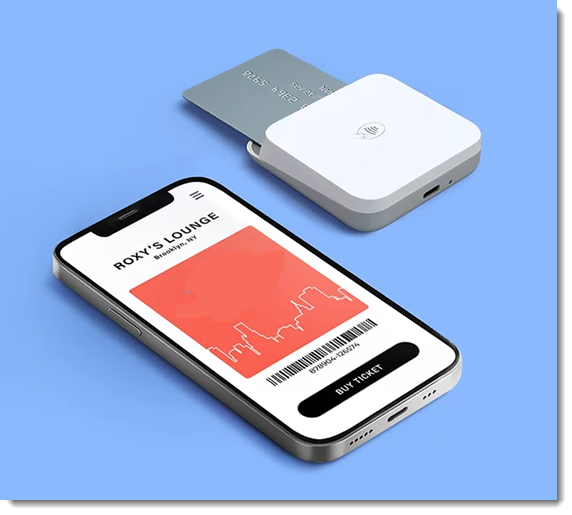
Depois que sua conta do Wix Payments for aprovada, peça um leitor de cartão para que você possa aceitar pagamentos com chip, passando o catão e por aproximação. O leitor se conecta via Bluetooth ao seu telefone. Dois modelos de leitor de cartão estão disponíveis, um para comerciantes nos EUA e outro para comerciantes no Canadá e Reino Unido.
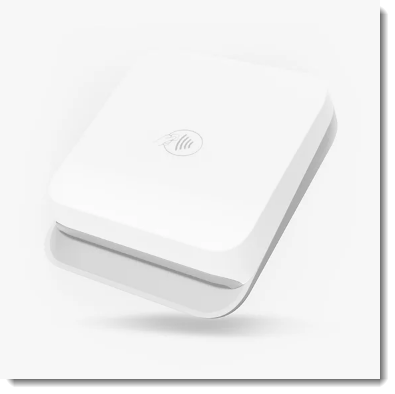
Depois de receber o leitor de cartão, você pode conectá-lo ao app Wix.
Para pedir e conectar um leitor de cartão:
Dica:
Antes de conectar seu leitor de cartão, certifique-se de que o Bluetooth está ativado no seu celular. Pode ser que você também tenha que ativar o Bluetooth para o app Wix nas configurações do seu celular.
- Vá para a loja de PDV, selecione o leitor de cartão e compre-o.
Observação: siga para a próxima etapa somente depois de receber o leitor de cartão. - Acesse seu site no app Wix.
- Toque em Gerenciar
 na parte inferior.
 - Toque em Pagamentos e selecione Ponto de venda.
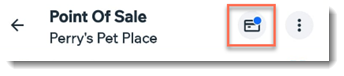
- Toque no ícone Conectar
 no canto superior direito.
- Toque em Continuar.
- Selecione Leitor de cartão Bluetooth.
- Pressione o botão liga/desliga para acionar o leitor de cartão.
- Toque em Conectar no aplicativo, ao lado do leitor.
Se o leitor de cartão não estiver funcionando corretamente, confira essas etapas de solução de problemas.
Etapa 4 | (Opcional) Configure o Tap to Pay no seu celular
Requisitos:
- No momento, o Tap to Pay está disponível nos EUA, Canadá e Reino Unido.
Note: A localização do cliente é determinada pela localização do negócio que você inseriu na aba Informações do negócio no painel de controle do seu site. - iPhone:
- iOS 15.5 ou posterior
- iPhone modelo XR ou posterior
- Android: Android 11 ou superior
Após configurar o Tap to Pay no seu telefone, os clientes podem aproximar um cartão de crédito/débito ao seu telefone ou usar o próprio telefone para pagar.
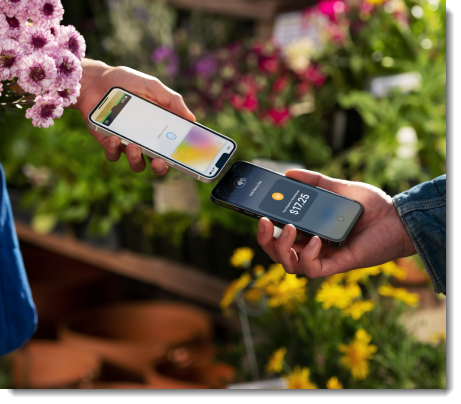
Para configurar o Tap to Pay
- Ative o Tap to Pay no painel de controle:
- Vá para Aceitar pagamentos no painel de controle do seu site.
- Clique em Aceitar ao lado de Tap to Pay no mobile para ativá-lo.
- Acesse seu site no app Wix.
- Toque em Gerenciar na parte inferior.
- Toque em Pagamentos e selecione Ponto de venda.
- Toque no ícone Conectar no canto superior direito.
- Selecione Ativar Tap to Pay ou Tap to Pay no iPhone.
Dica: para Android, certifique-se de que o NFC esteja ativado no seu celular. - Toque em Ativar.
Etapa 5 | Selecione configurações de PDV
Antes de começar a usar seu ponto de venda, vá para as configurações de PDV para ver se deseja fazer alguma alteração nelas.
Para selecionar as configurações de PDV:
- Acesse seu site no app Wix.
- Toque em Gerenciar na parte inferior.
- Toque em Pagamentos e selecione Ponto de venda.
- Toque no ícone Mais ações
 no canto superior direito.
 - Selecione Configurações de PDV.
Observação: se você não vir a opção de configurações de PDV, confira as perguntas frequentes abaixo. - Escolha a configuração que deseja atualizar:
Alterar a localização do negócio
Permitir a venda de produtos fora de estoque

Ativar gorjeta
Personalizar a aparência do seu recibo impresso ou enviado por email
Gerenciar sua impressora de recibos
Selecionar e reordenar tipos de item

Personalize valores de vales-presente físicos
Perguntas frequentes
Clique nas perguntas abaixo para saber mais sobre como configurar um PDV.
Não vejo a opção Configurações de PDV. Como posso adicioná-la?

Posso reembolsar pagamentos no meu ponto de venda?
Posso cobrar impostos com um PDV?
Eu tenho um leitor de cartão e também tenho o Tap to Pay configurado no meu telefone. Posso usar os dois?

Próximos passos:
- Cobre clientes no seu PDV.
- Venda produtos do Wix Stores em um PDV.
- Venda ingressos para eventos do Wix em um PDV.
- Venda vales-presente físicos em um PDV.
- Para usuários do Wix Bookings:
- Para usuários do app Pedidos do Wix Restaurantes:
- Para usuários do Faturas Wix:
Contrate um profissionalEncontre um Parceiro Wix que pode ajudar você a alcançar os objetivos do seu site.
