


Membros do site: adicionar e configurar a área de membros
Neste artigo
- Etapa 1 | Adicione o app Área de Membros Wix
- Etapa 2 | Defina a página Configurações da conta
- Etapa 3 | Personalize sua barra de login
- Etapa 4 | Visualize e configure todas as páginas
- Perguntas frequentes
Adicione uma área de membros para que os visitantes possam criar uma conta no seu site. Depois de se inscrever, eles podem fazer login para
acessar páginas e serviços exclusivos. A área de membros funciona com seus apps de negócios (como Wix Stores e Wix Bookings) e seus apps sociais (como Wix Grupos e Wix Blog).
Etapa 1 | Adicione o app Área de Membros Wix
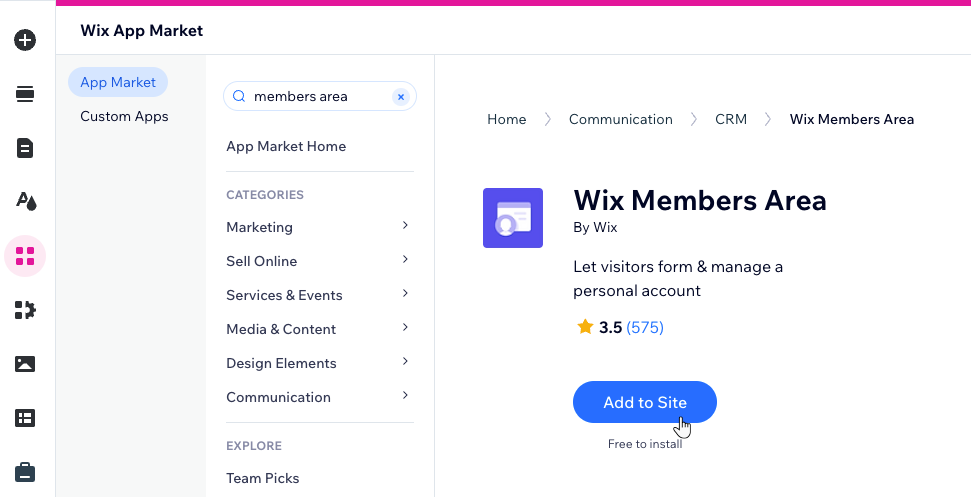
Para começar, adicione o app Área de Membros Wix. Isso instala automaticamente páginas como Configurações da conta e alguns elementos básicos como a barra de login, que você pode personalizar nas próximas etapas.
Você usa outros apps do Wix?
Quando você adiciona determinados apps do Wix (como Programas Online Wix), uma área de membros é adicionada automaticamente. Se esse for o seu caso, você pode pular para a Etapa 2.
Editor Wix
Editor do Wix Studio
Editor do Wix Harmony
Painel de controle
- Vá para o seu editor.
- Clique em Wix App Market
 no lado esquerdo do editor.
 - Procure pelo app Área de Membros Wix na barra de busca e selecione o app.
- Clique em Adicionar ao site.
Etapa 2 | Defina a página Configurações da conta
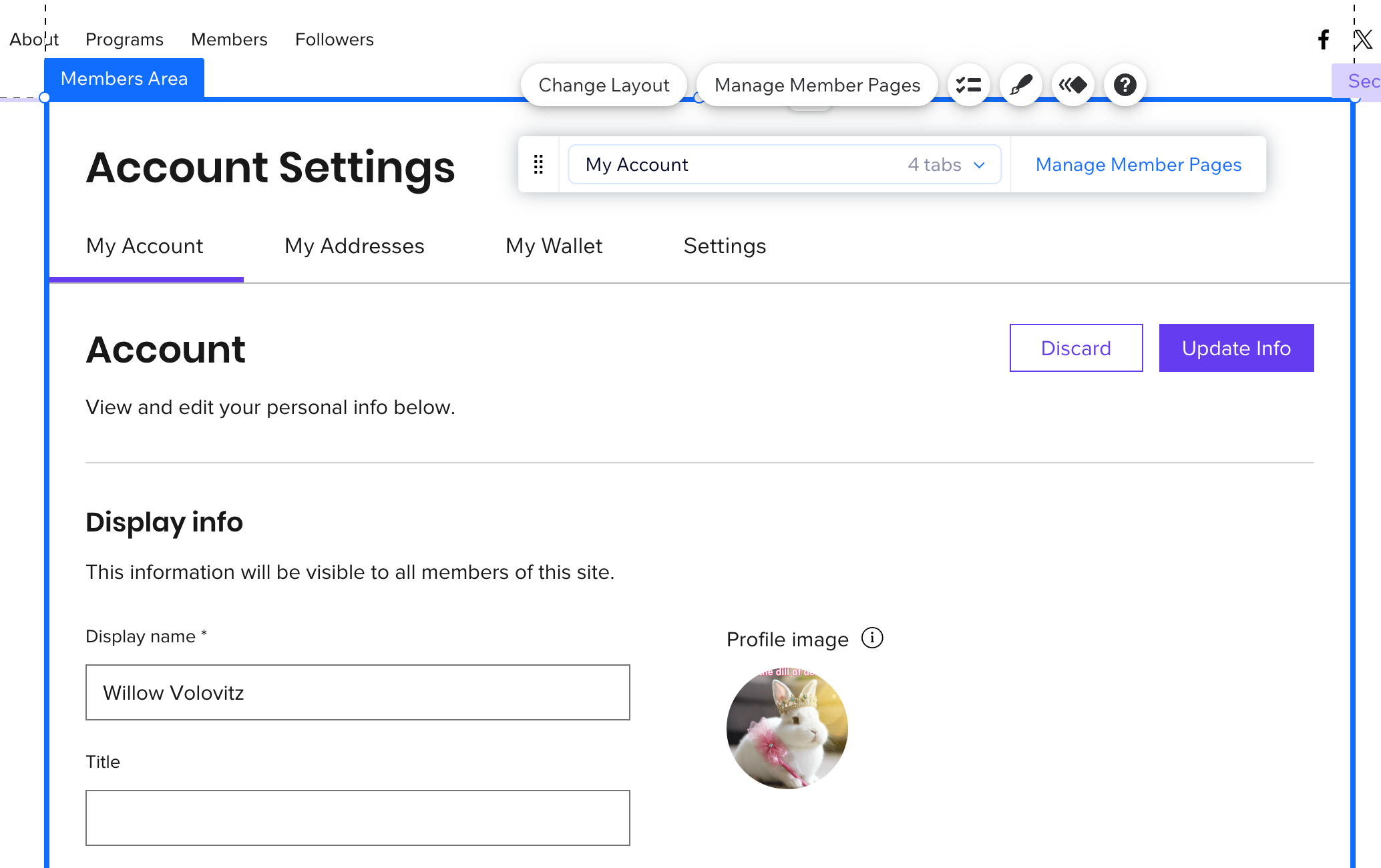
Depois que o app for instalado no editor, a página Configurações da conta é adicionada ao seu site. Esse é geralmente o primeiro lugar que os membros acessam para gerenciar seus dados, atualizar suas informações pessoais e alterar as configurações da conta. Escolha um layout que combine com seu site e decida quais abas e elementos internos você quer exibir.
Dica:
Alguns apps do Wix adicionam páginas automaticamente à sua área de membros. Por exemplo, o Wix Stores pode adicionar uma página Meus pedidos e o Wix Bookings pode adicionar uma página Meus agendamentos para que os membros possam acompanhar suas compras e agendamentos.
Editor Wix
Editor do Wix Studio
Editor do Wix Harmony
- Vá para a página Configurações da conta no seu editor.
- Selecione o elemento área de membros.
- Escolha o que você deseja atualizar:
Elemento área de membros (página inteira)
 . Marque ou desmarque as caixas de seleção ao lado de Título da página e Menu de configurações para mostrar ou ocultar esses elementos.
 para ajustar a cor de preenchimento, borda, cantos e sombras.
Texto do título da página
Menu horizontal
 para alterar a aparência do seu menu de ajustar para rolar, adicionar itens do dropdown ou alterar seu menu para mega menu.
 e selecione o que deseja personalizar: o contêiner ou itens do menu usando as configurações de design disponíveis.
Elemento Minha conta
Etapa 3 | Personalize sua barra de login
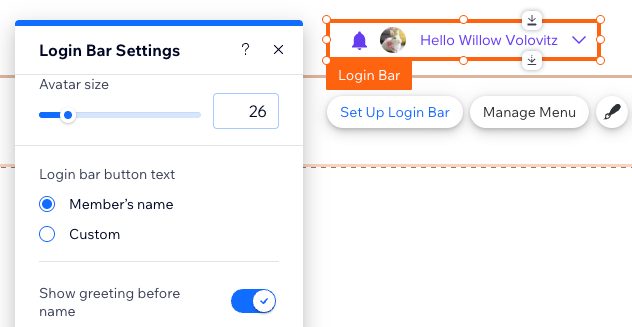
Personalize a barra de login que os membros usam para fazer login na sua área de membros, junto com o menu que ela abre. Você pode escolher quais abas e links aparecem no menu, ajustar o layout e personalizar o design do elemento para que ele combine com o estilo do seu site.
Você está usando o Editor do Wix Studio?
Há uma forma adicional de navegação no Editor do Wix Studio. Os membros também podem usar o menu de membro na página de membro.
Saiba mais sobre como personalizar o menu de membro no Wix Studio.
Etapa 4 | Visualize e configure todas as páginas
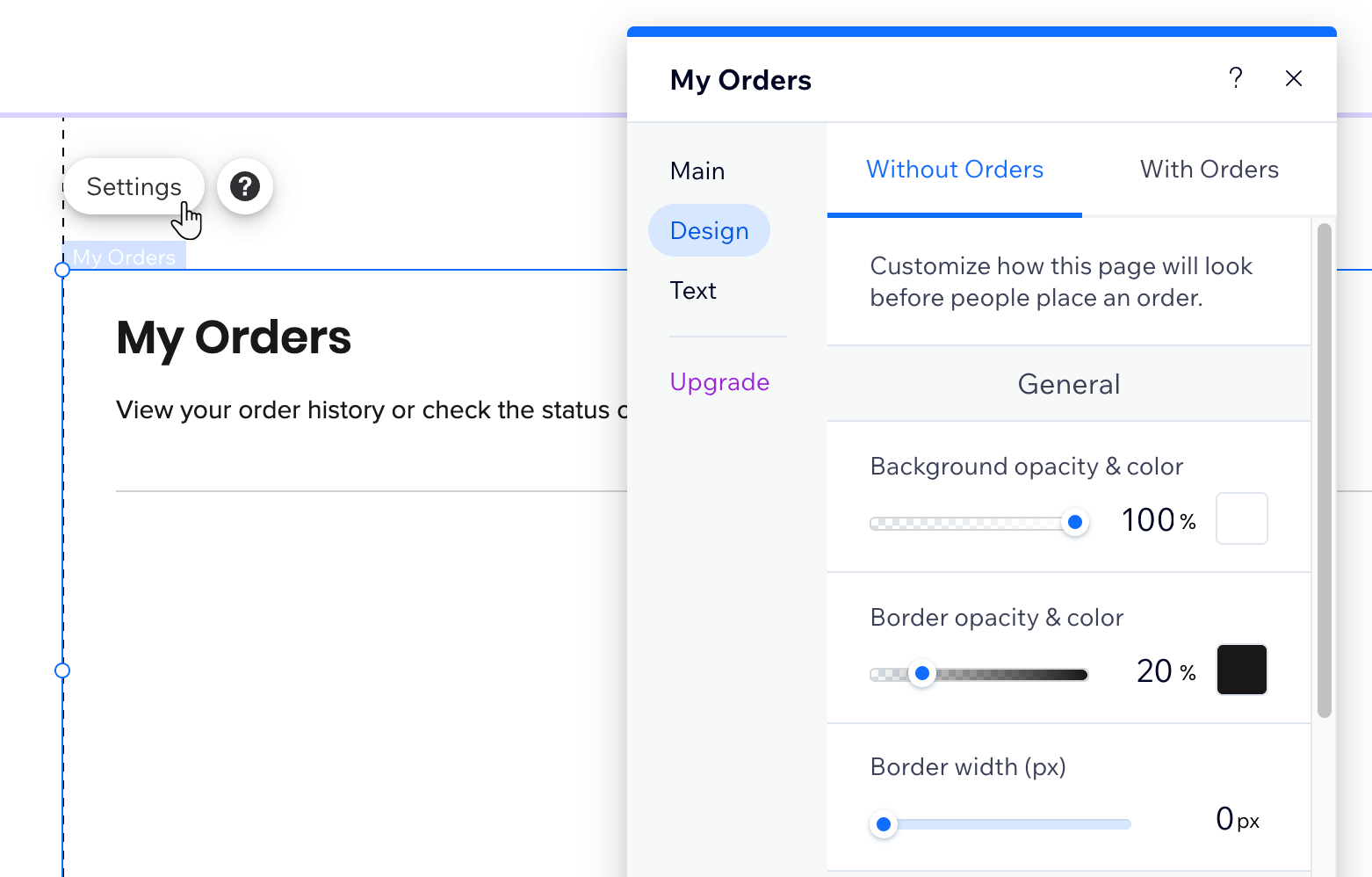
Visualize e configure todas as páginas de membro, incluindo páginas que foram adicionadas automaticamente com base nos apps do Wix que você instalou. Além da página Configurações da conta, você pode ver páginas como Meus pedidos ou Meus agendamentos na sua área de membros. Você pode ajustar o design e o texto de cada página para que eles se adaptem ao seu site e conteúdo.
Editor Wix
Editor do Wix Studio
Editor do Wix Harmony
- Clique em Páginas e menu
 no lado esquerdo do editor.
 - (No painel Páginas do site) Selecione a página relevante na seção área de membros.
- Selecione o elemento membros na sua página.
- Clique em Configurações.
- Escolha o que você deseja alterar:
- Design: personalize o background, as bordas, a fonte do texto e a cor.
- Texto: atualize o texto e os links da sua página.
Perguntas frequentes
Clique nas perguntas abaixo para saber mais.
Que tipos de páginas minha área de membros pode incluir e posso torná-las exclusivas para membros?
Onde posso gerenciar a privacidade e funções dos membros e as informações que coleto na inscrição?
Posso personalizar as páginas de membros que apps como Wix Bookings ou Wix Events adicionam?
Contrate um profissionalEncontre um Parceiro Wix que pode ajudar você a alcançar os objetivos do seu site.
