header-logo
Primeiros passosConfira como você pode usar o Wix para criar seu site e seu negócio. Personalize seu site usando templates ou contrate um profissional para criar ou aprimorar sua presença online.
Crie o seu siteAprenda a usar o Editor Wix e a gerenciar o conteúdo de seu site. Descubra como proteger a privacidade de seus visitantes e tornar seu site acessível.
Conta e faturamentoRevise as configurações da sua conta, gerencie suas assinaturas e planos Premium e entenda suas faturas.
Use os apps mobile do WixUse o app Wix Owner para administrar seu negócio com eficiência, interagir com seus visitantes e criar uma comunidade.
Conecte um domínioEntenda como comprar, conectar ou transferir um domínio e como manter os dados do seu site seguros.
Gerencie o seu negócioEncontre as ferramentas certas para criar e expandir seus negócios: aceite pagamentos, analise suas estatísticas, conecte-se com visitantes e muito mais.
Promova o seu siteConfira como promover seu site nos motores de busca, enviar campanhas de email e veicular anúncios pagos.
Wix Studio, Parceiros e empresasTire o máximo proveito da sua conta do Wix Studio, Parceiro Wix ou Wix Empresarial, para que você possa expandir seus negócios.
AjudaObtenha informações sobre como resolver os problemas técnicos e de desempenho do seu site. Além disso, acompanhe os próximos recursos em nosso roadmap de produtos.
placeholder-preview-image
Wix LearnDomine novas habilidades com nossos cursos e tutoriais.
Blog do WixConfira nossas dicas de web design, marketing e mais.
Learning Hub de SEOAumente o tráfego orgânico vindo dos motores de busca.
Website developmentDesenvolva um site único com a nossa plataforma full-stack.
Contrate um profissionalAlcance seus objetivos com a ajuda de um especialista.
placeholder-preview-image

Funções e permissões: convidar pessoas para colaborar em um site

Neste artigo
  • Convidar colaboradores do site
  • Visualizar o status de um convite de colaborador
  • Reenviar um convite
  • Perguntas frequentes
  • Vídeo tutorial
Convide pessoas para colaborar no seu site usando Funções e permissões. Cada função inclui uma lista de permissões, para que você possa controlar quem pode fazer alterações no seu site e no painel de controle. Você pode alterar as funções do colaborador, criar funções personalizadas e remover o acesso de um colaborador conforme necessário.
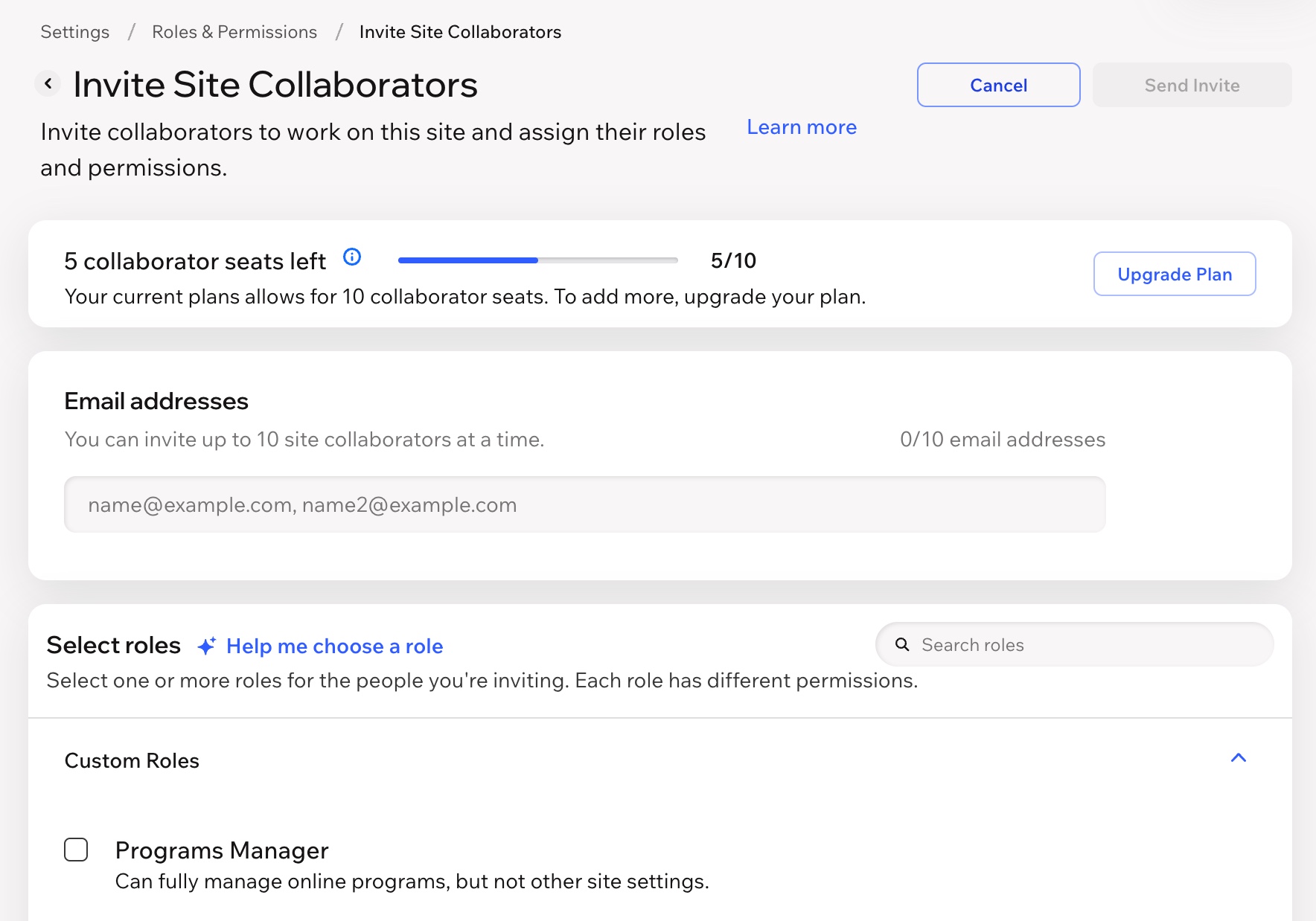
Captura de tela da aba Convidar colaboradores no painel de controle do site Wix para trabalhar neste site e atribuir suas funções

Convidar colaboradores do site

Convide pessoas para colaborar no seu site através da seção Funções e permissões no painel de controle do seu site. Você pode atribuir uma função predefinida ou criar uma função personalizada para eles.

Para enviar um convite para colaborar no seu site:

  1. Vá para Funções e permissões no painel de controle do seu site.
  2. Clique em Convidar colaboradores.
  3. No campo Emails, insira os endereços de email de cada colaborador que você deseja convidar, cada um separado por uma vírgula. 
  4. Marque a caixa de seleção ao lado de cada função que você deseja atribuir ao seu colaborador. 
  5. Clique em Enviar convites.
Observação:
  • Por definição, os sites Wix têm um limite de colaboradores de 1 colaborador gratuito. Os sites vinculados a uma conta do Wix Studio têm um limite de colaboradores de 5 colaboradores gratuitos, mesmo em planos gratuitos, mas transferir o site para uma conta que não é do Wix Studio diminui o limite de colaboradores gratuitos para 1 até que o site tenha um upgrade.

  • Se você já tiver mais colaboradores do que o seu plano permite, eles podem permanecer como colaboradores. No entanto, você não poderá convidar novos colaboradores até que faça upgrade do seu site.

  • Acompanhe quantos colaboradores você já tem com a barra de progresso na parte superior da página Funções e permissões.


Visualizar o status de um convite de colaborador

Para descobrir se um colaborador aceitou o convite, vá para Funções e permissões no painel de controle do seu site. Se houver uma etiqueta 'Pendente' ao lado do nome, ele ainda não aceitou seu convite. Na coluna 'Data', você pode descobrir quando enviou o convite e quantos dias faltam para o convite expirar.

Observação:

Os emails de convite são válidos por 30 dias.


Reenviar um convite

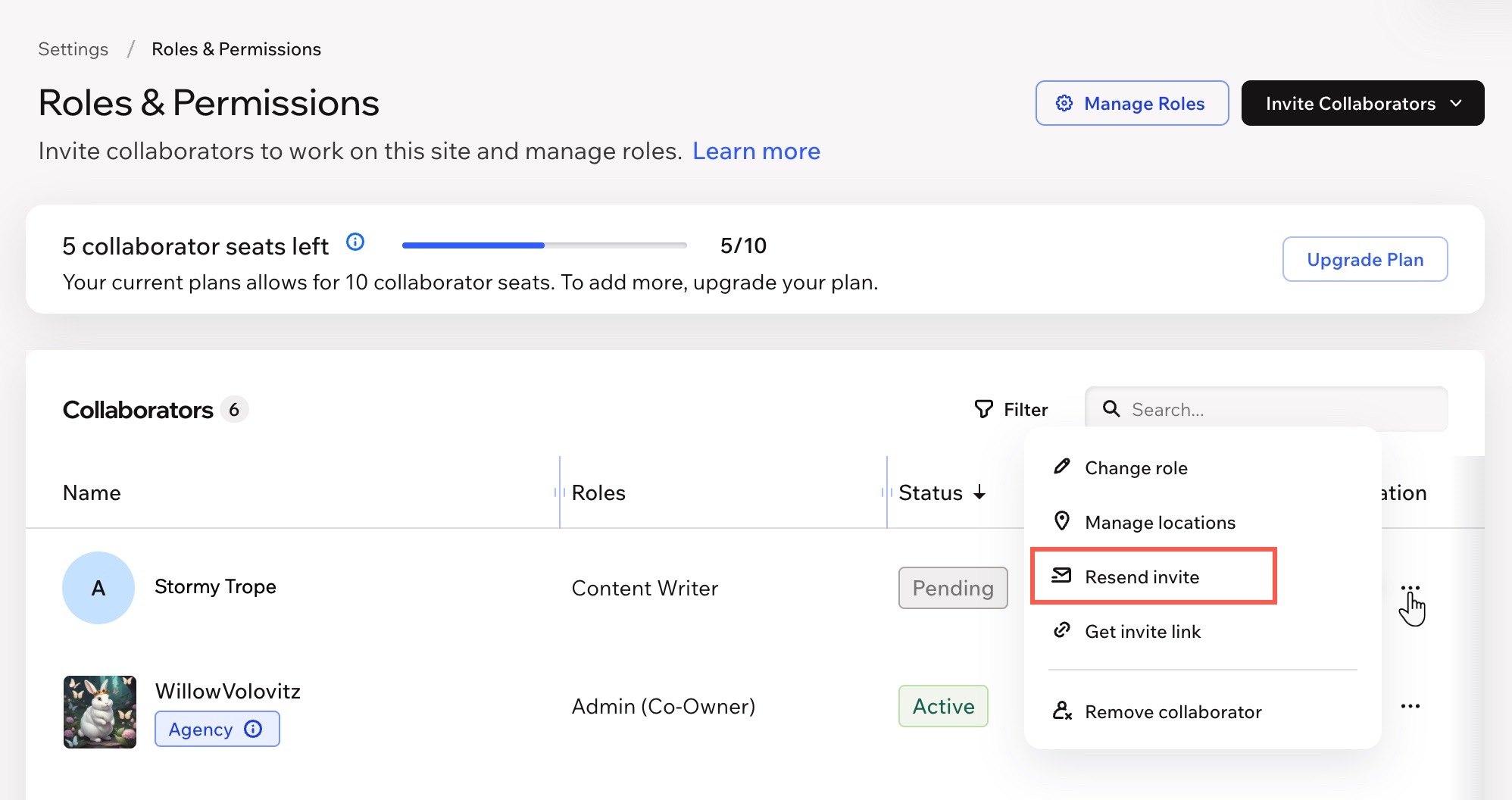
Você pode reenviar um convite para o colaborador a qualquer momento antes que ele seja aceito, mesmo que o convite tenha expirado. Você pode optar por reenviar o convite por email através do Wix ou obter um link do convite e enviá-lo diretamente para o seu colaborador.

Para reenviar um convite:

  1. Vá para Funções e permissões no painel de controle do seu site.
  2. Passe o mouse sobre a pessoa relevante e clique no ícone Mais ações .
  3. Clique na opção relevante para escolher como você deseja reenviar o convite:
    • Reenviar convite: reenvie o convite para o endereço de email do colaborador.
      Dica: peça ao seu colaborador para verificar a pasta de spam se ele não encontrar o email.
    • Obter link do convite: copie o link de convite na sua área de transferência para que você possa enviá-lo manualmente ao colaborador.
Captura de tela da tabela de colaboradores no painel de controle do site Wix

Perguntas frequentes

Clique abaixo para ler as respostas a perguntas comuns sobre como convidar colaboradores para o seu site.

Vídeo tutorial

Confira nosso vídeo tutorial para ver como convidar pessoas para colaborarem no seu site Wix.