


Email marketing: adicionar elementos à campanha
- Adicionar um elemento à campanha de email
- Perguntas frequentes
Adicionar um elemento à campanha de email
Vá para Email marketing no painel de controle do seu site.
Clique em Editar ao lado de uma campanha existente ou crie uma nova.
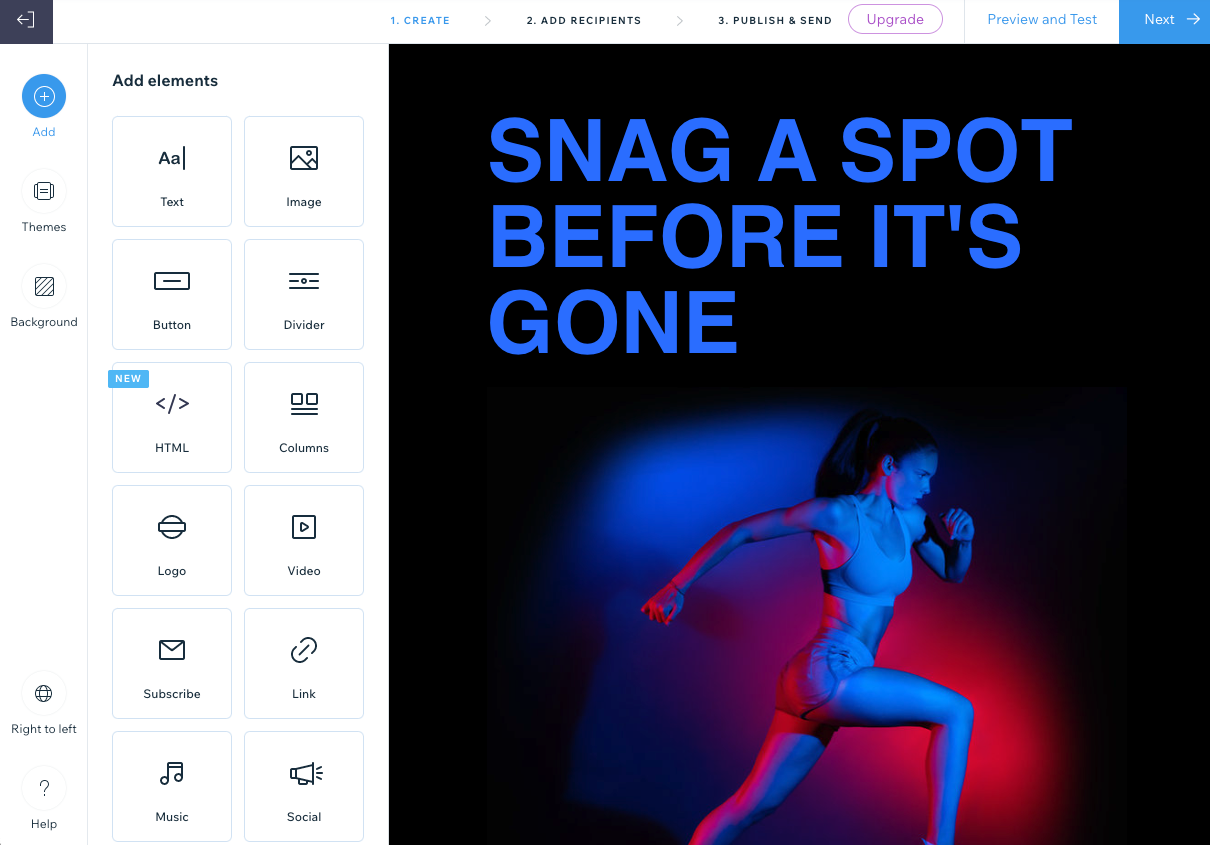
Clique em Adicionar
 à esquerda e escolha entre os seguintes elementos:
Criador de Email: se você vir Visualizar e testar no canto superior direito, você está no Criador de Email.
Criador de Email Plus: se você vir Email de teste no canto superior direito, você está no Criador de Email Plus.
Selecione a aba correspondente abaixo:
Adicione ou edite texto para dizer às pessoas o que você quer que elas saibam.
Clique em Texto.
Insira o texto que deseja exibir no elemento.
Dica: se você quiser formatar apenas um texto específico em vez de todo o texto do elemento, use o cursor para destacar o texto relevante.Clique na aba relevante à esquerda para editar o conteúdo ou design:
Conteúdo: use as opções disponíveis para editar formato, fonte, tamanho, estilo ou adicionar conteúdo personalizado.
Design: use as opções disponíveis para editar a cor do background, o layout, a largura e a cor da borda ou o preenchimento do elemento.
Clique em OK.

Para adicionar texto copiado de uma fonte externa:
Destaque o texto relevante a ser copiado da fonte original.
Pressione Ctrl + C (no Mac, pressione Command + C).
Clique duas vezes na caixa de texto da sua campanha de email, clique onde deseja que o texto seja colado e pressione Ctrl + Shift + V (no Mac, pressione Command + Shift + V).
Observação: o Email Marketing Wix oferece uma variedade de opções de fonte para você escolher. Se uma fonte não for compatível com o provedor de email, ela será mostrada como uma fonte compatível (por exemplo: Arial, Times New Roman).
Adicione suas próprias imagens ou navegue pelas coleções gratuitas do Wix.
Clique em Imagem.
Selecione a imagem que deseja adicionar e clique em Adicionar à página.
Selecione a opção de edição relevante:
Alterar imagem: substitua a imagem selecionada por uma diferente.
Editar: use as ferramentas do Estúdio Fotográfico Wix para melhorar a imagem.
Dica: você também pode clicar no ícone Recortar na barra de ferramentas à direita.
Alt text: insira um texto para ajudar os leitores de tela a descrever seu conteúdo e tornar seu email mais acessível.
Adicionar link: ative a alavanca e insira o URL ao qual deseja vincular a imagem.
Visibilidade: selecione em qual dispositivo esse elemento será mostrado
Clique em OK.

Observação: as imagens que você adiciona são redimensionadas automaticamente para uma largura de 700 pixels. Imagens menores mantêm o tamanho original.
Adicione um call to action que envie as pessoas para onde você quer que elas vão.
Clique em Botão.
Clique na aba relevante à esquerda para editar o conteúdo ou design:
Conteúdo: edite as seguintes informações:
Texto do botão: insira o texto que é exibido no botão.
Para onde ele direciona?: escolha o que acontece quando os espectadores clicam no botão:
URL normal: uma nova aba é aberta com o endereço que você insere no campo Insira um URL.
Documento: um documento é baixado no navegador. Clique em Escolher arquivo, selecione o documento relevante e clique em Adicionar à página.
Formulário externo: um formulário personalizado que você pode usar para coletar informações ou feedback abre em uma nova aba. Selecione o formulário que deseja usar ou clique em + Criar formulário para criar um novo formulário.
Link dinâmico: um URL do site dinâmico que muda conforme necessário. Escolha um link no dropdown.
Visibilidade: selecione em qual dispositivo esse elemento será mostrado.
Design: personalize a fonte, cor do texto, cor de preenchimento, largura e cor da borda, formato do canto, alinhamento e preenchimento.
Clique em OK.

Adicione uma linha decorativa para dividir as seções do seu email.
Clique em Separador.
Selecione o separador que deseja usar na aba Formato.
Em Visibilidade, selecione em qual dispositivo esse elemento será mostrado.
Clique na aba Design e defina a cor, a largura e o preenchimento do separador.
Clique em OK.

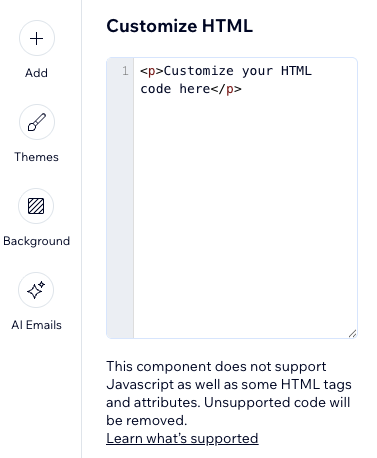
Incorpore código HTML para incluir elementos adicionais em seu email.
Clique em HTML.
Insira seu código HTML no campo fornecido.
Observação: este componente não é compatível com JavaScript, assim como algumas tags HTML e atributos. O código não compatível será removido. Saiba mais sobre como adicionar HTML à sua campanha de email.Clique em OK.
Exiba seu conteúdo em colunas para dividir o layout.
Clique em Colunas.
Em Número de colunas, selecione o total de colunas que você deseja usar.
Em Escolha um layout predefinido, selecione o layout que deseja usar e clique em Personalizar.
Escolha a Proporção das colunas (%) que deseja usar.

(Opcional) Clique na alavanca Empilhar no mobile para escolher como as colunas aparecem no mobile:
Ativada: no mobile, as colunas são exibidas na largura máxima e ordenadas de cima para baixo.
Desativada: no mobile, as colunas são exibidas uma ao lado da outra como no desktop.
Em Preenchimento, defina o preenchimento de todo o elemento da coluna.
Em Espaçamento entre colunas, defina o espaçamento horizontal e vertical entre as colunas.
Clique em OK.
Clique nas imagens, no texto e nos botões relevantes nas colunas à direita para editá-los.
Dica: verifique como suas colunas aparecem no mobile ao clicar em Visualizar e testar no canto superior direito. Em seguida, selecione o ícone Mobile  no topo.
Adicione seu logo para ajudar as pessoas a reconhecer sua marca. Quando você adiciona um logo à sua campanha, ele é adicionado automaticamente a todas as suas campanhas futuras.
Clique em Logo.
Adicione seu logo:
Clique em Alterar imagem e selecione a imagem que deseja usar no seu logo.
Dica: clique em + Upload de mídia se você precisar fazer upload do seu logo.Clique em Adicionar à página.
(Opcional) Clique em Editar para usar as ferramentas do Estúdio Fotográfico Wix para modificar a imagem.
(Opcional) Clique na alavanca Adicionar link para vincular seu logo e insira o URL ao qual deseja vinculá-lo.
Clique na aba Design e personalize o design:
Tamanho: selecione o tamanho do seu logo: pequeno, médio ou grande.
Alinhamento: escolha como deseja que o logo fique alinhado: do lado esquerdo, direito ou ao centro.
Mostrar background: clique na alavanca para adicionar uma cor de background e selecionar uma opção de layout de background.
Preenchimento: use os sliders para definir o preenchimento do elemento.
Clique em OK.

Dicas:
Essa opção adiciona seu logo apenas ao topo da sua campanha de email. Para adicionar seu logo em um local diferente, use o elemento "Imagem".
Clique em Criar logo e use o Criador de Logo Wix para criar seu próprio logo profissional.
Anime sua campanha com seu próprio vídeo ou escolha um do YouTube.
Clique em Vídeo.
Escolha uma opção:
Meus vídeos: faça upload do seu próprio vídeo:
Clique em Escolher arquivo e selecione o vídeo que deseja adicionar.
Dica: clique em + Upload de mídia se você precisar fazer upload do vídeo.Clique em Adicionar à página.
YouTube: mostre um vídeo do YouTube. Insira o URL do vídeo no campo.
Observação: ao adicionar seu próprio vídeo do YouTube, verifique se as configurações de vídeo no YouTube estão definidas como Público e se a caixa Permitir incorporação está marcada.
Clique em OK.
Observações:
Clicar em um vídeo em uma campanha de email abre o vídeo em uma nova janela do navegador.
Se estiver usando o Wix Vídeo, você pode criar campanhas de email diretamente a partir do seu acervo de vídeos.
Adicione um formulário de inscrição para aumentar sua lista de emails.
Clique em Assinatura.
Edite as informações na aba Conteúdo:
Título: insira o título que é exibido na parte superior do elemento de inscrição.
Texto do botão: insira o texto que é exibido no botão "Assinar".
Texto do placeholder: insira o texto que aparece no campo antes que os visitantes insiram o email (por exemplo: "Adicione seu email...").
Mensagem de sucesso: insira a mensagem que os assinantes veem quando foram adicionados com sucesso aos seus contatos.
Mensagem de erro: insira a mensagem de erro que os assinantes veem se o endereço de email inserido não está no formato correto (por exemplo: "exemplo@email.com").
Requerer Autorização: (recomendado) ative a alavanca para adicionar uma caixa de seleção que os assinantes devem marcar antes de se inscrever. Saiba mais sobre como requerer autorização para seu formulário de assinatura.

Clique na aba Design.
Em Texto, defina a fonte e a cor do texto.
Em Botão, defina a fonte, a cor do texto, a cor de preenchimento, a largura e a cor da borda.
Clique em OK.
Dica: saiba como criar uma política de privacidade com a qual os assinantes devem concordar quando você exigir consentimento.
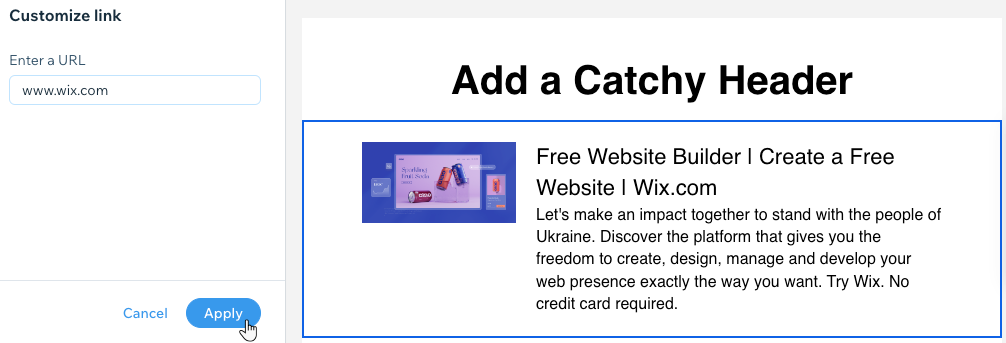
Adicione um link que mostre uma visualização de uma página da web, incluindo o título, a descrição e a imagem da página.
Clique em Link.
Insira o URL do link no campo.
Clique em OK.
Observação:
Se você receber um erro ao tentar adicionar um URL à sua campanha, é provável que o URL esteja na lista de bloqueio. O Wix não envia campanhas que contém URLs na lista de bloqueio, pois elas podem prejudicar as contas ou dispositivos dos destinatários, a reputação do Wix ou até mesmo fazer com que os ISPs bloqueiem todos os emails do seu endereço IP ou email.
Certifique-se de que o URL que você vai adicionar à sua campanha não está nos verificadores de lista de bloqueio (por exemplo: Spamhaus, Barracuda, Spamcop)
Permita que seus fãs ouçam, compartilhem e comprem sua música. Você deve adicionar o Wix Música ao seu site para ver essa opção.
Clique em Música.
Clique no dropdown e selecione a playlist que você deseja exibir.
Escolha um tema: Claro ou Escuro.
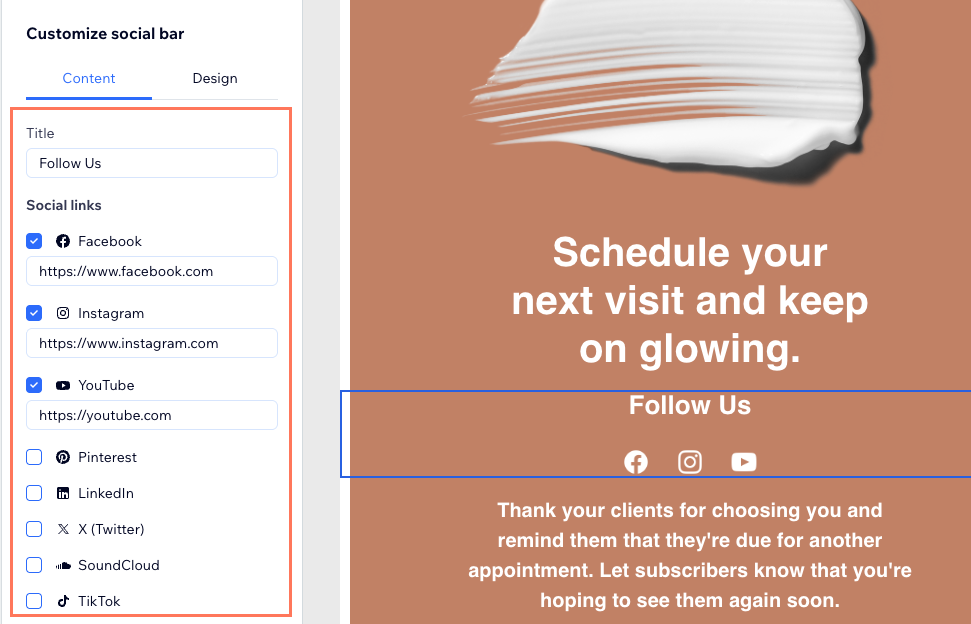
Conecte sua campanha a todos os seus canais sociais para que as pessoas possam seguir você facilmente.
Clique em Redes sociais.
Escolha o que você deseja exibir na aba Conteúdo:
Título: insira o título exibido na parte superior do elemento social.
Redes sociais: marque a caixa ao lado de cada rede social que você deseja incluir. Em seguida, insira os URLs dos seus perfis para cada rede social.
Clique na aba Design e edite a cor do texto da fonte e o tamanho do ícone.
Clique em OK.
Perguntas frequentes
- Mover para cima/baixo: selecione a seta relevante para mover o elemento para cima ou para baixo.
- Recortar: vá para o Estúdio Fotográfico Wix para recortar ou editar sua imagem usando as ferramentas disponíveis.
- Duplicar: crie uma cópia do elemento.
- Excluir: clique em Confirmar exclusão para remover permanentemente o elemento.
Sim, você pode salvar até 6 cores para reutilizá-las em todas as campanhas de email do seu site em texto, botões, separadores e muito mais. Siga os passos abaixo para salvar uma cor personalizada:
Vá para Email marketing no painel de controle do seu site.
Clique em Editar ao lado de uma campanha existente ou crie uma nova.
Clique em qualquer elemento de texto no template.
Clique no ícone Cor
 no painel à esquerda.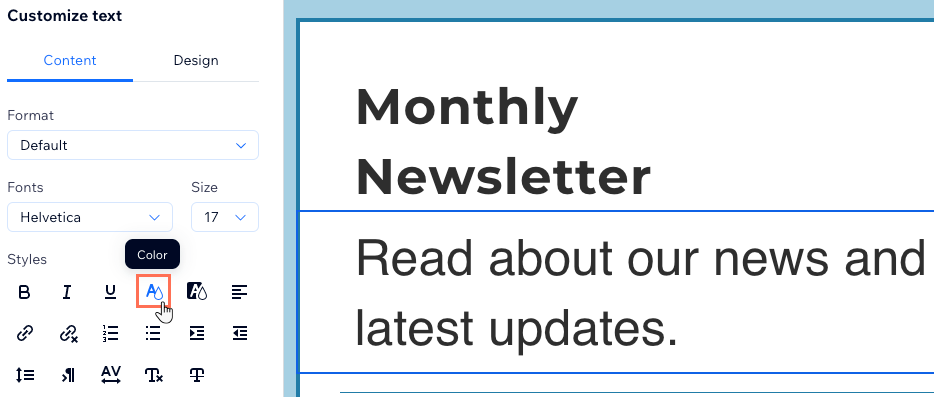
Selecione uma cor personalizada ou insira um valor HEX na caixa de texto.
Clique no ícone Adicionar cor
 ao lado do número HEX.
Clique na marca de seleção para fechar o painel de cores.
Observações:
Se você quiser remover uma cor salva, continue salvando mais "cores salvas" até que a cor que você não deseja seja substituída por uma nova cor salva.
As cores personalizadas que você cria estão disponíveis para uso em todas as suas campanhas de email e não são salvas no seu editor.
- O elemento de assinatura é um recurso de assinatura simples que você pode adicionar diretamente no editor do email marketing.
- Ele não se conecta às Automações Wix.
- Ele não aparece na aba Formulários e envios do seu painel de controle.
Embora o editor tenha um recurso de salvamento automático, seu navegador pode expirar se a aba for deixada aberta por um longo período (principalmente se não houver nenhuma atividade). Se a conexão for perdida durante esse período, as alterações não são enviadas ao servidor e não podem ser salvas.
Se você perder seu trabalho dessa forma, infelizmente ele não poderá ser recuperado porque não chegou a ser salvo no servidor.
Os links na sua campanha de email dependem das configurações de domínio do seu site. Se o domínio a partir do qual você envia não estiver conectado corretamente, seus links podem não abrir como esperado, mesmo que os URLs estejam corretos. Certifique-se de que seu domínio de envio está conectado corretamente:
Domínio conectado a um site Wix: verifique se há problemas de conexão na sua conta Wix. Por exemplo, se o domínio foi desconectado, clique no ícone Ações do domínio
 ao lado do domínio relevante e clique em Atribuir a um site. Para outros problemas (por exemplo: registros DNS), siga os passos na tela. Você pode verificar o status do seu domínio na página Domínios
Domínio conectado a um site que não é do Wix: certifique-se de que o mesmo domínio não está atribuído também a um site na sua conta Wix. Esse conflito pode impedir que seus links funcionem. Se estiver, desatribua-o do seu site Wix para que ele permaneça conectado apenas ao seu site externo.
Observação: após qualquer alteração de domínio, espere que ele termine de ser propagado (isso pode levar até 48 horas), em seguida, envie sua campanha novamente e teste os links.
O Email Marketing Wix oferece uma variedade de opções de fonte para você escolher.
Existem opções padrão que acomodam todos os principais serviços de email (por exemplo: Gmail e Yahoo). Existem também fontes personalizadas populares que oferecem mais variedade e estilo, mas podem não ser compatíveis com todos os provedores de email.
Se você usar uma fonte que não é compatível com o provedor de email do seu destinatário, o provedor usa como padrão uma fonte compatível (por exemplo: Arial, Times New Roman).
Esse artigo foi útil?
