# Editor do Wix Studio Two: incorporar um link ou código HTML
Source: https://support.wix.com/pt/article/editor-do-wix-studio-two-incorporar-um-link-ou-codigo-html (updated 2026-11-16)
Related: Wix developer documentation, https://dev.wix.com/docs/llms.txt; Help Center index, https://support.wix.com/en/llms.txt
> Este artigo se refere ao novo Editor do Wix Studio Two, lançado em novembro de 2026\. Se você não tem certeza se usa o Editor do Wix Studio ou o Editor do Wix Studio Two, [veja mais informações aqui](https://support.wix.com/pt/article/editor-do-wix-studio-two-a-diferenca-entre-o-editor-do-wix-studio-e-o-editor-do-wix-studio-two).
Incorpore um trecho de código ou um URL externo para exibir conteúdo de outras plataformas. Adicione um componente personalizado, como uma contagem regressiva ou um widget de previsão do tempo, ou mostre conteúdo de outro site, para que tudo o que os visitantes precisam esteja em um só lugar.
---
## Incorporar código ou um site
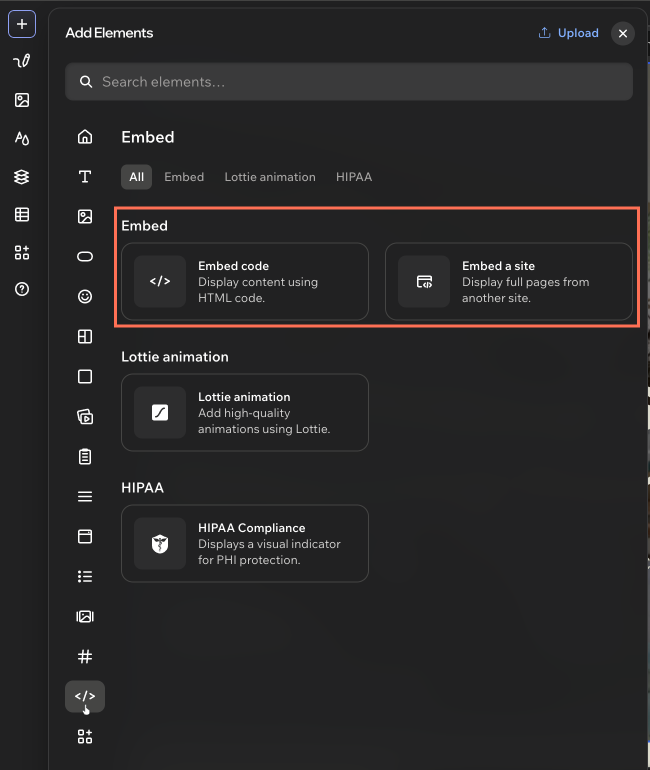
Adicione um iFrame ao site diretamente pelo painel Elementos. Escolha se você quer incorporar um código ou um site e cole o código ou o endereço web para que o conteúdo apareça no iFrame.
> **Importante:** Leia nossas [diretrizes](https://support.wix.com/pt/article/editor-do-wix-studio-two-incorporar-um-link-ou-codigo-html#guidelines-1) antes de incorporar seu código ou link.
### Para adicionar uma incorporação:
1. [Vá ao seu editor](https://manage.wix.com/account/site-selector/?actionUrl=https%3A%2F%2Fwww.wix.com%2Feditor%2F%7BmetaSiteId%7D%3FeditorSessionId%3D%7Besi%7D%26).
2. Passe o mouse sobre o ícone **Elementos**  no canto superior esquerdo.
3. Selecione **Elementos**.
4. Clique no ícone **Incorporar** .
5. Arraste o elemento **Incorporar código** ou **Incorporar um site** para a página.
6. Clique no ícone **Configurações**  na barra de ação.
7. Siga as etapas relevantes abaixo:
**Incorporar código**
Configure o código que você quer incorporar usando as configurações disponíveis:
* **Insira o código de incorporação HTML:** cole seu código HTML na caixa de texto.
* **Nome acessível:** adicione uma descrição curta e exclusiva para o código que você está incorporando, para que ele seja acessível a visitantes que usam tecnologia assistiva. Ela não fica visível no site.
* **Cookies ou tecnologias semelhantes definidos pelo seu código:** selecione a categoria correta para o código que você está incorporando (por exemplo, **Essencial**, **Análises**).
**Observação:** não oferecemos suporte para códigos externos que não foram criados ou testados com o Wix. Se você tiver um problema com seu trecho de código, entre em contato diretamente com o provedor.
**Incorporar um site**
Configure o link que você quer incorporar usando as configurações disponíveis:
* **Link:** insira o URL que você quer mostrar no site. Certifique-se de que o endereço comece com HTTPS (sites HTTP não são exibidos).
* **Nome acessível:** adicione uma descrição curta e exclusiva para o link que você está incorporando, para que ele seja acessível a visitantes que usam tecnologia assistiva. Ela não fica visível no site.
* **Cookies ou tecnologias semelhantes definidos pelo seu código:** selecione a categoria correta para o link que você está incorporando (por exemplo, **Essencial**, **Análises**).
**Observação:** alguns sites têm políticas de segurança que os proíbem de serem incorporados em plataformas externas. Esses sites podem não aparecer no editor nem no site online.
---
## Ajustar o tamanho do conteúdo exibido
Elementos incorporados geralmente incluem largura e altura predefinidas em pixels, definidas pelo serviço de onde vieram, como no exemplo abaixo:
```html
```
Essas configurações podem cortar o conteúdo se o contêiner do iFrame (na tela) for menor que 560 px x 315 px. Para evitar que o conteúdo seja cortado, substitua os valores em px por porcentagens e defina todos como 100%, como mostrado abaixo:
```html
```
---
## Diretrizes
Antes de incorporar seu código ou link no iFrame, recomendamos ler as diretrizes a seguir.
### Código
* Sempre confirme que o código que você está incorporando está atualizado e é compatível com HTML5\. A maioria dos navegadores não exibe páginas e scripts corretamente se eles foram escritos em versões mais antigas do HTML.
* O código HTML contém os elementos principais da página, mas as configurações de design e outras funcionalidades complexas geralmente ficam armazenadas separadamente. Por isso, alguns elementos podem não funcionar nem ter a mesma aparência se os elementos relevantes não forem incluídos como referência no código HTML, por exemplo, os arquivos CSS e JS.
### Link
* Se você não tem certeza de como usar o atributo alvo, [leia sobre isso aqui](http://www.w3schools.com/tags/att%5Fa%5Ftarget.asp) ou entre em contato com o criador do código.
* Confirme que o link contém **HTTPS**, não **HTTP**, ou ele não é exibido no site online.
---
## Solução de problemas da incorporação
Teve problemas ao incorporar seu código ou link? Clique em um problema abaixo para saber mais e ver as etapas de solução.
> **Importante:** Não oferecemos suporte para códigos externos que não foram criados ou testados pelo Wix. Se as etapas abaixo não resolverem o problema com seu trecho de código, entre em contato diretamente com o provedor.
**O conteúdo na minha incorporação parece cortado**
Isso pode acontecer quando o iFrame é pequeno demais para o conteúdo.
Se o código do widget define uma altura e uma largura diferentes, isso afeta a aparência do conteúdo no iFrame.
Quando o iFrame é pequeno demais, uma barra de rolagem é adicionada automaticamente para que os visitantes vejam o restante do widget. As barras de rolagem tendem a sobrepor outros elementos, então confirme que o iFrame é grande o suficiente para exibir todo o conteúdo sem barras de rolagem.
Para resolver esse problema, ajuste o tamanho do iFrame arrastando as alças ao redor do elemento.
**Os elementos não têm a aparência ou não funcionam como deveriam**
O código HTML contém os elementos principais de uma página, mas as configurações de design e outras funcionalidades complexas geralmente ficam armazenadas separadamente.
Por isso, alguns elementos podem não funcionar nem ter a mesma aparência se os elementos relevantes não forem incluídos como referência no código HTML, por exemplo, os arquivos CSS e JS.
**Os links no meu iFrame não funcionam**
Na maioria dos casos, os links não funcionam se estão configurados para abrir em uma nova aba ou janela. Verifique o código que você inseriu para ver se esse é o problema.
Se não tiver certeza, entre em contato com o provedor externo que escreveu o código.
**O conteúdo no meu iFrame não é responsivo a diferentes tamanhos de tela**
O iFrame em si não é responsivo. Por isso, o widget pode não ser responsivo a diferentes tamanhos de tela, mesmo que isso esteja definido no código.
**Meu iFrame não mostra o site**
Alguns sites têm políticas de segurança que os proíbem de serem incorporados em plataformas externas (como o Wix). Esses sites podem não aparecer no editor nem no site online depois que você cola o link no elemento HTML.