Editor do Wix Studio Two: adicionar e personalizar uma barra de redes sociais
Este artigo se refere ao novo Editor do Wix Studio Two, lançado em novembro de 2026. Se você não sabe ao certo se está usando o Editor do Wix Studio ou o Editor do Wix Studio Two, veja mais informações aqui.
Adicione uma barra de redes sociais para ajudar os visitantes a encontrar e seguir as contas de redes sociais do seu cliente. A barra de redes sociais exibe ícones das plataformas que você escolher, e cada ícone leva à conta relevante. Você também pode escolher os designs dos ícones e personalizar o tamanho e o espaçamento deles.
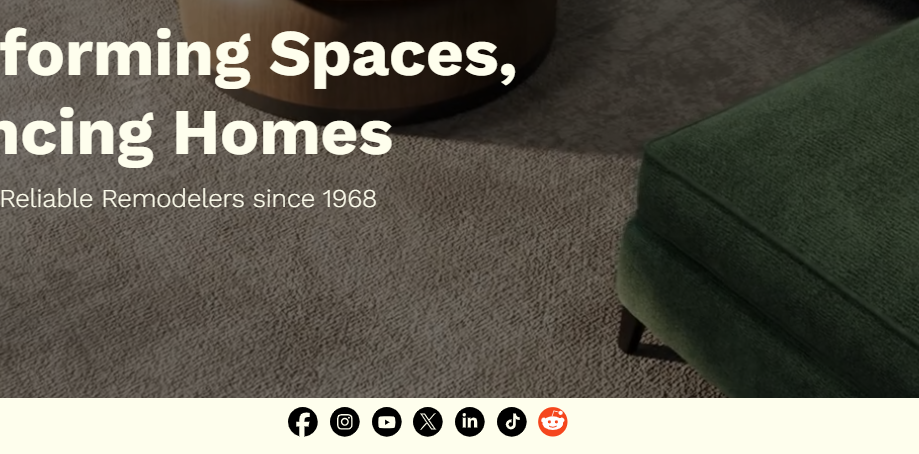
Adicionar uma barra de redes sociais ao site
Adicione a barra de redes sociais à página e coloque-a onde os visitantes podem encontrá-la com facilidade. Por exemplo, você pode adicionar a barra social ao cabeçalho do site para que ela apareça na parte superior de todas as páginas.
Para adicionar uma barra de redes sociais:
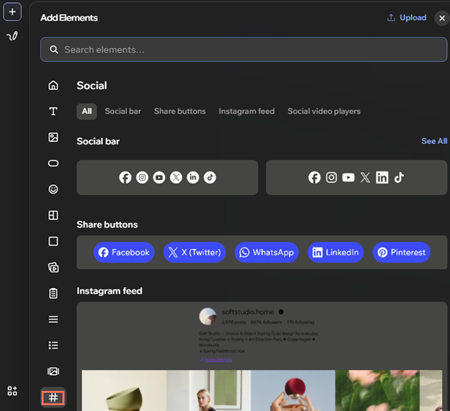
Passe o mouse sobre o ícone Elementos
 no canto superior esquerdo do editor.
Clique no ícone Redes sociais .
Arraste a barra de redes sociais para o local desejado na página.
 .
Personalizar a barra de redes sociais
A barra de redes sociais inclui ícones padrão, mas você pode personalizá-la para combinar com as contas sociais do seu cliente. Substitua ícones existentes, adicione novos ícones, conecte cada ícone ao link da rede social relevante ou remova os ícones de que você não precisa.
Para personalizar a barra de redes sociais:
Selecione o elemento relevante.
Clique em Gerenciar itens.
Escolha como você quer personalizar a barra de redes sociais:
 à direita.
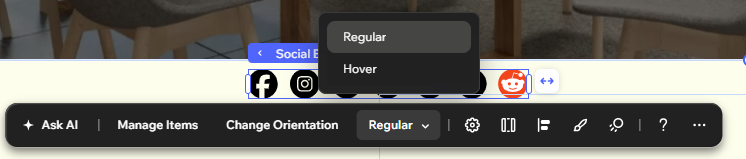
Você pode alternar entre Normal e Interativo na barra de ação para personalizar a aparência da barra de redes sociais antes e durante a interação dos visitantes. Selecione o estado que você quer personalizar e faça as alterações nas opções de design disponíveis.
Personalizar o layout da barra de redes sociais
Ajuste o layout e o design da barra de redes sociais para se adaptar à página. Você pode alterar o tamanho dos ícones, definir o espaçamento entre eles e escolher se os ícones aparecem na horizontal ou na vertical.
Para personalizar o layout:
Selecione a barra de redes sociais.
Clique no ícone Abrir inspetor
 no canto superior direito do editor.
Clique na aba Design.
(Opcional) Selecione um estado no dropdown Estado: Normal ou Interativo.
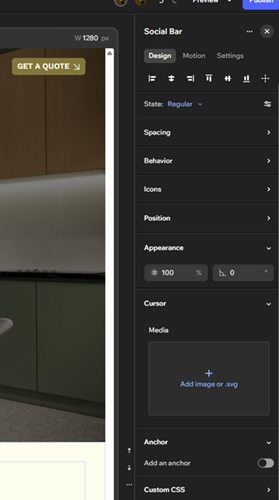
Personalize a barra de redes sociais usando qualquer uma das opções abaixo:
Observação: as opções de personalização disponíveis dependem do estado que você selecionar: Normal ou Interativo.Alinhamento dos ícones: alinhe a barra de redes sociais na página ou dentro do contêiner dela.
Espaçamento: defina o espaço horizontal e vertical entre os ícones de redes sociais.
Comportamento:
Aplicar direção do site: ative a alavanca para que a barra siga a direção do site (da esquerda para a direita ou da direita para a esquerda).
Alinhamento: escolha como os ícones são alinhados dentro da barra.
Ícones: use o controle deslizante ou insira um valor para definir o tamanho dos ícones de redes sociais.
Posição: escolha o Tipo de posição e defina as margens ao redor da barra de redes sociais.
Aparência: defina a opacidade e a rotação da barra de redes sociais.
Cursor: clique em Adicionar imagem ou SVG para fazer upload de um cursor personalizado que aparece quando os visitantes passam o mouse sobre a barra de redes sociais.
Âncora: ative a alavanca Adicionar âncora para adicionar uma âncora à barra de redes sociais.
CSS personalizado: adicione seu próprio CSS para estilizar ainda mais a barra de redes sociais.
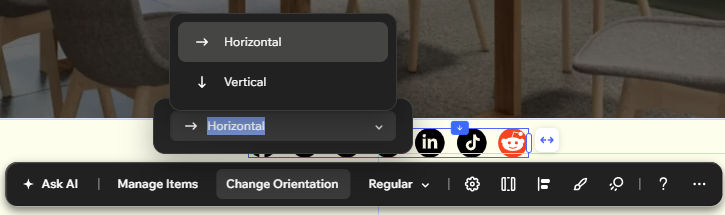
Alterne a barra de redes sociais entre Horizontal e Vertical. Use Horizontal para exibir os ícones em uma linha ou Vertical para empilhá-los em uma coluna. Para alternar, clique em Alterar orientação na barra de ação.