


Editor do Wix Studio: solução de problemas com menus
Neste artigo
- Menu mostrando diferentes itens em páginas diferentes
- Menus não são exibidos corretamente em breakpoints menores
- Diferentes layouts de menu são mostrados por breakpoint
- Diferentes itens de menu são mostrados por breakpoint
- Alterações no design do menu ao passar o mouse ou clicar
- Item âncora não funciona em um menu do site
Você pode encontrar problemas com elementos do menu no seu editor. Geralmente estes problemas estão relacionados ao design e ao tamanho do menu, assim como à organização dos elementos na página.
Compilamos os problemas mais comuns com menus neste artigo. Use as opções para garantir que os menus funcionem como esperado e continue criando os melhores sites para seus clientes.
Menu mostrando diferentes itens em páginas diferentes
Você pode perceber que o menu de um site está exibindo diferentes itens em páginas diferentes. Isso geralmente ocorre porque há vários cabeçalhos em uso em todo o site. Portanto, quaisquer alterações feitas no menu anexado se aplicam apenas às páginas que usam esse cabeçalho específico.
Esse problema também pode ser resultado do uso de uma seção não master como cabeçalho da página. As alterações feitas nas seções não master e seus elementos se aplicam apenas à página em que você está trabalhando, o que pode criar diferenças em todo o site.
Recomendamos usar o mesmo cabeçalho em todas as páginas do site. Você pode definir a seção como master e mostrá-la em todas as páginas do site.
Para criar e usar uma seção master:
- Vá para o seu editor.
- Selecione o cabeçalho que deseja usar em todas as páginas.
- Clique no ícone Mais ações
 .
. - Passe o mouse sobre Definir como master.
- Selecione Cabeçalho entre as opções.
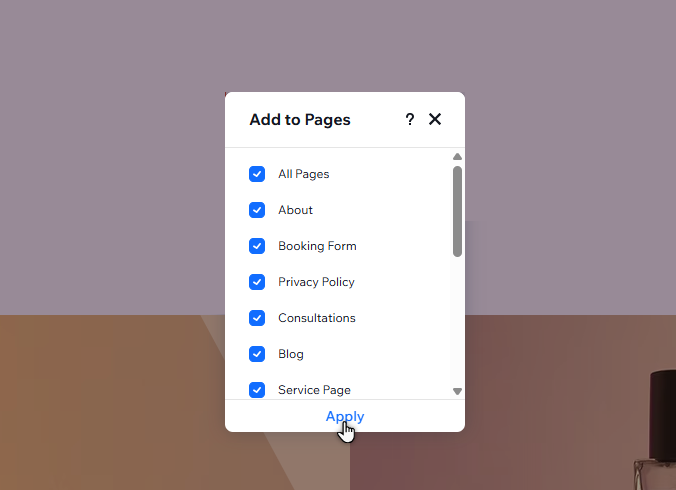
- Aplique o cabeçalho a todas as páginas:
- Clique em Seções master
 no lado esquerdo do seu editor.
 - Passe o mouse sobre a nova seção master e clique no ícone Mais ações .
- Clique em Adicionar à...
- Marque a caixa de seleção ao lado de Todas as páginas.
- Clique em Aplicar.
- Clique em Seções master
Menus não são exibidos corretamente em breakpoints menores
Ao adicionar menus diferentes aos breakpoints (por exemplo: um menu horizontal no desktop e um menu hambúrguer no tablet e mobile), você pode notar problemas. Isso pode incluir os menus se tornando visíveis ou invisíveis em todos os breakpoints, se sobrepondo a outros elementos, etc.
Esse problema geralmente ocorre porque você adicionou o componente de menu mais recente, que funciona de forma um pouco diferente dos menus mais antigos. Dependendo do que você quiser fazer, use as opções abaixo para saber mais sobre como resolver esse problema.
Diferentes layouts de menu são mostrados por breakpoint
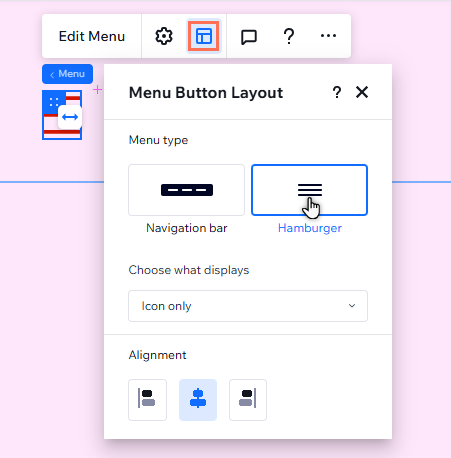
Antes, quando você queria mostrar layouts de menu diferentes entre breakpoints, você precisava adicionar os dois tipos de menu e ocultá-los/mostrá-los conforme necessário. Com o componente de menu mais recente, você pode
alterar o layout por breakpoint e, portanto, não é necessário adicionar vários menus.
Confira como alterar o layout de um menu por breakpoint
 .
.
Diferentes itens de menu são mostrados por breakpoint
Para exibir diferentes
itens de menu por breakpoint, você ainda precisa
adicionar vários menus. Você pode então usar o painel Camadas para cada breakpoint para decidir quais menus exibir.
Confira como mostrar menus diferentes por breakpoint
 no lado esquerdo do editor.
 .
.
Alterações no design do menu ao passar o mouse ou clicar
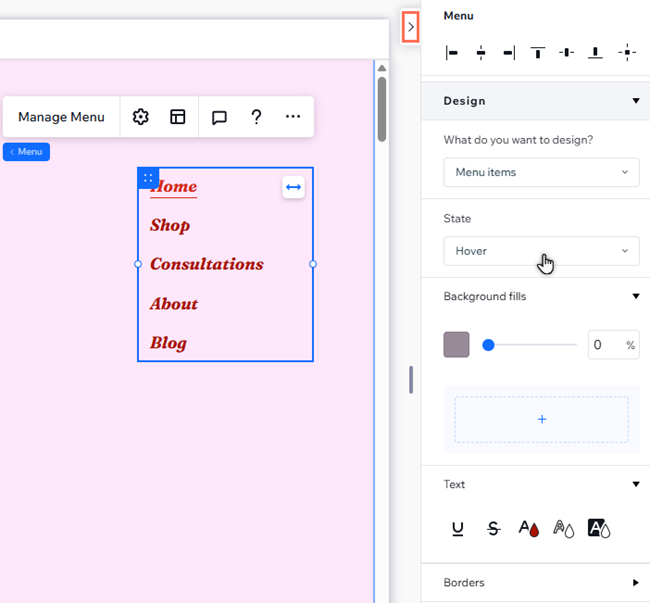
Você pode alterar o design dos itens do menu para cada estado (Normal, Interativo e Selecionado). Se você notar alterações inesperadas de design ao usar o menu no site online (por exemplo: o texto desaparece, a cor do background muda), recomendamos verificar o design para o estado específico e ajustar conforme necessário.
Para verificar o design de um menu:
- Vá para o seu editor.
- Selecione o menu.
- Clique no ícone Abrir inspetor
 no canto superior direito do editor.

- Role para baixo até Design.
- Selecione Itens do menu no dropdown O que você deseja criar?.
- Selecione o estado em que você está vendo o problema (Interativo ou Selecionado).
- Verifique as configurações de design e faça os ajustes conforme necessário.
Está tendo problemas com os dropdowns do menu?
Siga nosso
guia de solução de problemas aqui.
Item âncora não funciona em um menu do site
As âncoras permitem que você vincule diretamente a um elemento. Você pode exibi-las nos
menus comuns do site e nos menus âncora próprios.
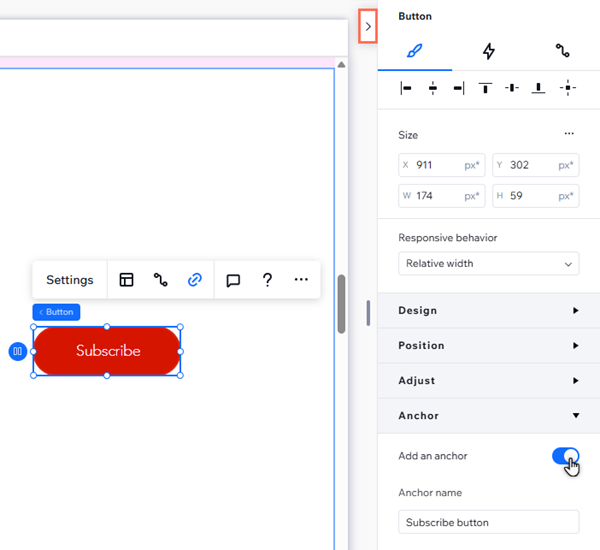
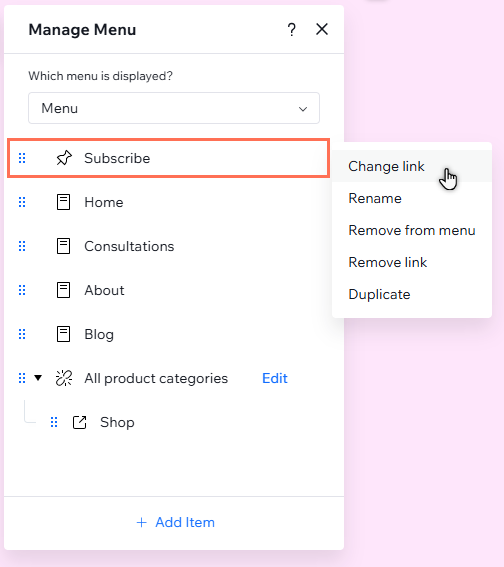
Se nada acontecer quando você clicar em uma âncora no menu do site, recomendamos verificar se a âncora ainda está ativada no elemento. Você também pode verificar o item âncora no menu para garantir que ele esteja configurado como você deseja.
Confira como verificar as configurações da âncora

Confira como verificar o item âncora no menu
Contrate um profissionalEncontre um Parceiro Wix que pode ajudar você a alcançar os objetivos do seu site.
